
Усі канали клієнтів в одній скриньці RevukCRM
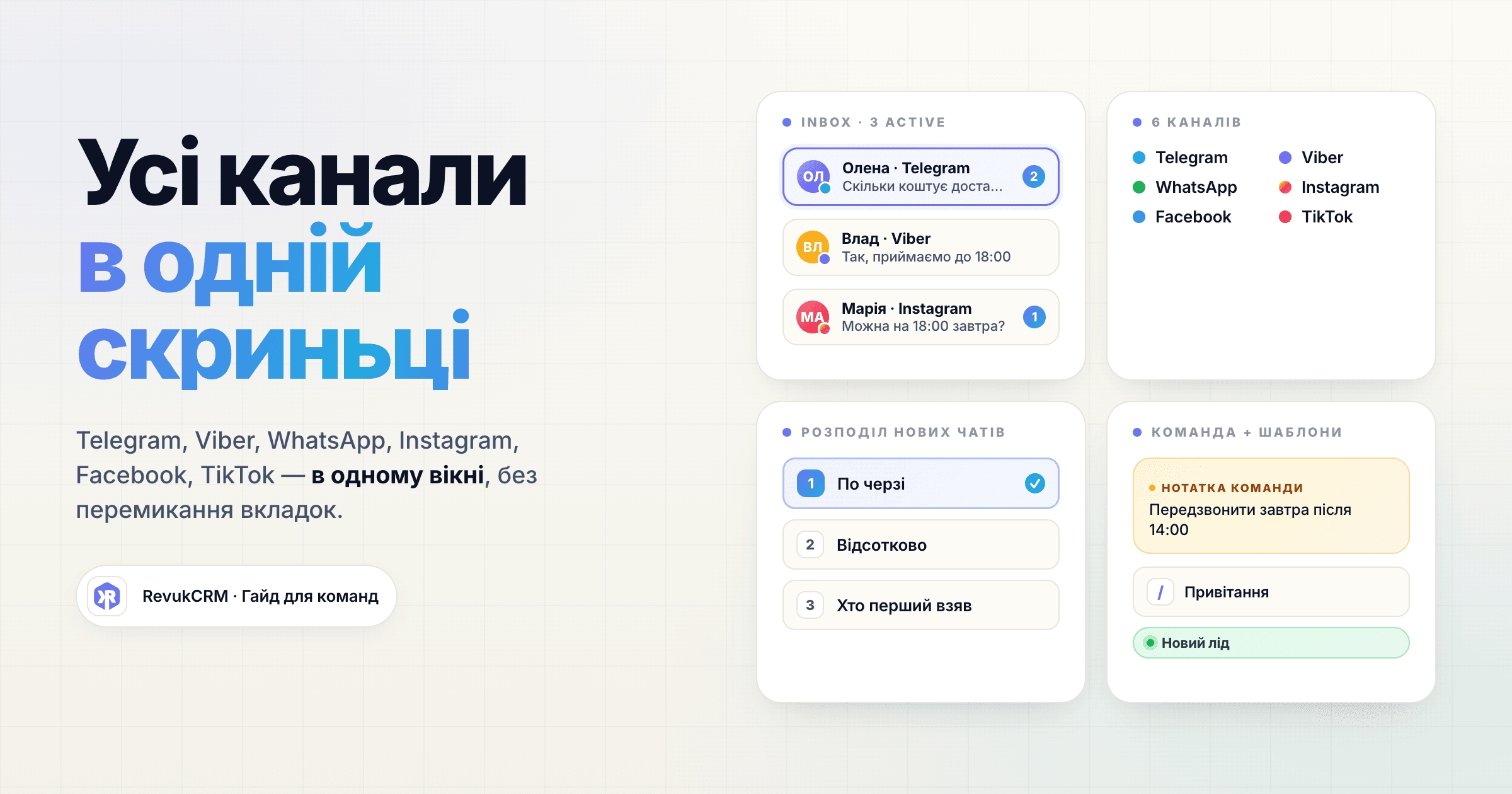
Кафе ловить замовлення в Instagram. Сервіс відповідає в Telegram-боті. Інтернет-магазин уточнює адресу у Viber, а підтвердження надсилає SMS. Кожен канал у своєму додатку, з окремим логіном, своєю стрічкою сповіщень. Менеджер за зміну відкриває п'ять вкладок і два смартфони — і все одно щось губиться.
Об'єднана скринька RevukCRM забирає цей хаос в одне вікно. Незалежно від того, де клієнт написав — у боті, з особистого номера, з Direct чи в WhatsApp — діалог з'являється в одному списку поряд з усіма іншими. Менеджер відповідає в звичному чаті, не запам'ятовуючи, з якого каналу прийшов клієнт.
Які канали підключаються
З коробки RevukCRM підтримує:
- Telegram — бот і особистий номер
- Viber — бот і особистий номер
- WhatsApp Business
- Facebook Messenger — повідомлення зі сторінки
- Instagram Direct — DM з бізнес-акаунту
- TikTok — повідомлення з бізнес-акаунту
Кожен канал — окремий «віджет», який ви ставите з кабінету за пару хвилин. Підключений канал автоматично з'являється у скриньці як джерело (Source). Далі всі повідомлення з нього приземляються в один потік.
Як виглядає робота менеджера
Зайшли в розділ Чат і одразу бачите всі активні розмови. Зліва — список чатів зі всіх каналів, у центрі — обране спілкування, праворуч — картка клієнта.
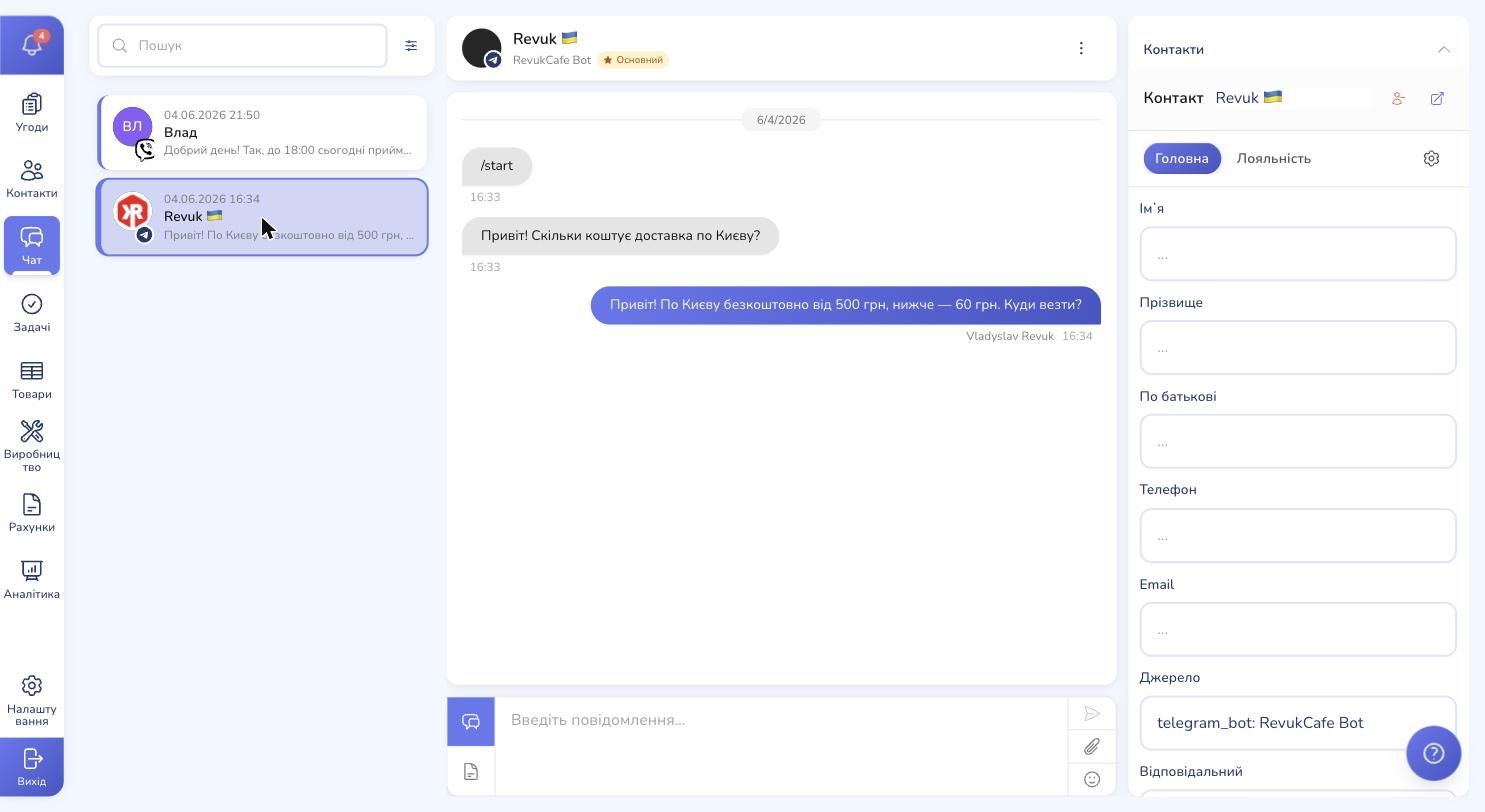
На аватарі кожного чату — мала іконка каналу, з якого він прийшов. Так одразу зрозуміло, де клієнт пише: у Telegram-боті, з особистого Viber чи в Instagram. Зліва на картці чату — кольорова вертикальна смужка кольору статусу: новий, у роботі, очікує відповіді, завершений.
Чати сортуються в чіткому пріоритеті: спочатку важливі (ті, які ви позначили зірочкою), потім нові, потім непрочитані, і вже наприкінці — решта. У перших трьох категоріях найдавніші висять зверху, щоб ви відразу взялись за те, що чекає найдовше. У «решті» навпаки — нові зверху, старі вглибині. Жоден неприйнятий лід не загубиться під старими розмовами.
Знайти потрібний чат за секунди
Скринька росте швидко. Через тиждень-два у вас уже сотні діалогів. Тому над списком — пошук і фільтри.
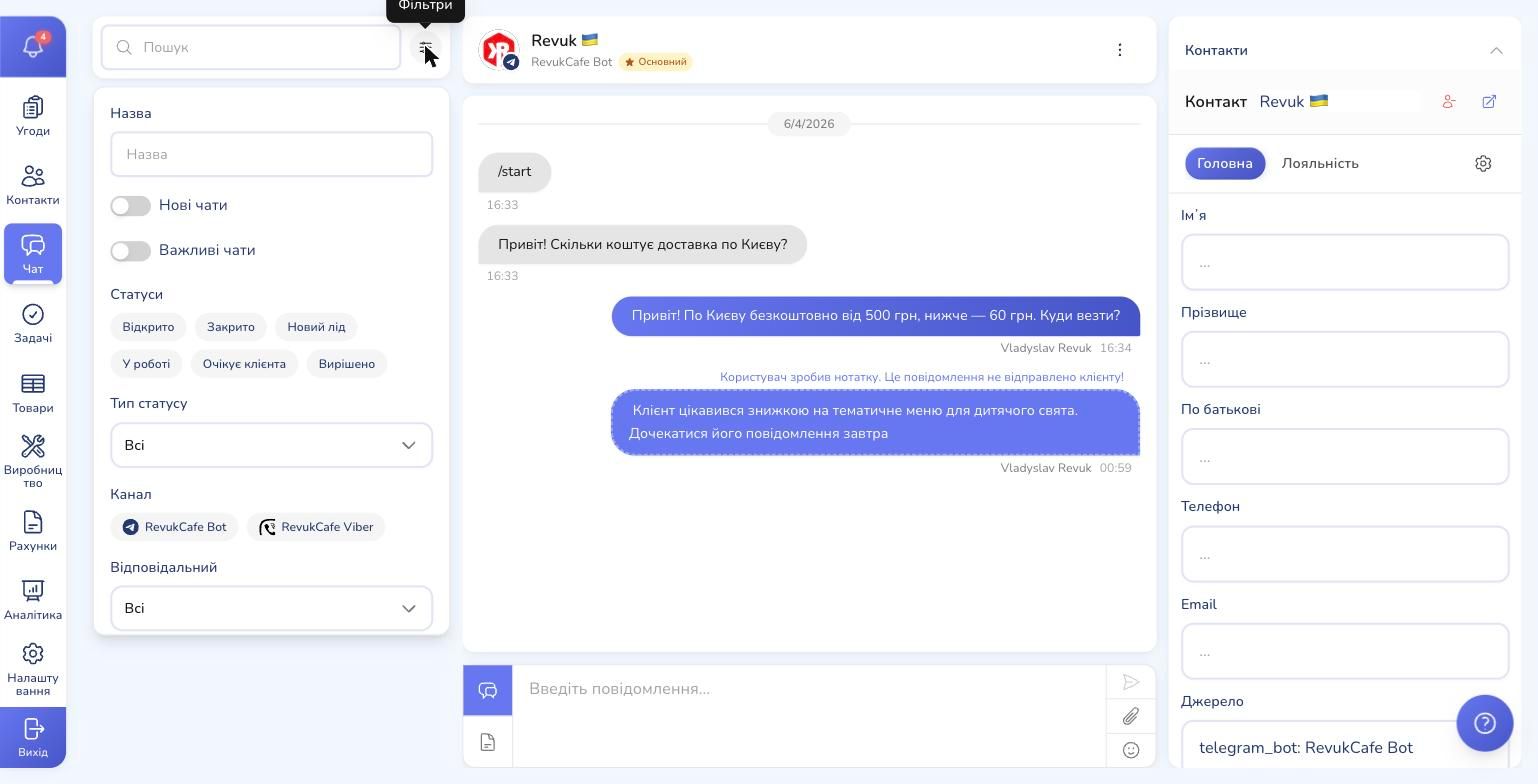
Фільтри звужують список одним кліком:
- Канал — показати тільки Telegram, або тільки Viber, або тільки Instagram
- Статус — наприклад, лише «У роботі» або «Очікує клієнта»
- Відповідальний менеджер — побачити чати конкретної людини
- Дата — від і до
- Тільки нові чати, тільки важливі, тільки непрочитані
Набір фільтрів, який ви використовуєте часто, можна зберегти і потім вибирати одним кліком — наприклад, «Мої нові ліди за сьогодні» або «Гарячі чати у Viber».
Картка клієнта поряд із чатом
Це та частина, заради якої взагалі варто йти в CRM-чат, а не лишатися в Telegram. Праворуч від діалогу видно, з ким ви говорите: ім'я, телефон, email, тег, картку лояльності, історію замовлень.
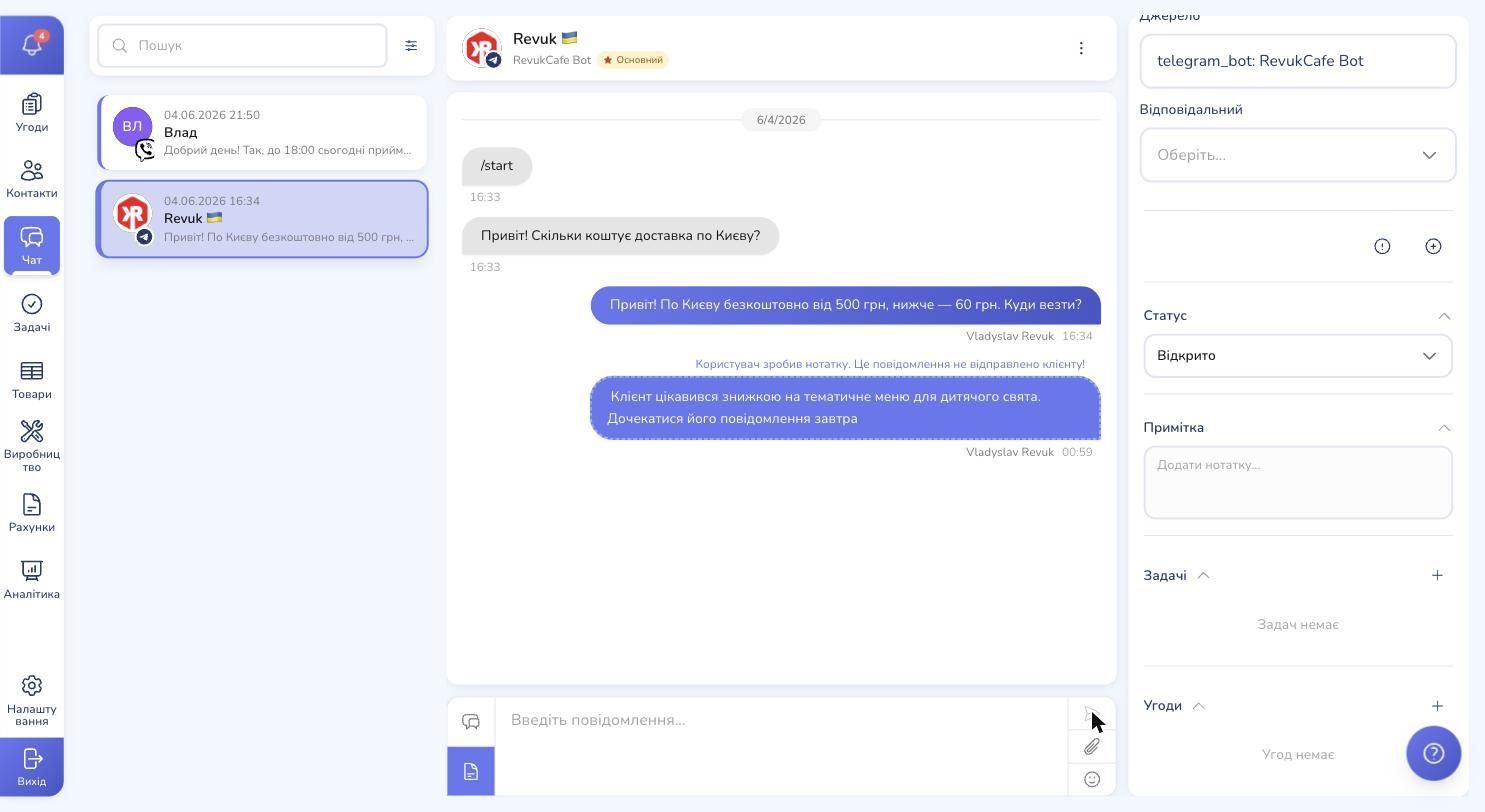
Поряд — статус розмови (можна перемкнути одним рухом), нотатка для команди, перелік задач та угод цього клієнта. Менеджер не перепитує «чи ви вже у нас купували?» — він бачить, що це третя купівля за квартал, і одразу пропонує знижку постійного клієнта.
Внутрішні нотатки команди
Не все, що менеджер хоче сказати, потрібно бачити клієнту. Кнопка перемикає введення в режим нотатки — і ваше повідомлення лишається тільки для команди. Клієнту воно не надсилається.
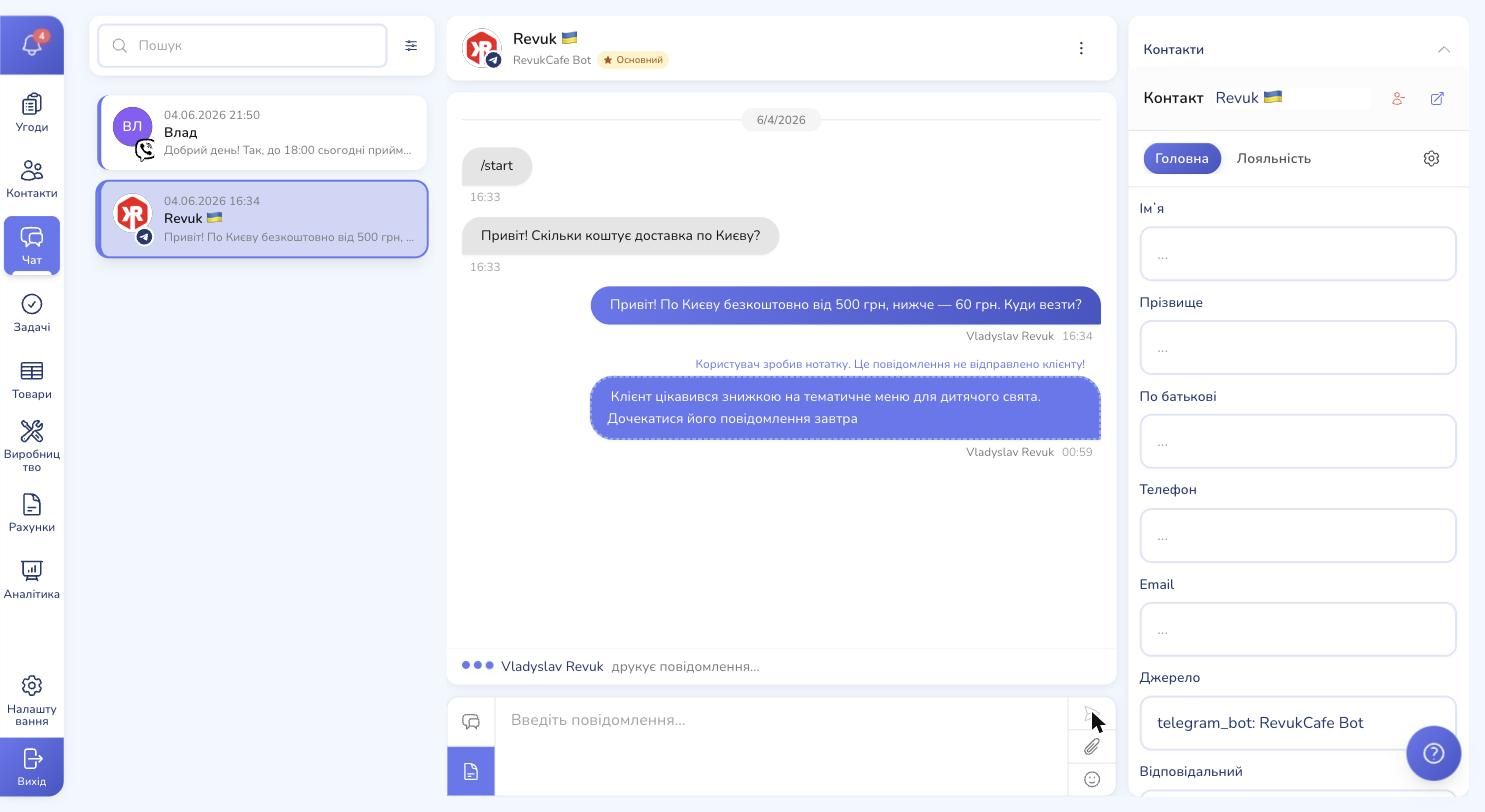
Зручно, коли ви пишете для колеги: «Цей клієнт уже сварився минулого разу — будь обережніша з тоном» або «Передзвоню завтра після 14:00». Вся історія таких нотаток лежить у тому самому чаті — наступний менеджер відкриє розмову й одразу побачить контекст.
З чату в угоду — одним кліком
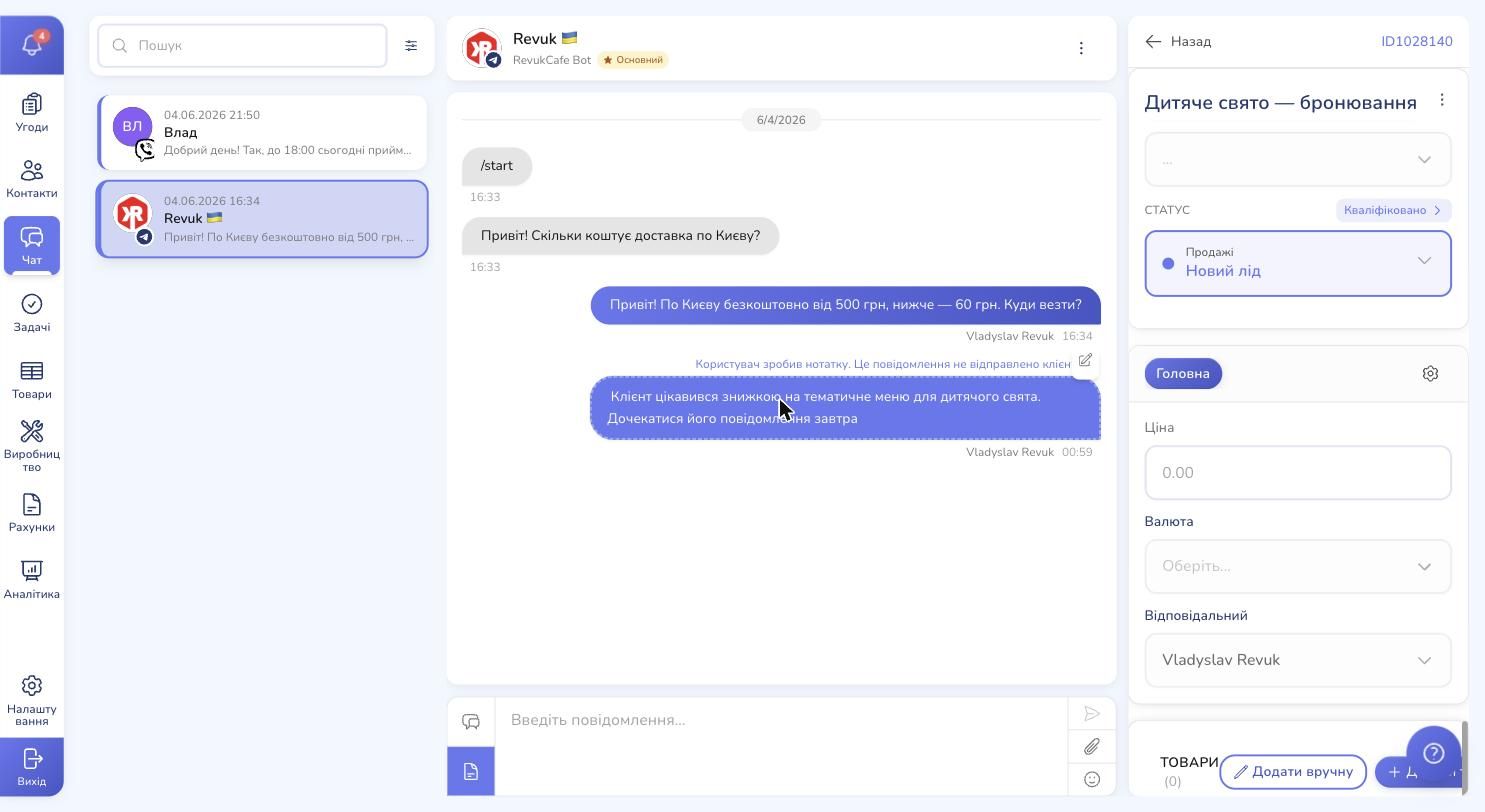
Лід написав, обговорили, він готовий замовляти. У правій панелі поряд з блоком «Угоди» є плюс — натискаєте, і нова угода створюється з прив'язкою до цього клієнта й цього чату.
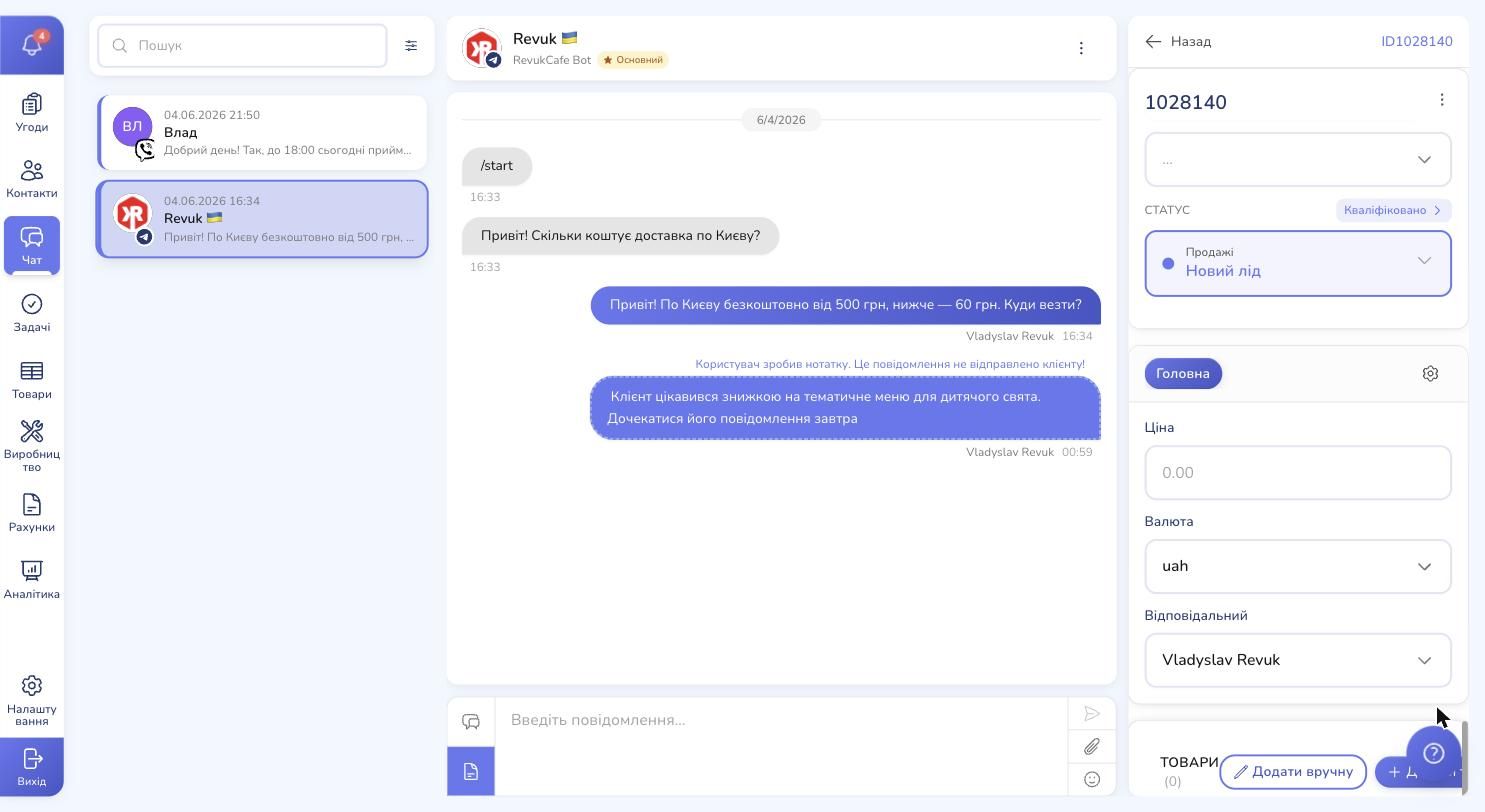
Угода одразу падає у воронку «Продажі» на статус «Новий лід» (або в той, що ви налаштували). Менеджер не йде в окремий розділ, не шукає клієнта в контактах, не копіює його дані з месенджера — все відбувається з вікна, де щойно йшло спілкування.
Налаштування скриньки: канали і розподіл
Усі підключені канали ви бачите в Налаштування → Канали чатів.
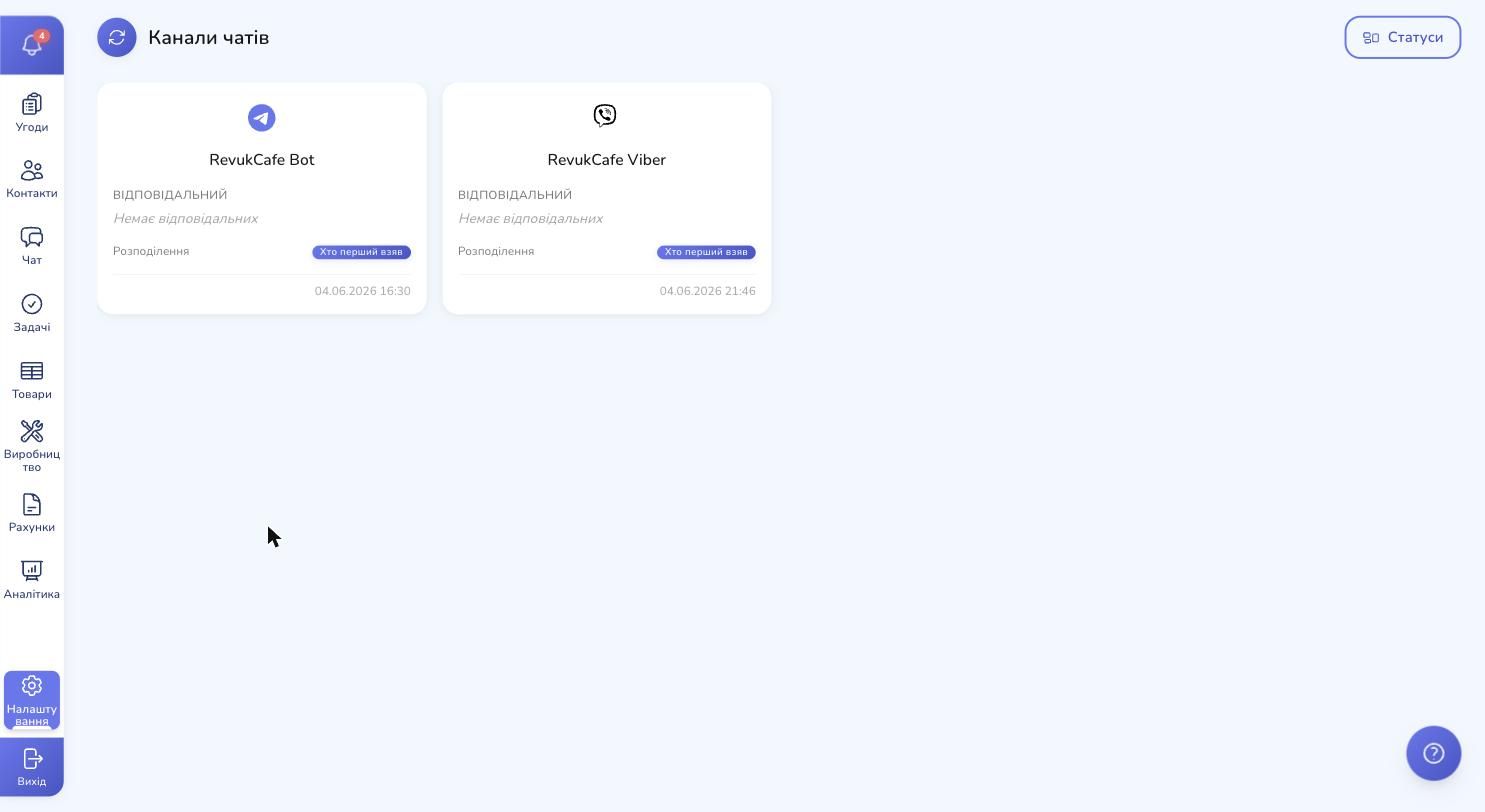
Картка кожного каналу показує назву, призначених менеджерів і поточний режим розподілу нових чатів. Один клік по картці — і ви всередині налаштувань.
Хто відповідає на новий чат: три режими розподілу
Це найважливіша частина, якщо у вас більше одного менеджера. У RevukCRM три способи розподіляти вхідні розмови між людьми.
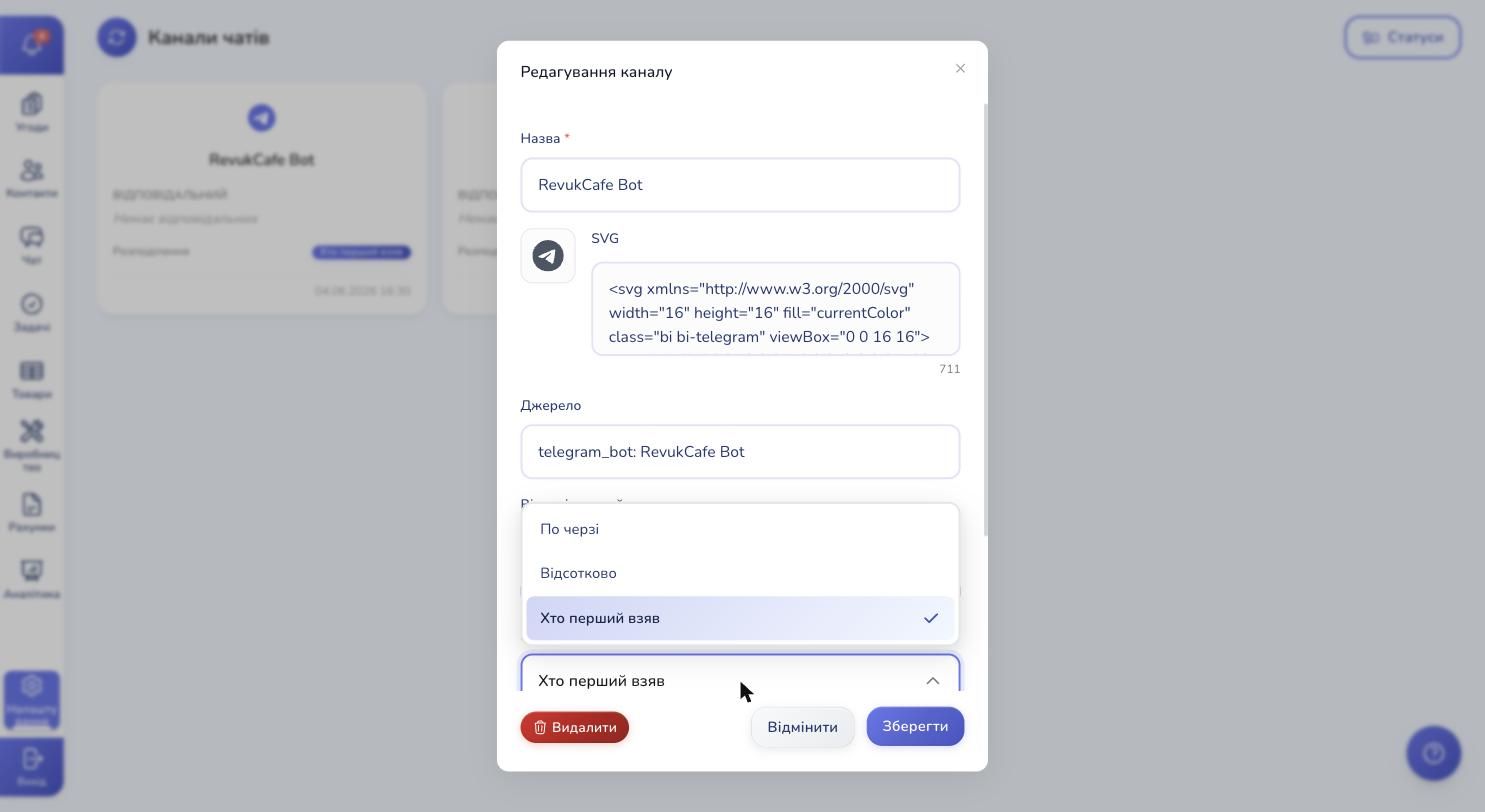
По черзі. Класична черга. Перший чат — Олені, наступний — Ігорю, третій — Маші, четвертий знову Олені. Усі завантажені рівномірно.
Відсотково. Ви задаєте відсотки для кожного менеджера — наприклад, Олена 60%, Ігор 40%. Система розподіляє нові чати в цій пропорції. Підходить, коли в команді є старший менеджер, який бере більшу частку, і молодший, який вчиться.
Хто перший взяв. Усі менеджери одночасно бачать новий чат і змагаються за нього. Першому в руки — і чат його. Жорстко, але мотивує швидко реагувати.
Перехоплення, якщо менеджер «заснув»
Найгірше, що може статися з лідом — він написав, його закріпили за менеджером, а той не відповідає годину. Клієнт чекає, потім іде до конкурента. Гроші витекли, ніхто не помітив.
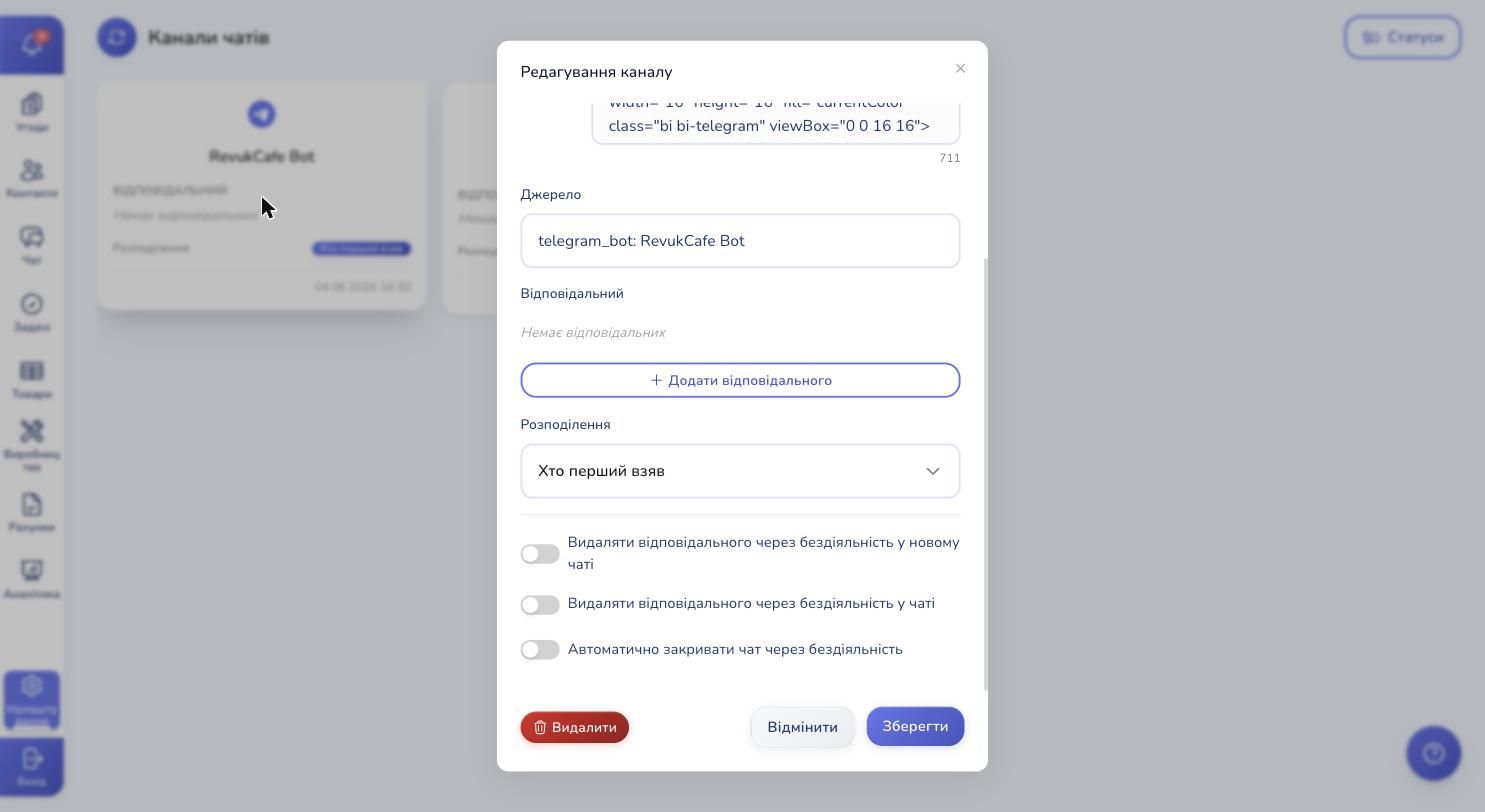
У налаштуваннях каналу є три перемикачі:
- Перепризначити відповідального для нового чату через бездіяльність — якщо менеджер не відкрив новий чат за N секунд, система автоматично передає його наступному.
- Перепризначити відповідального через бездіяльність у чаті — те саме, але вже для існуючих розмов. Не відповіли клієнту за встановлений час — чат переходить до іншого.
- Автоматично закривати чат через бездіяльність — давній неактивний чат сам переходить у статус «закритий», щоб не висів у списку поряд з гарячими.
Ці три налаштування економлять години щомісяця: не потрібен керівник, який стежить за списком і пінгує менеджерів.
Маркери чату: «важливий» і «новий»
У вікні відкритого чату вгорі праворуч є дві маленькі кнопки — ! (важливий) і + (новий). Натискаєте — маркер ставиться. Натискаєте ще раз — знімається.
Маркери з'являються і самостійно, без вашої участі:
- «Важливий» ставиться автоматично, якщо менеджер пропустив чат. Це той самий таймер з налаштувань каналу: коли минув встановлений час очікування, відповідального скидає, а сам чат позначає важливим — щоб ви побачили його у списку першим.
- «Новий» ставиться автоматично, якщо клієнт пише у чат, який раніше закрили. Чат повертається до життя зі статусом «Новий», аби продовження діалогу не загубилось серед закритих.
Коли менеджер відповідає клієнту, обидва маркери знімаються самі — це показує, що чат знову в роботі. А в списку чатів важливі і нові завжди висять зверху, тому навіть якщо ваш день розпочинається з 50 діалогами, перші три-чотири — це саме ті, які потребують уваги просто зараз.
Свої статуси чатів — під ваш процес
Жодних обов'язкових категорій. Ви заводите рівно ті статуси, які потрібні в вашому бізнесі.
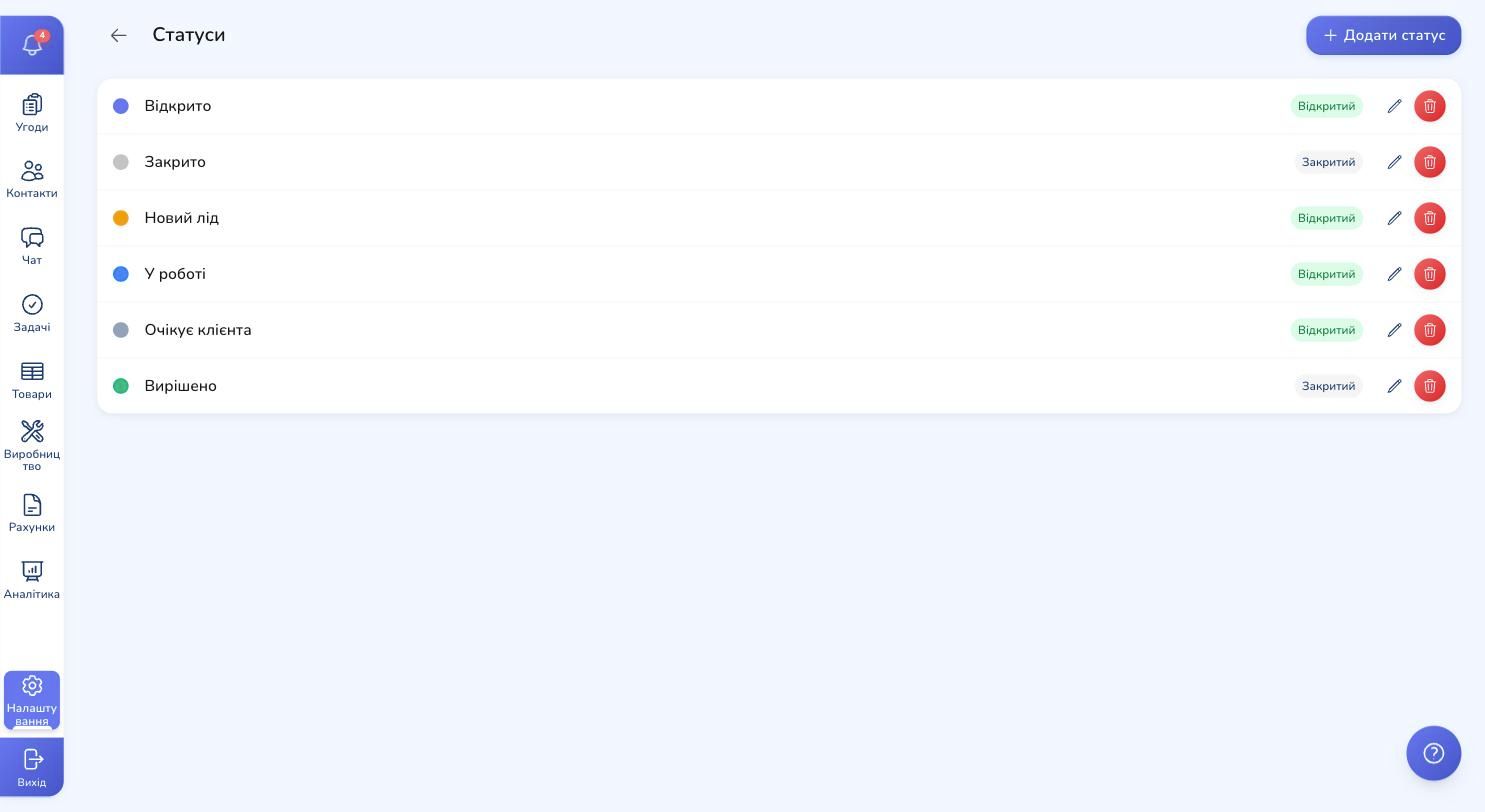
Для кафе-доставки це може бути «Новий лід → У роботі → Очікує клієнта → Вирішено». Для сервісної компанії — «Нова заявка → На уточненні → Передано виконавцю → На контролі → Завершено». Кожен статус — свого кольору, тип «відкритий» або «закритий», без обмежень кількості.
Статус ставиться вручну з вікна чату або змінюється автоматикою — наприклад, «Якщо клієнт не відповів три дні, перевести в Очікує клієнта».
Шаблони повідомлень: на найчастіші запитання — у дві кнопки
Менеджери щодня відповідають одні й ті ж речі: години роботи, тарифи доставки, варіанти оплати. Замість того щоб набирати щоразу заново — створіть шаблон.
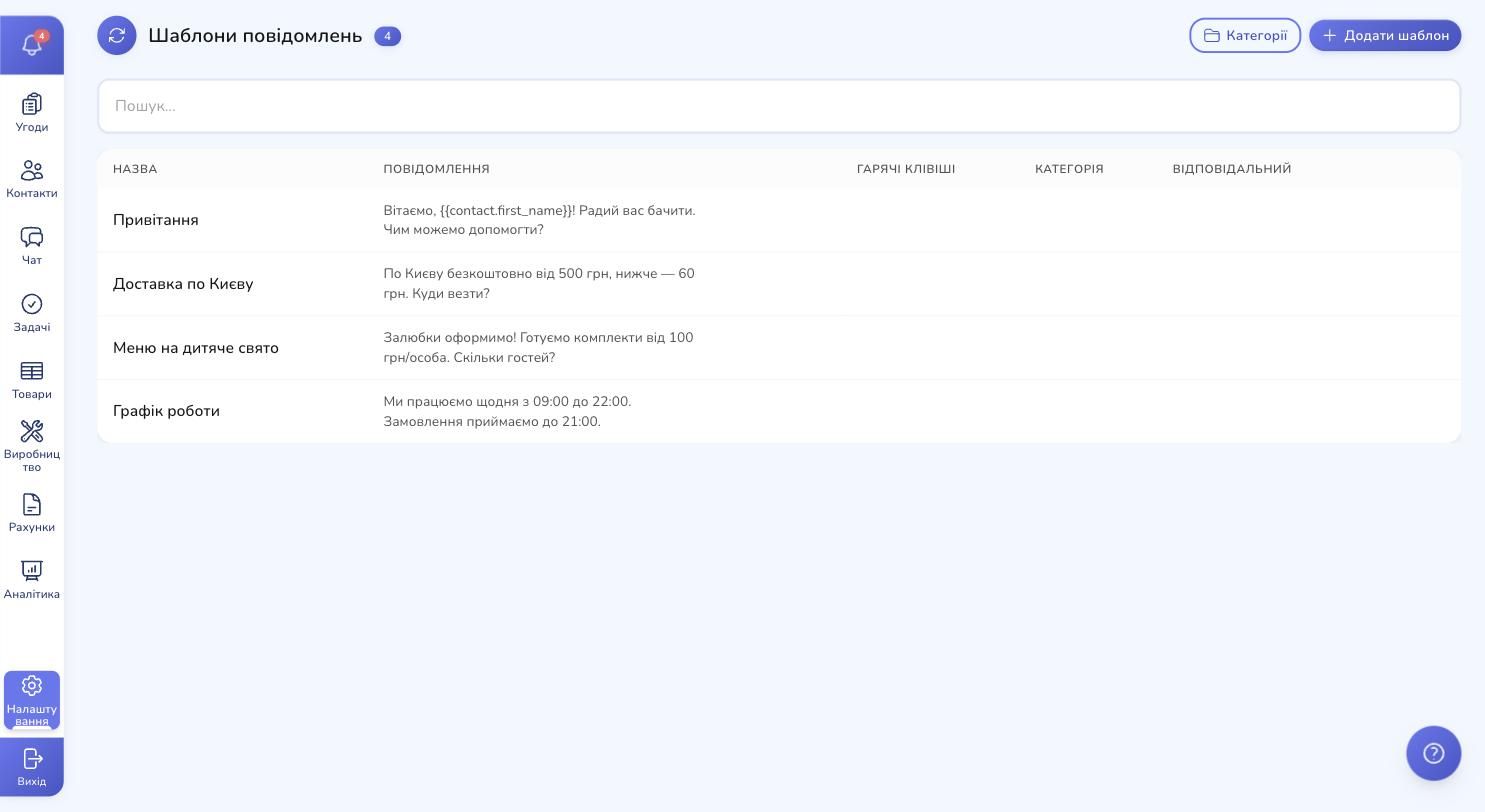
Шаблони працюють у полі введення повідомлення трьома способами:
- Пошук на льоту. Починаєте набирати — і над полем випливає список збігів. Шукаємо по назві шаблону, по перших словах його тексту або по назві категорії. Обираєте потрібний — текст вставляється в поле, можна донабрати і відправити.
- Гарячі клавіші. До кожного шаблону можна привʼязати свою комбінацію клавіш у налаштуваннях. Натискаєте її в чаті — текст підставляється миттєво, без пошуку.
Шаблони не замінюють живу комунікацію — вони знімають з менеджера рутину, щоб увагу він віддавав туди, де її справді потрібно.
Live-оновлення: бачите все одразу
Не потрібно оновлювати сторінку. Нове повідомлення з'являється в списку миттєво. Якщо у тому самому чаті інший менеджер уже друкує відповідь — ви бачите його «друкує…» і в списку чатів, і всередині самого діалогу. Так двоє колег не пишуть клієнту одночасно одне й те саме. Колега змінив статус чату — список оновлюється в усіх, хто на нього дивиться.
Це не косметика — це різниця між «прокидаюсь до 12:00 ранку, бо боюся пропустити Telegram» і «спокійно працюю в зручному вікні, бо все, що приходить, я побачу одразу».
З чого почати
Якщо ви тільки заводите RevukCRM:
- Підключіть один канал, де у вас найбільше клієнтів. Найчастіше це Telegram-бот або Viber.
- Створіть 3-4 статуси чатів під свій процес. Не намагайтеся розписати все одразу — додасте дорогою.
- Виберіть режим розподілу під вашу команду. Один менеджер — «хто перший взяв», команда з 2-3 людей — «по черзі», команда зі стажером і досвідченим — «відсотково».
- Додайте 5 найчастіших шаблонів повідомлень — привітання, графік роботи, тарифи, дякуємо за замовлення, кур'єр виїхав.
- Прийдіть через тиждень і додайте інші канали, статуси й автоматизації — на основі того, що вже побачили в роботі.
Перший день з RevukCRM ви не відчуєте різниці. Через тиждень побачите, що жоден чат не пропускається. Через місяць команда вже не уявляє, як раніше працювали з п'ятьма вкладками.
Спробуйте об'єднану скриньку безкоштовно
Підключіть Telegram, Viber та інші канали — і ведіть усі розмови з клієнтами в одному вікні RevukCRM.
Теги