
AI-співробітник у RevukCRM: як підключити віджет
AI-співробітник — це віджет RevukCRM, який підключає до вашої CRM AI-агента. Агент реагує на події у CRM (наприклад, вхідне повідомлення в чаті), користується дозволеними вами діями (наприклад, надіслати повідомлення, створити угоду) і керується файлами пам'яті, які ви заповнюєте.
Нижче — порядок підключення.
Спробувати AI-співробітника безкоштовно
14 днів повного доступу, без прив'язки картки. Підключення — 10 хвилин.
Крок 1. Встановити віджет з каталогу
Відкрийте Налаштування → Встановлення віджетів (секція «Інтеграції»). У каталозі знайдіть картку AI-співробітник.
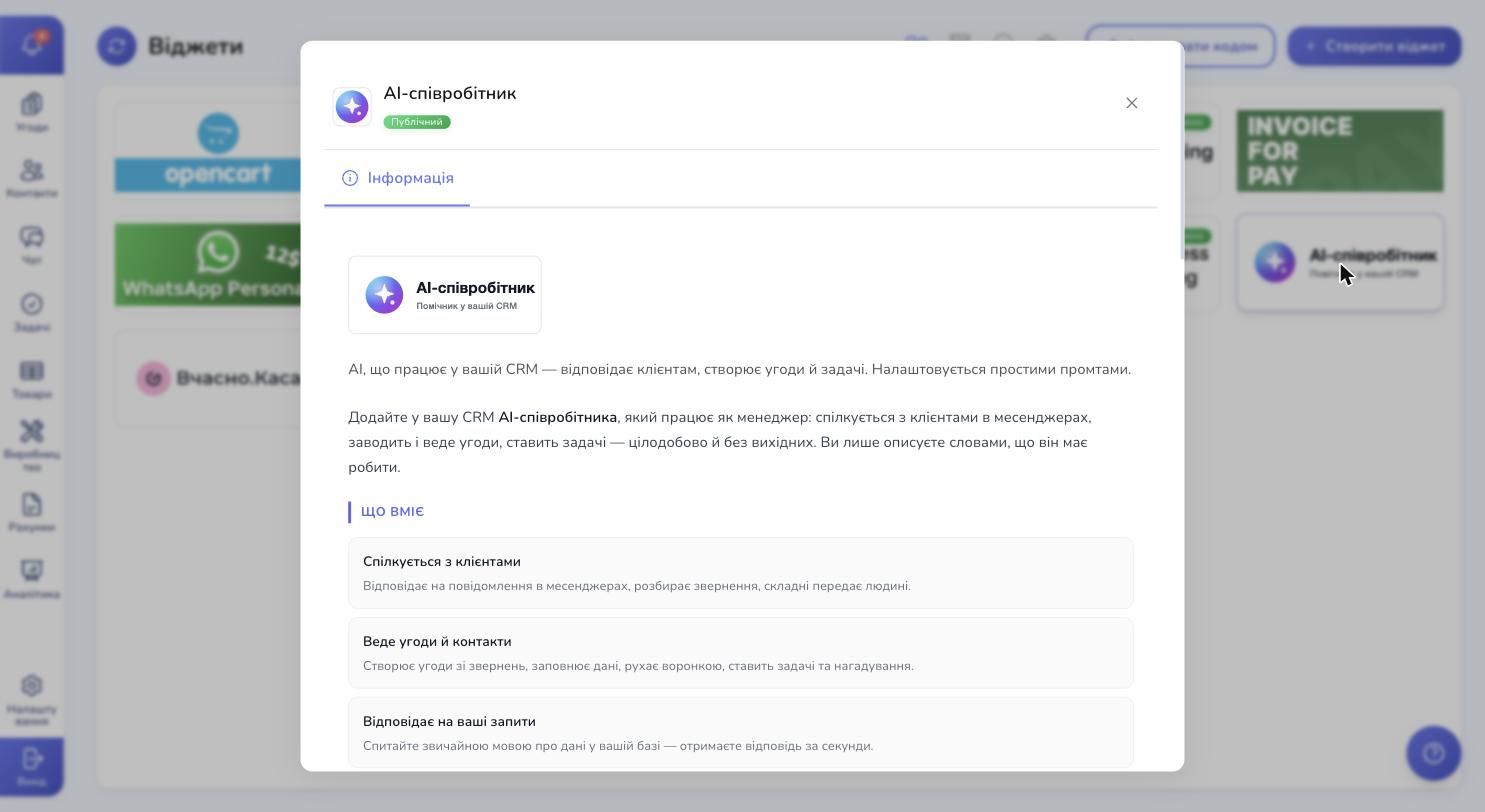
Клік по картці відкриває модалку з описом, переліком можливостей, дозволами і кнопкою Встановити.
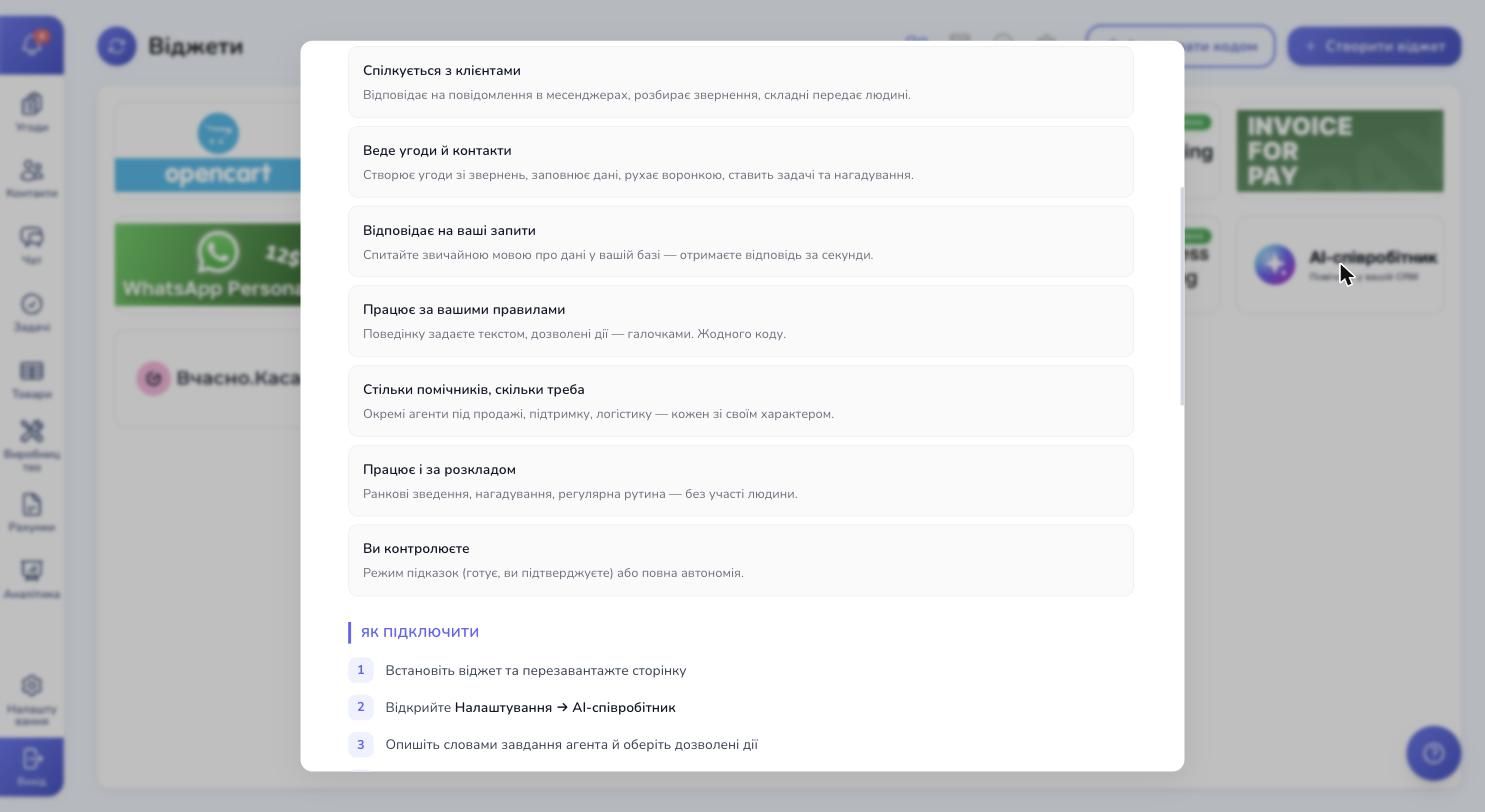
Нижче в модалці — матриця дозволів, які віджет отримує (перегляд, створення, редагування, видалення для Користувачів, Угод, Контактів, Чату, Задач, Товарів, Вебхуків) і дія для конструктора автоматизацій «AI: виконати завдання». Її можна потім використовувати у власних правилах автоматизації — щоб запускати агента в потрібний момент сценарію.
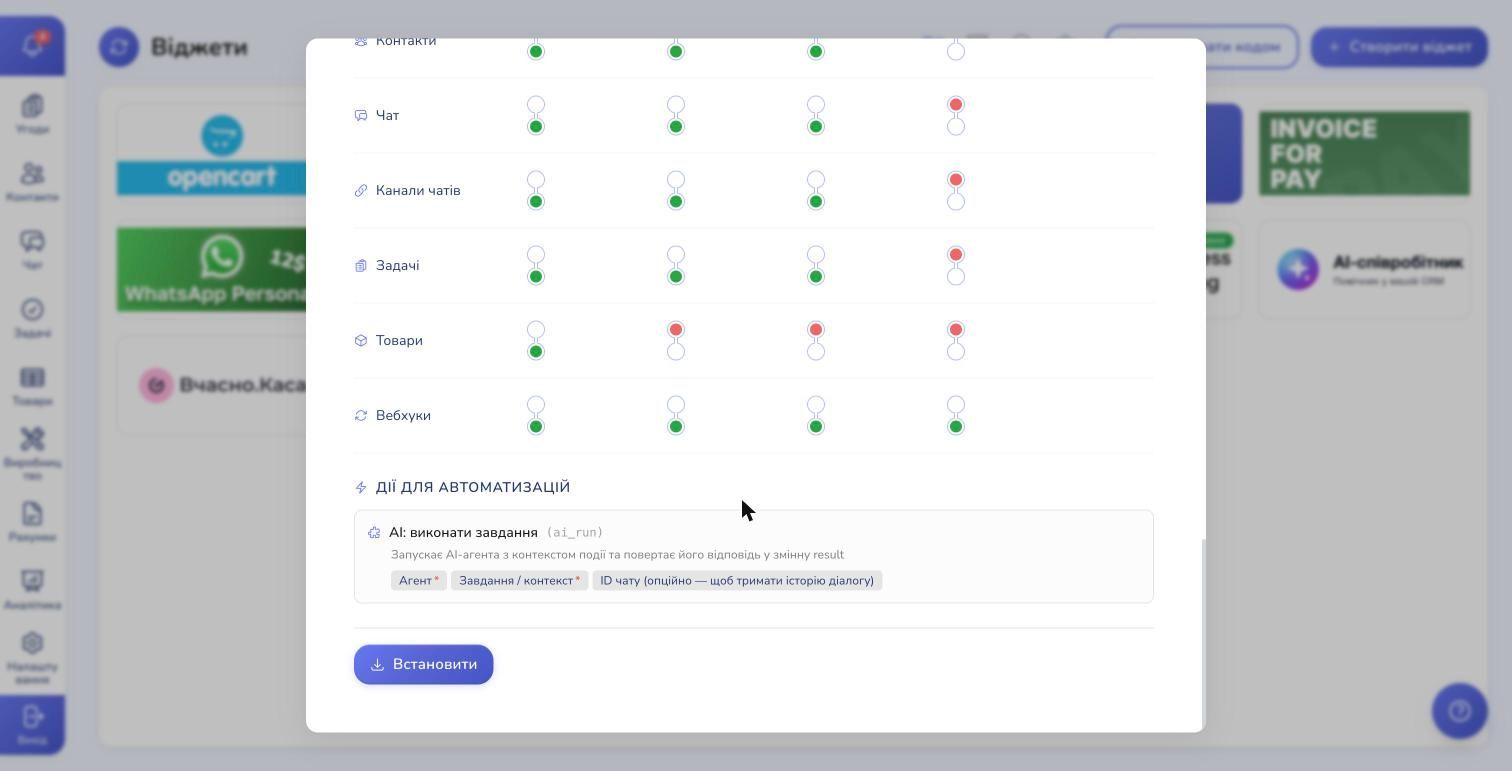
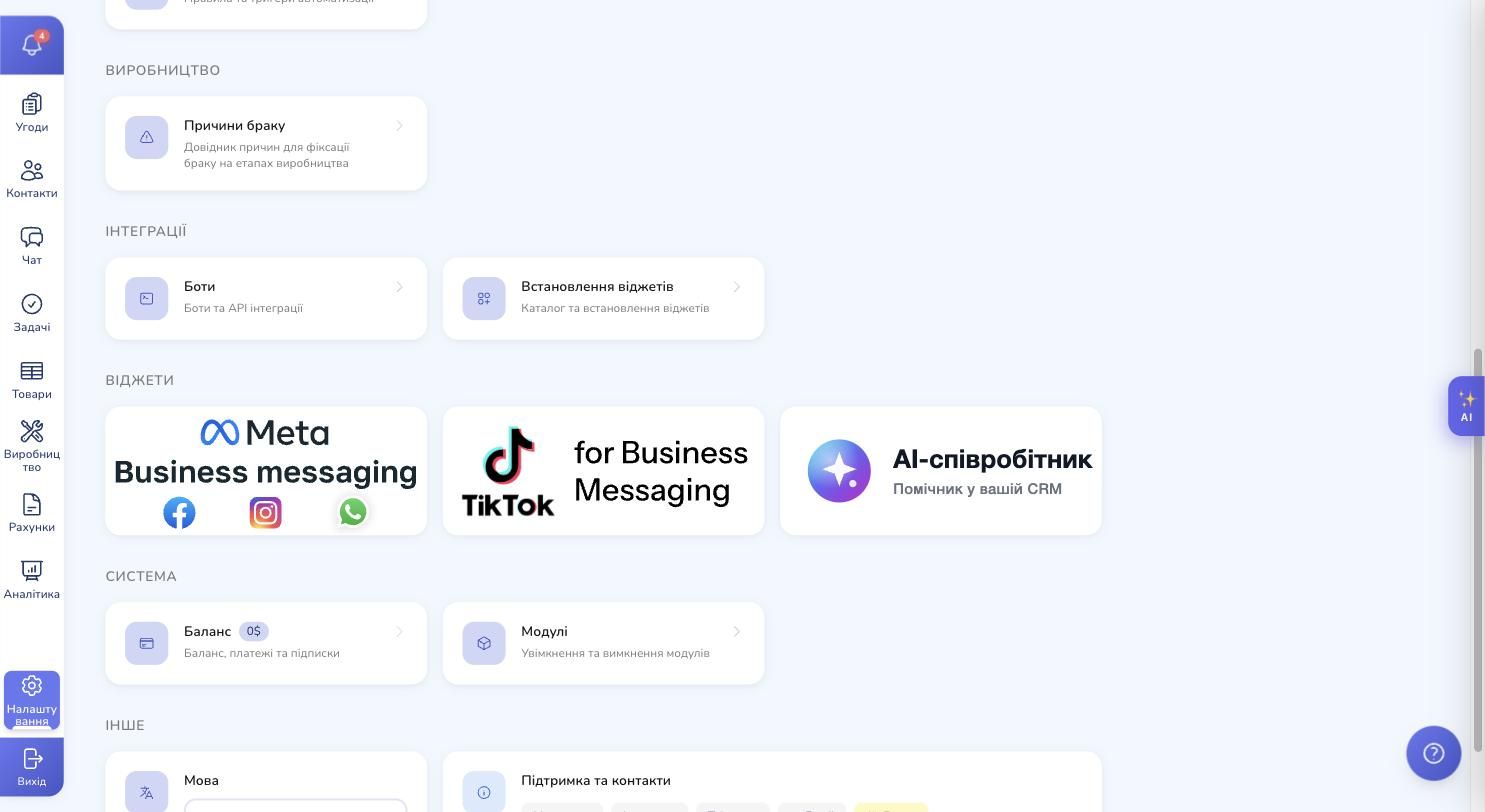
Натисніть Встановити і перезавантажте сторінку. Поверніться в Налаштування — у секції Віджети з'явиться картка AI-співробітник.
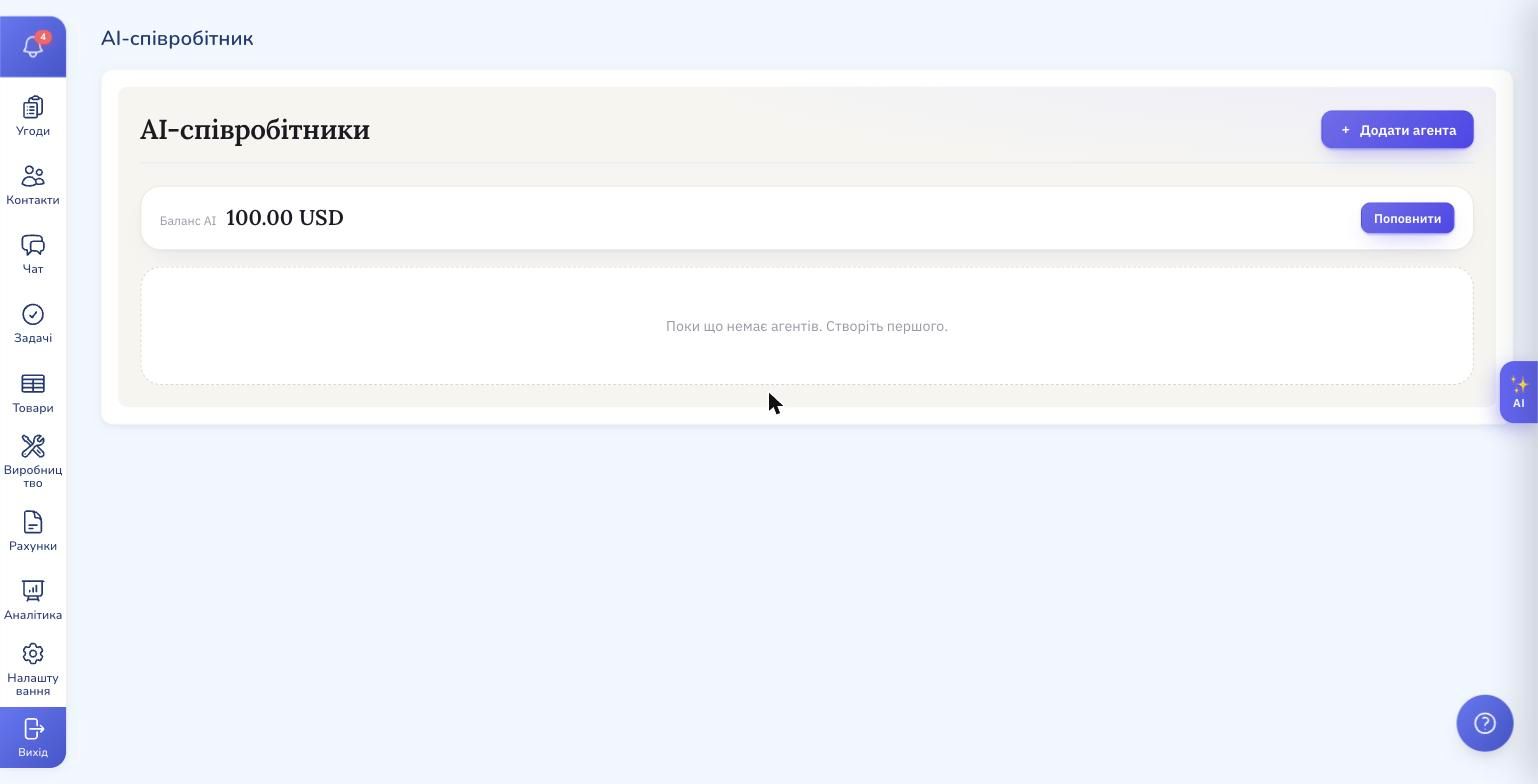
Клік по картці відкриває робочу панель віджета. Перед створенням агента поповніть баланс кнопкою Поповнити — без нього AI не запускається.
Крок 2. Створити агента
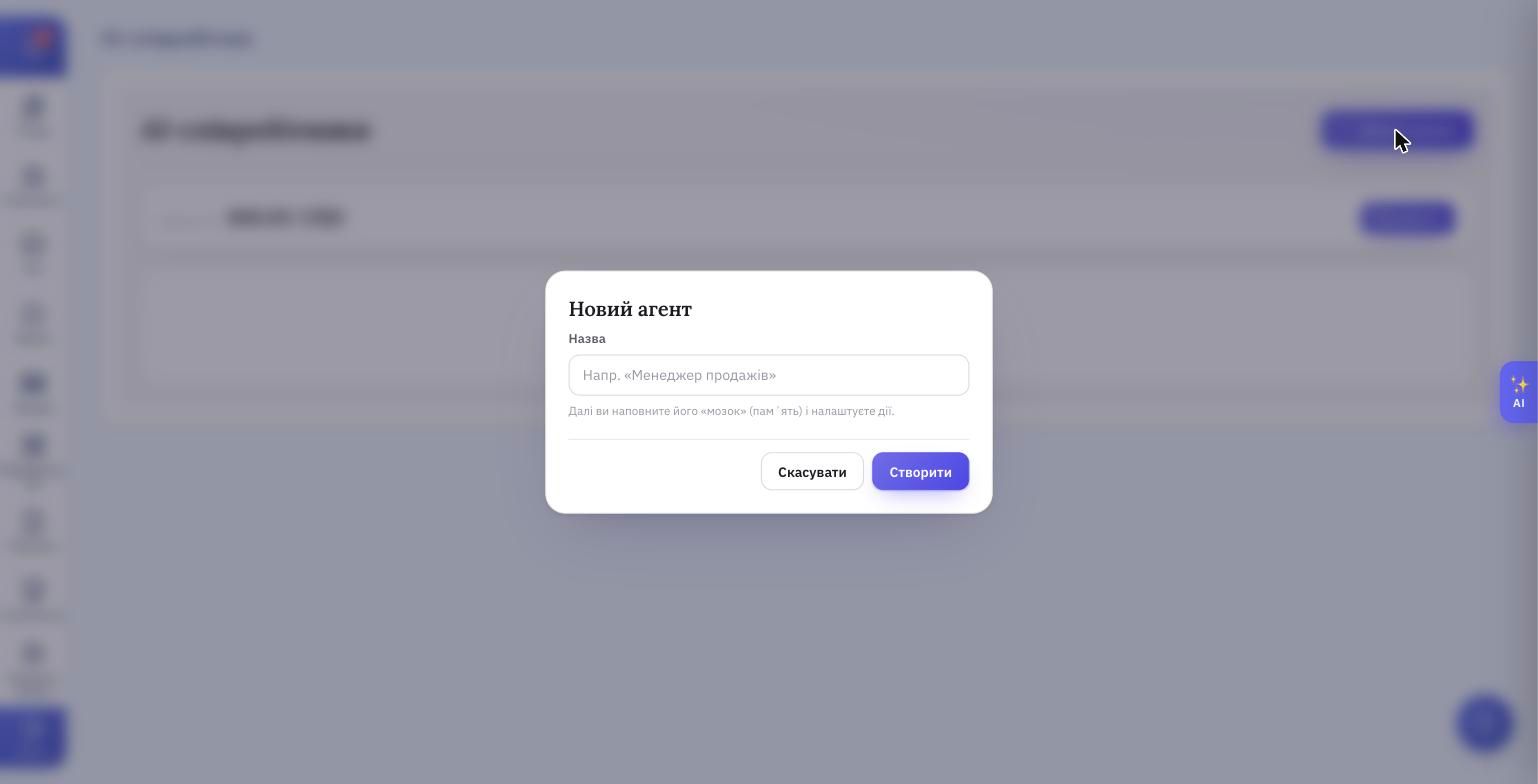
Натисніть Додати агента, впишіть назву, натисніть Створити.
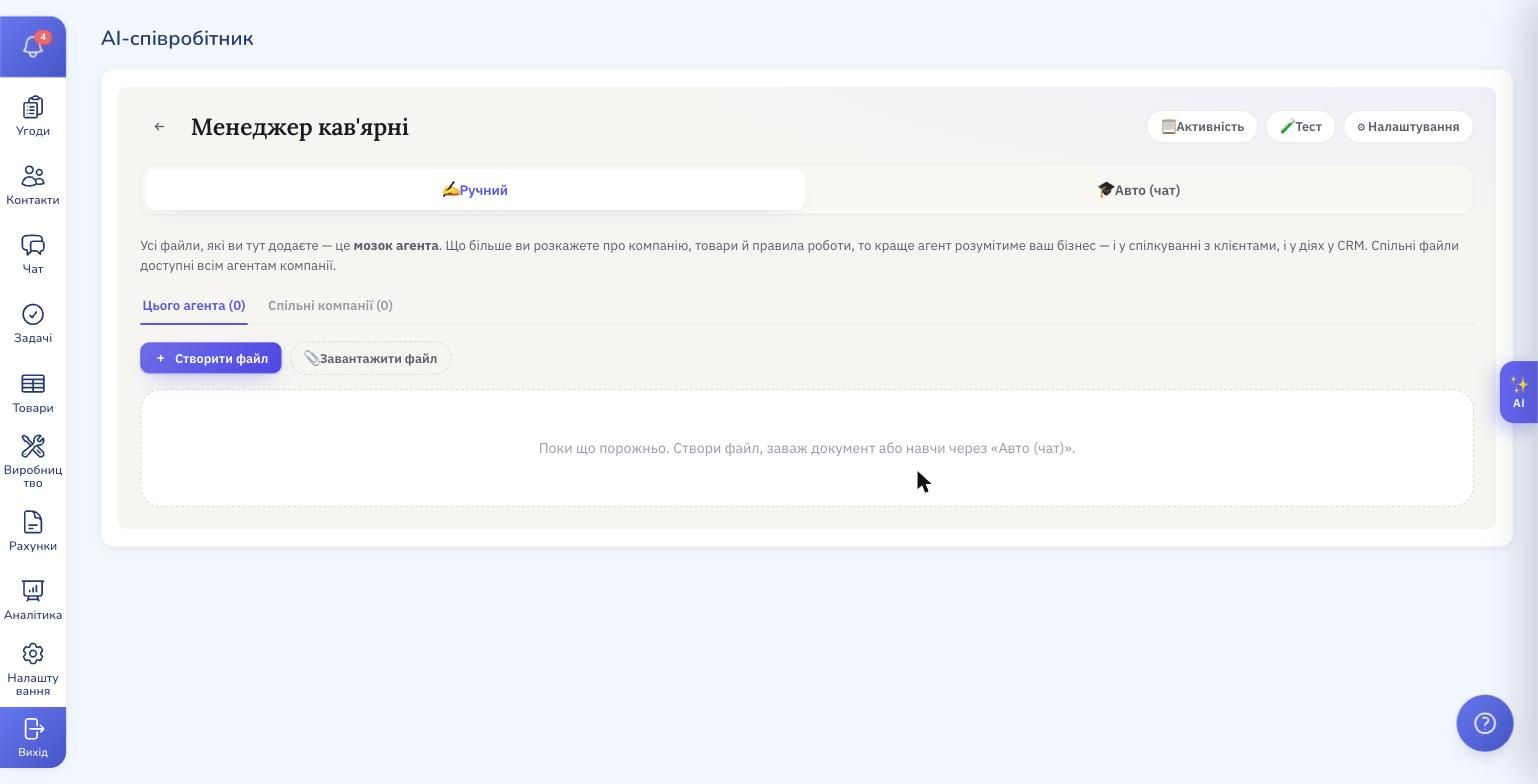
Відкривається сторінка агента. Угорі — кнопки Активність, Тест, Налаштування. Нижче — блок «мозок агента» з табами «Цього агента» і «Спільні компанії», кнопками Створити файл і Завантажити файл, та перемикачем Ручний / Авто (чат).
Крок 3. Налаштувати агента
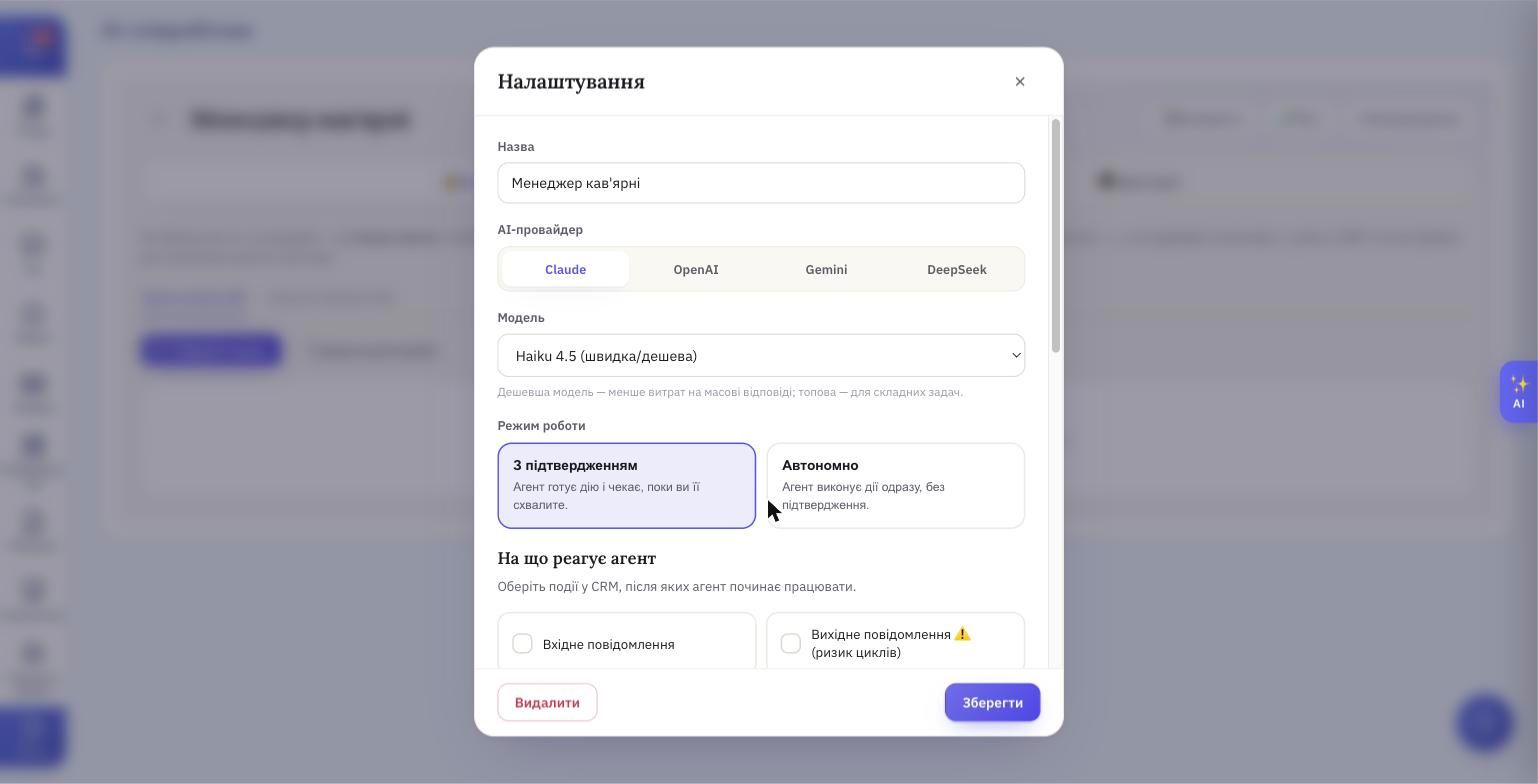
Натисніть Налаштування угорі — відкривається форма з усіма параметрами агента.
Провайдер і модель
AI-провайдер — це AI-компанія, чию модель буде використовувати агент. На вибір чотири: Claude, OpenAI, Gemini, DeepSeek. У кожного — кілька моделей різного рівня (підказка під полем: «Дешевша модель — менше витрат на масові відповіді; топова — для складних задач»). Дефолт — найдешевша модель обраного провайдера. Можна змінити будь-коли.
Режим роботи
- З підтвердженням — агент готує дію (відповідь клієнту, створення угоди тощо) і кладе її в Чернетки. Ви схвалюєте, правите або відкидаєте. Лише потім дія потрапляє в CRM.
- Автономно — агент виконує дію одразу, без вашого підтвердження.
На що реагує агент
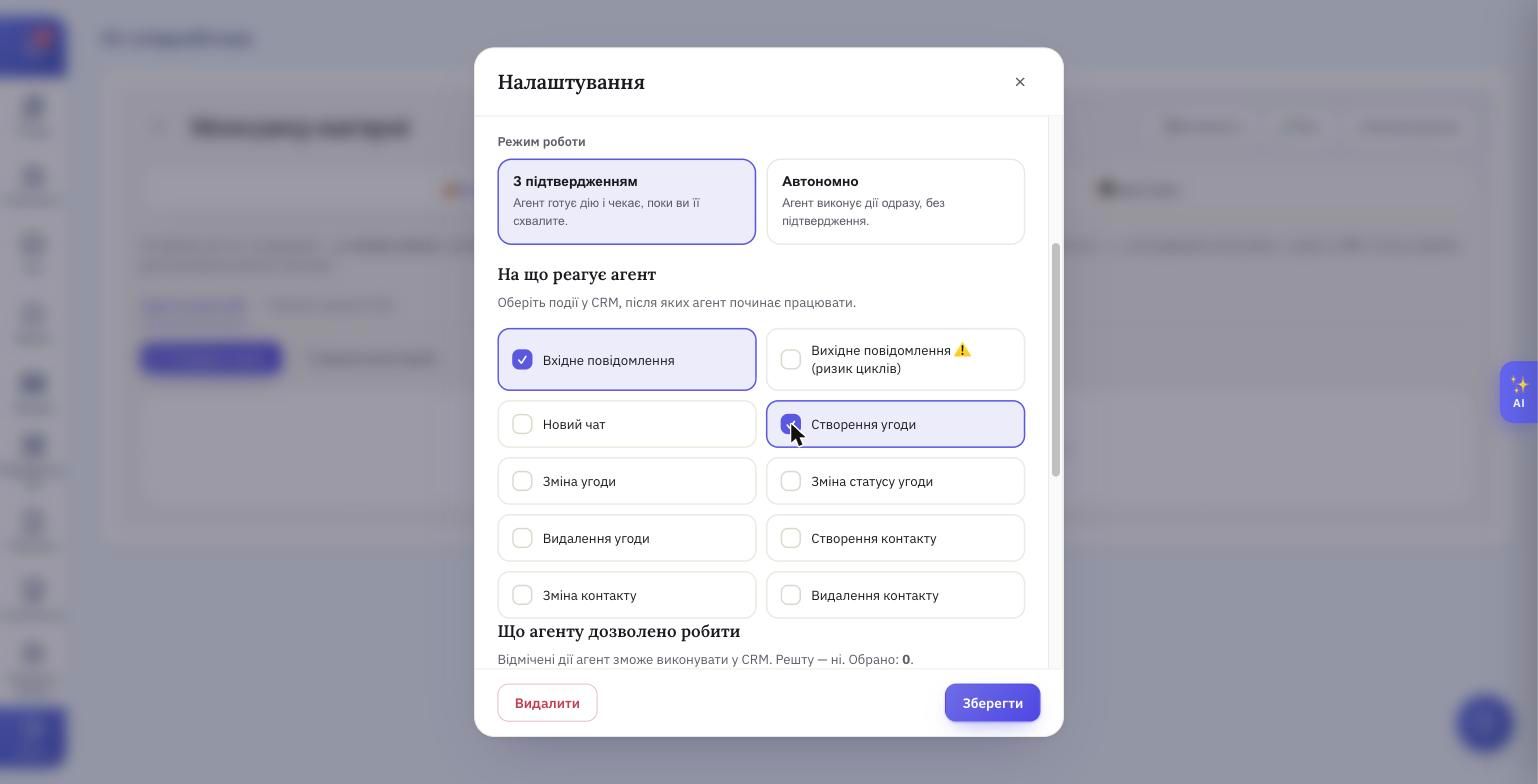
Це список подій CRM. Якщо галочка стоїть — агент прокидається й обробляє цю подію. Якщо знята — подія його не запускає.
Що означають окремі тригери:
- Вхідне повідомлення — клієнт щось написав у будь-якому з ваших каналів (Telegram, Viber, WhatsApp, Facebook, Instagram, TikTok). Агент може прочитати й відповісти.
- Вихідне повідомлення — повідомлення з вашого боку клієнту. Позначене «ризик циклів»: якщо ввімкнути разом з «Вхідним» і дозволити агенту відповідати, він почне відповідати сам собі.
- Новий чат — у месенджерах з'явився чат із новим клієнтом.
- Створення угоди — у воронку додалась нова угода (наприклад, лід з форми на сайті чи з імпорту).
- Зміна угоди / Зміна статусу угоди / Видалення угоди — щось сталось з існуючою угодою.
- Створення / Зміна / Видалення контакту — те саме, але про контакти.
Без жодного тригера агент не запускається сам. Його можна викликати вручну з конструктора автоматизацій (дією «AI: виконати завдання») або поставити йому запитання в панелі AI-помічника.
Що агенту дозволено робити
Це повний перелік дій у CRM, які агент може виконувати через її API. Кожна галочка — одна дія. Без галочки агент фізично не зможе цю дію виконати, навіть якщо ви попросите його у пам'яті.
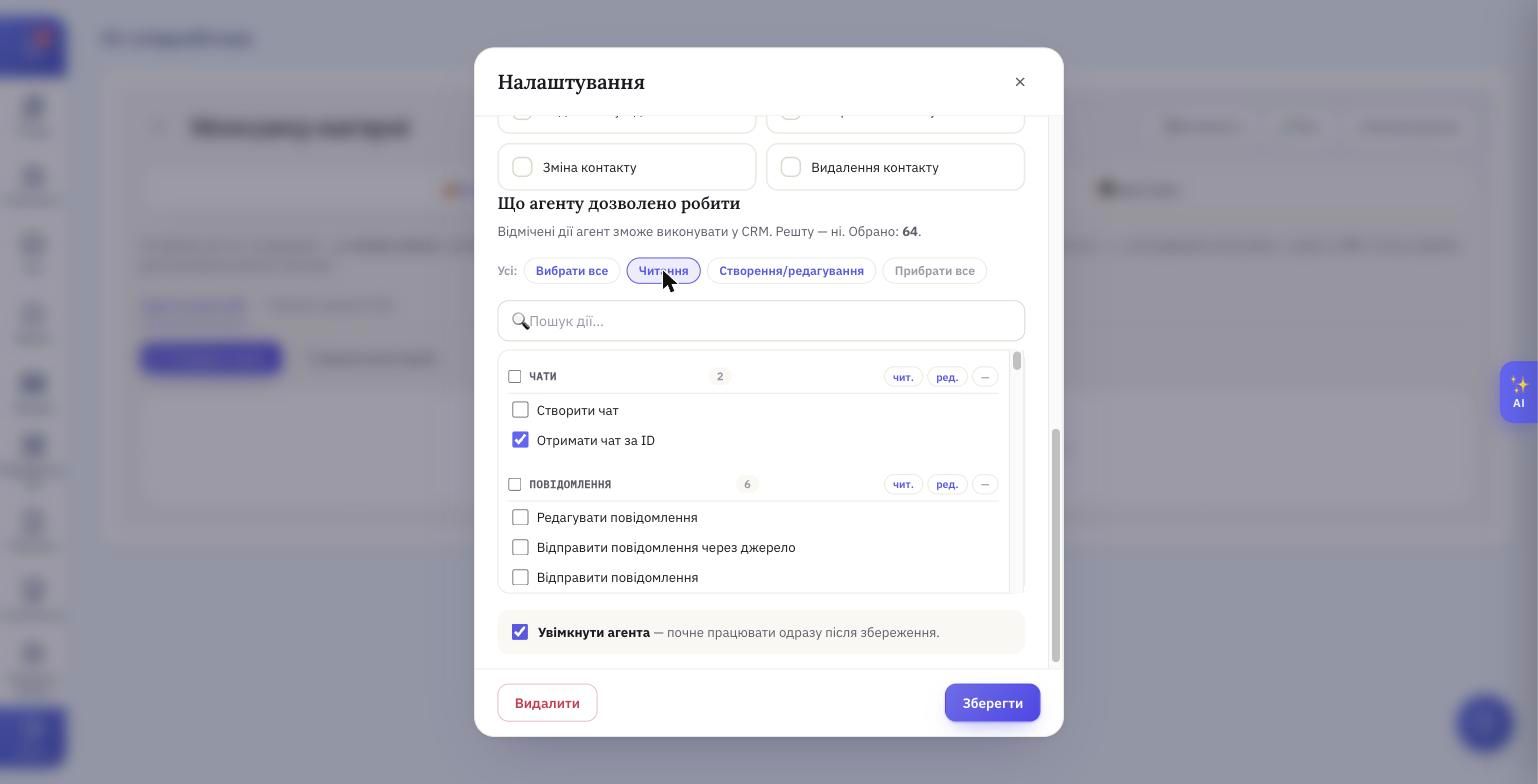
Дії згруповані за об'єктами CRM: Чати, Повідомлення, Угоди, Контакти, Задачі, Товари тощо. Біля назви групи — лічильник дій усередині.
Приклади того, що ховається за окремими галочками:
- Отримати чат за ID — агент може прочитати конкретний чат.
- Відправити повідомлення — агент може писати клієнту в чат.
- Створити угоду — агент може додавати нові угоди у воронку.
- Редагувати повідомлення — агент може змінювати раніше відправлені повідомлення.
Пресети над списком — масовий вибір:
- Вибрати все — увімкнути всі дозволи.
- Читання — лише дії перегляду, без змін.
- Створення/редагування — дії, що пишуть і редагують (без видалення).
- Прибрати все — зняти всі галочки.
Унизу — пошук конкретної дії за назвою (наприклад, «створити угоду»).
Увімкнути агента
Чекбокс над кнопкою Зберегти з підписом «почне працювати одразу після збереження». Якщо знятий — агент збережеться, але не реагуватиме на тригери і не з'являтиметься в панелі AI-помічника.
Крок 4. Заповнити пам'ять — мозок агента
Пам'ять — це знання, з якими агент приходить на роботу. Сама модель з коробки нічого не знає про ваш бізнес: ні асортимент, ні години роботи, ні політику повернень, ні тон спілкування. Усе це треба записати у пам'ять. Без неї агент відповідає загальними фразами, а коли треба «створити угоду в кав'ярні» — не розуміє, що там за угода й що з нею робити.
Підпис над списком файлів (цитата з UI):
Усі файли, які ви тут додаєте — це мозок агента. Що більше ви розкажете про компанію, товари й правила роботи, то краще агент розумітиме ваш бізнес — і у спілкуванні з клієнтами, і у діях у CRM.
Пам'ять побудована як папка з окремими файлами. Кожен файл — одна тема: «Тон спілкування», «Меню та ціни», «Доставка», «Часті питання», «Інструкція з повернень». Робити одним великим документом не треба — навпаки, маленькі тематичні файли працюють краще, бо агент відкриває рівно ті, що потрібні для конкретного запиту.
Є два способи наповнювати пам'ять — перемикач угорі сторінки агента: Ручний і Авто (чат).
Ручний режим: пишете самі
Дві кнопки під вкладкою «Цього агента»:
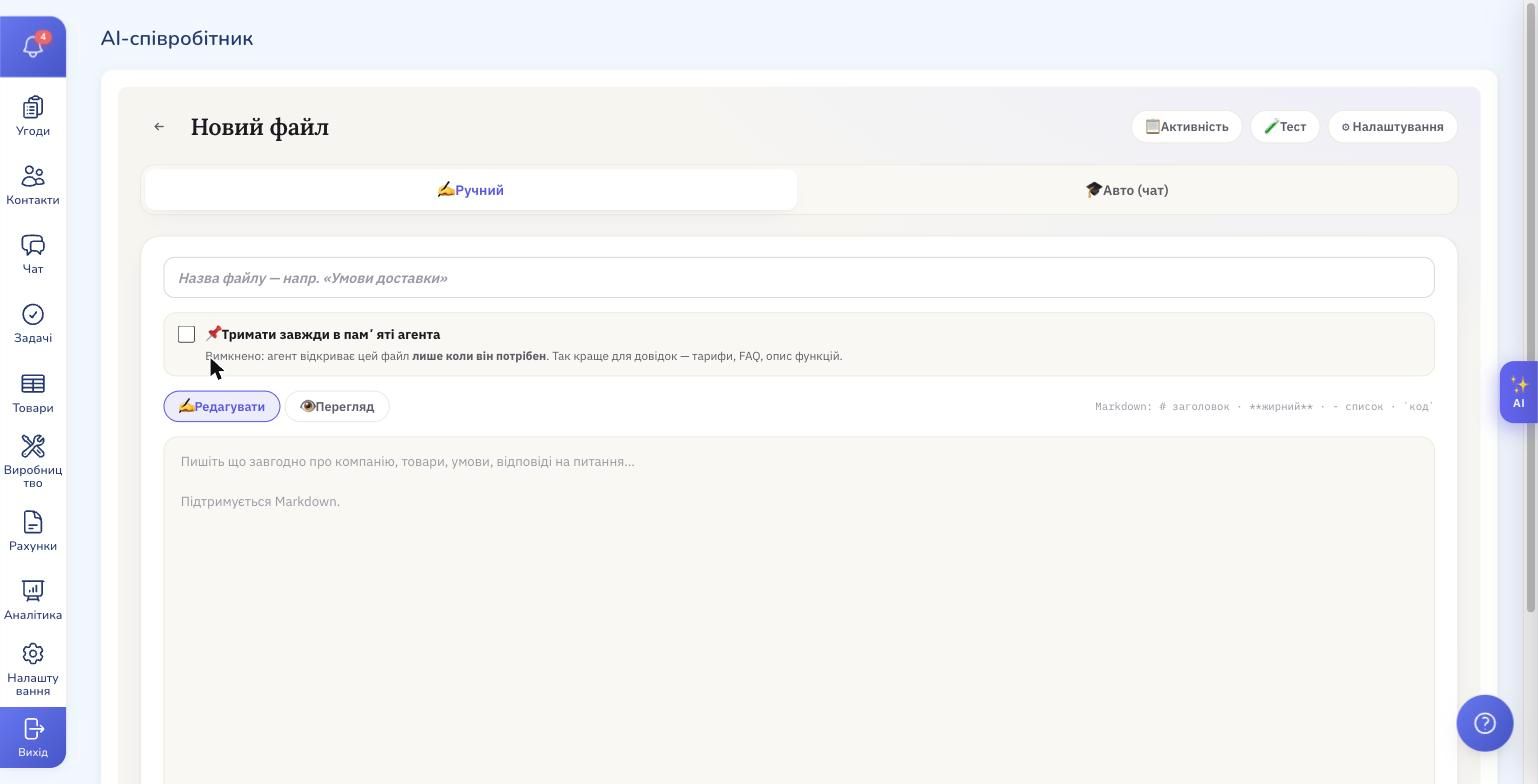
- Створити файл — відкривається редактор. Вводите назву, пишете текст у Markdown (підтримуються заголовки, списки, жирний, посилання, код), обираєте чи закріпити файл (📌).
- Завантажити файл — підвантажуєте готовий документ зі свого комп'ютера. Корисно, якщо у вас уже є інструкція або довідник у Word/PDF/Markdown.
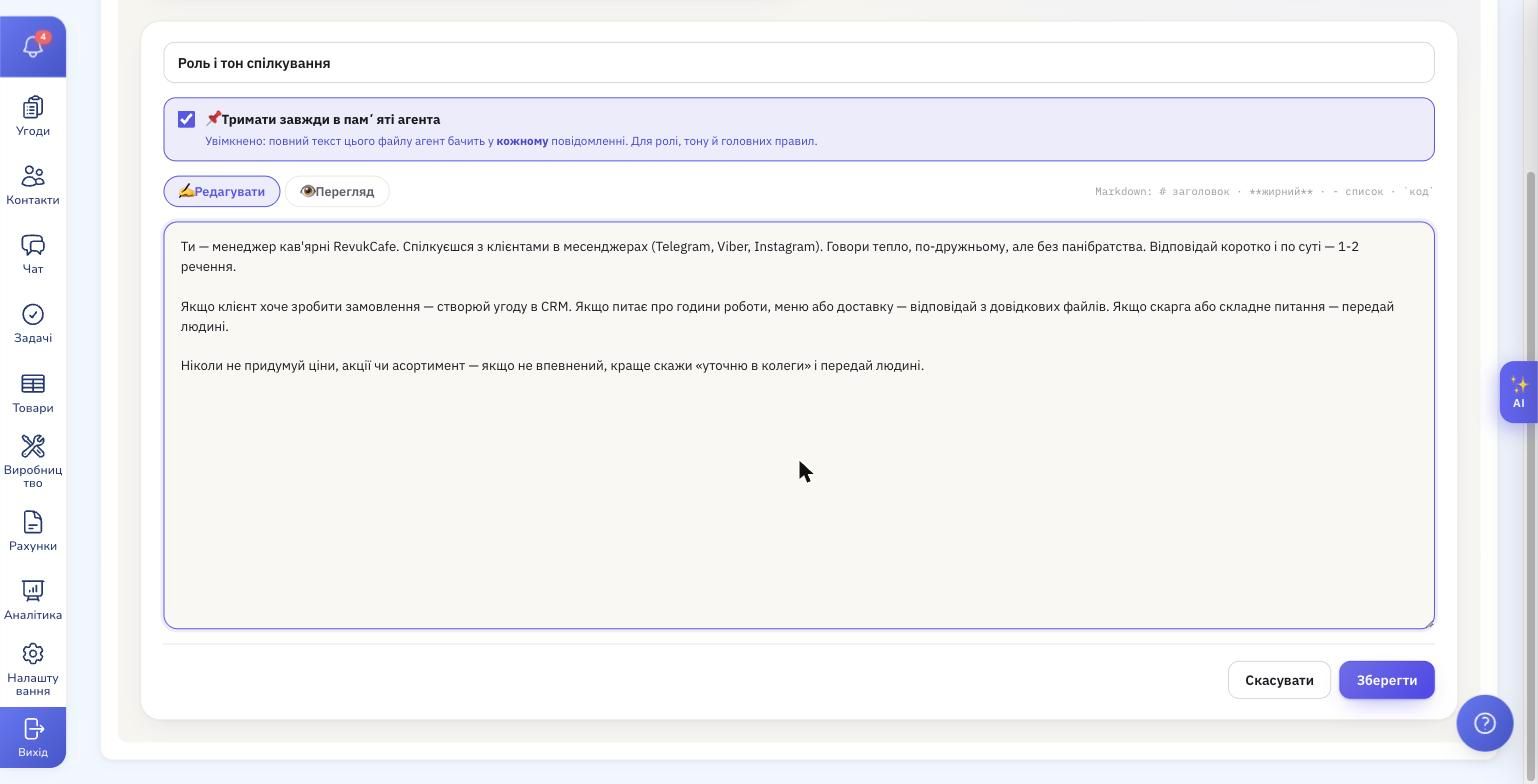
Найважливіша опція в редакторі — чекбокс «📌 Тримати завжди в пам'яті агента». Він ділить вашу пам'ять на дві категорії:
- Закріплено (📌, увімкнено) — повний текст файлу агент бачить у кожному повідомленні. Це підказка з UI під чекбоксом: «Для ролі, тону й головних правил.» Сюди йдуть базові інструкції: хто агент, як говорити, головні «можна / не можна».
- Не закріплено (вимкнено) — агент відкриває цей файл лише коли він йому потрібен. Підказка з UI: «Так краще для довідок — тарифи, FAQ, опис функцій.» Сюди йдуть конкретні дані: ціни, графік, асортимент, скрипти для типових ситуацій.
Чому так. У закріплених файлах кожне слово «коштує», бо йде з кожним запитом до AI. У незакріплених агент сам вирішує, що відкрити — і витрачає токени тільки на релевантне. Тому рекомендоване правило: правил у голові — мінімум, конкретні факти — окремими файлами на вимогу.
Авто (чат): говорите з трейнером — він пише
Перемкніть угорі на Авто (чат) — відкриється чат з вбудованим помічником-трейнером (це окремий AI, не ваш агент).
Підказка на старті (цитата з UI):
Опиши свою компанію або що додати в мозок агента — напр.: «Ми продаємо взуття. Доставка Новою Поштою 1–3 дні, повернення 14 днів. Зроби, щоб агент відповідав клієнтам про це.» Я сам створю й оформлю записи памʼяті.
Тобто замість писати markdown — описуєте бізнес простими реченнями, як живій людині. Трейнер сам розбиває це на конкретні файли пам'яті (з назвами, описами і вмістом) і показує вам пропозиції перед збереженням. Поряд із кожною пропозицією — кнопки ✓ (прийняти) і ✗ (відхилити). Якщо пропозицій багато — кнопка «Прийняти все».
Зверху панелі — чекбокс «Автомод — застосовувати зміни одразу». Якщо вимкнений (за замовчуванням) — трейнер пропонує й чекає вашого підтвердження. Якщо ввімкнений — створює і змінює файли пам'яті без зайвих питань.
Авто (чат) підходить коли:
- треба швидко наповнити пам'ять, а руками писати довго
- ви знаєте, що знає ваш бізнес, але не знаєте як це структурувати
- хочете внести багато правок одразу («перепиши тон, додай інформацію про новий товар, забудь про стару акцію»)
Ручний підходить коли треба точкова правка одного файлу або копіюєте текст з готового документа.
Спільні файли компанії
Окремий таб «Спільні компанії» — файли тут видимі всім агентам компанії, не лише цьому. Сюди логічно покласти те, що однакове для всієї команди агентів: реквізити компанії, графік роботи, головні правила. Якщо у вас один агент — таб можна не чіпати; коли з'являться інші, не доведеться дублювати спільні знання у кожного.
Жива питалка з робочого місця
Тепер про другий спосіб користуватись AI у CRM — AI-помічник. Це панель, яка не для клієнтів, а для вас і вашої команди. Плаваюча фіолетова кнопка AI праворуч у будь-якому модулі CRM відкриває її збоку. Плейсхолдер інпуту: «Запитайте AI про ваші дані — угоди, контакти, задачі…».
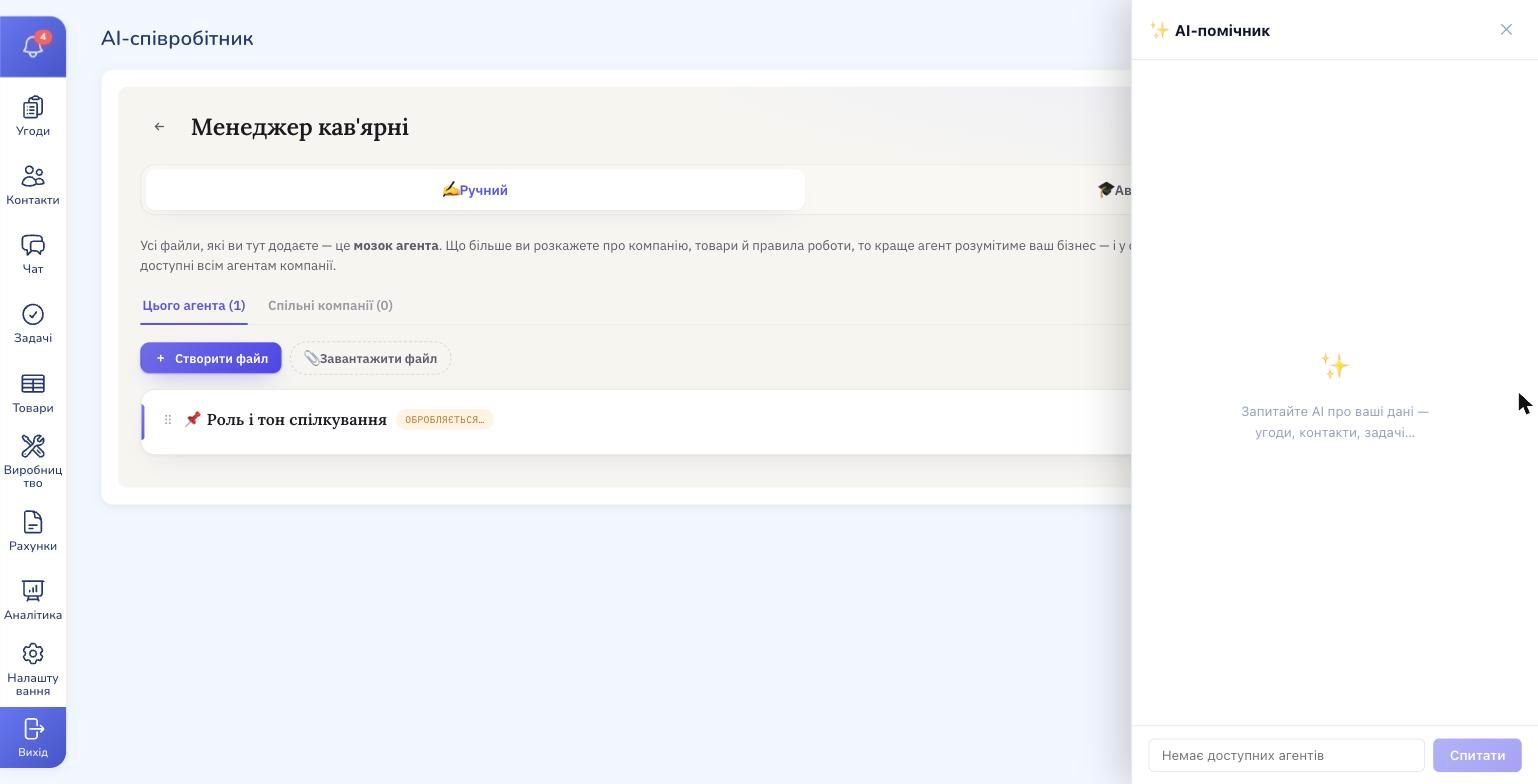
Навіщо вона. У CRM завжди є дані, які складно дістати фільтрами або які вимагають поєднати кілька екранів. AI-помічник дозволяє запитати про них звичайною мовою — без фільтрів, без побудови звіту, без виходу з поточної сторінки.
Приклади запитів:
- «Скільки угод у статусі 'Готово' за останній тиждень і на яку загальну суму?»
- «Покажи клієнтів, що не купували нічого більше 60 днів»
- «Які задачі по угоді №2331 ще відкриті?»
- «Скільки у мене зараз нових лідів без відповідального?»
- «Чи відповіли клієнту в чаті №147?»
Помічник користується тими ж дозволами, що й налаштований агент: якщо в нього увімкнено «Читання» — побачить дані; якщо ні — скаже, що не має доступу. Відповіді ніколи не змінюють CRM (це режим питань, не дій).
Кілька агентів під різні задачі
У розділі AI-співробітник можна тримати кілька агентів паралельно. Кожен має власний набір тригерів, дозволів, моделі й пам'яті. Спільний у них один лише гаманець компанії.
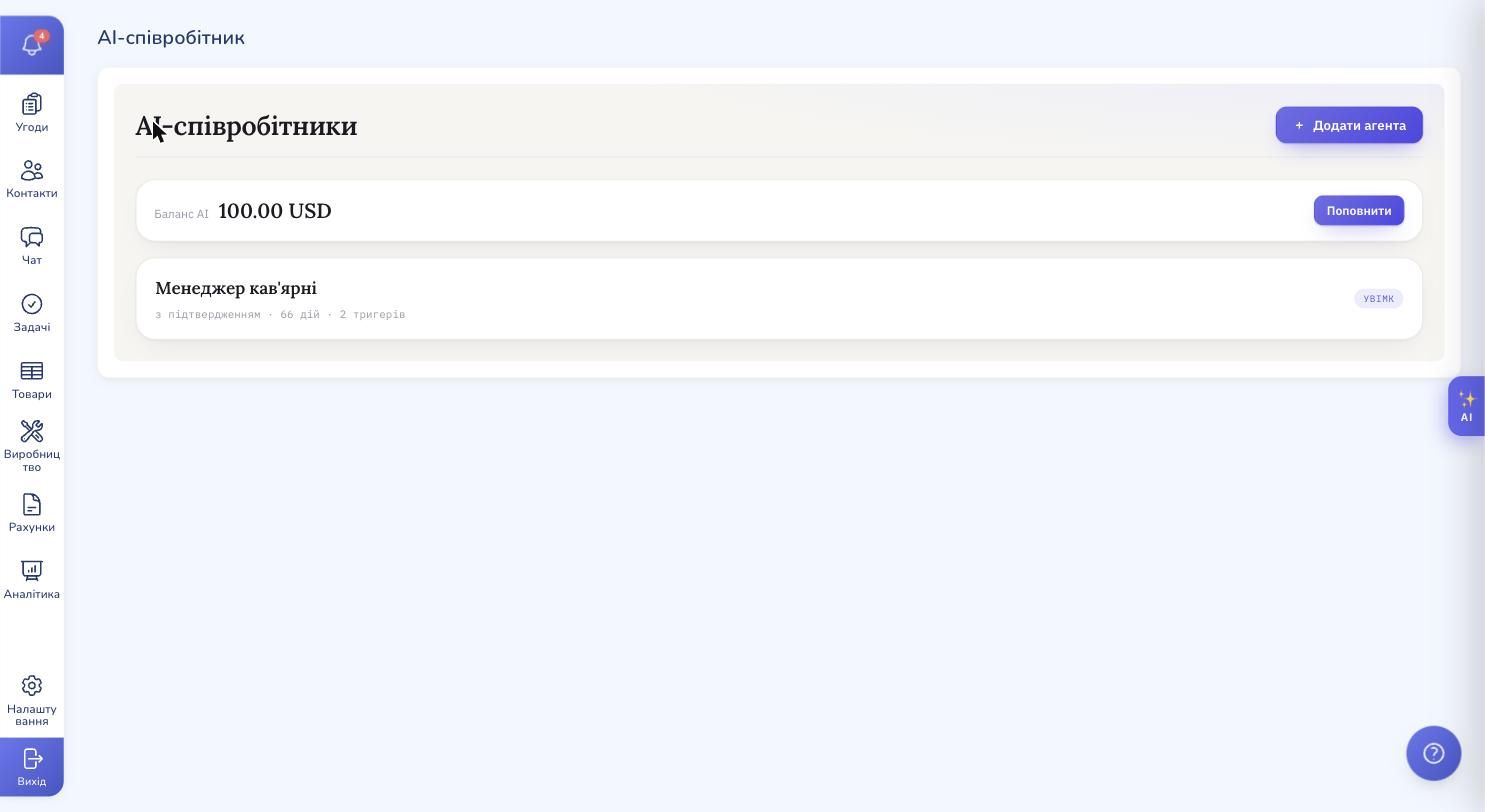
Навіщо ділити. Один великий «універсальний» агент важче налаштовувати: пам'ять стає сумішшю всього, дозволи мусять бути максимальними, і кожна помилка зачіпає всі сценарії одразу. Окремі агенти — як окремі співробітники компанії: кожен знає свою ділянку, має лише потрібні йому дозволи, і його легко перенаправити чи замінити, не зачіпаючи решту.
Типові розрізнення:
- Агент-продаж — реагує на тригер «Вхідне повідомлення», має право відправляти повідомлення і створювати угоди. Пам'ять: меню/прайс, тон, скрипти заперечень.
- Агент-постпродаж — реагує на «Зміна статусу угоди», має право створювати задачі й оновлювати угоди. Пам'ять: процес виконання, терміни, шаблони повідомлень про статус.
- Аналітик — без тригерів узагалі, права лише на читання, працює тільки через AI-помічник. Пам'ять: визначення метрик, як ви рахуєте оборот, де шукати дані.
Який саме набір агентів потрібен — залежить від вашого бізнес-процесу. Починати простіше з одного; коли побачите, що йому стає затісно, виносите частину функцій в окремого агента.
Спробуйте RevukCRM
Зареєструйтеся, увімкніть AI-співробітника й налаштуйте його під свій бізнес.