
Як працювати з контактами в RevukCRM: повний гайд для початківців
Кожен дзвінок, повідомлення в Instagram, заявка з сайту — це новий контакт. І від того, чи є у нього картка в CRM (а не лише запис у голові менеджера), залежить, чи купить клієнт удруге.
Модуль Контакти в RevukCRM — це фундамент, з якого починається все: ви заводите людину один раз, а далі автоматично прив'язуєте до неї чати, угоди, задачі, файли і платежі. Менеджер бачить картку 360° — і за п'ять секунд розуміє, на якому етапі клієнт.
Нижче — всі основні сценарії: від першого контакту до масових змін, тегів і кастомних полів.
Сторінка контактів — що тут є
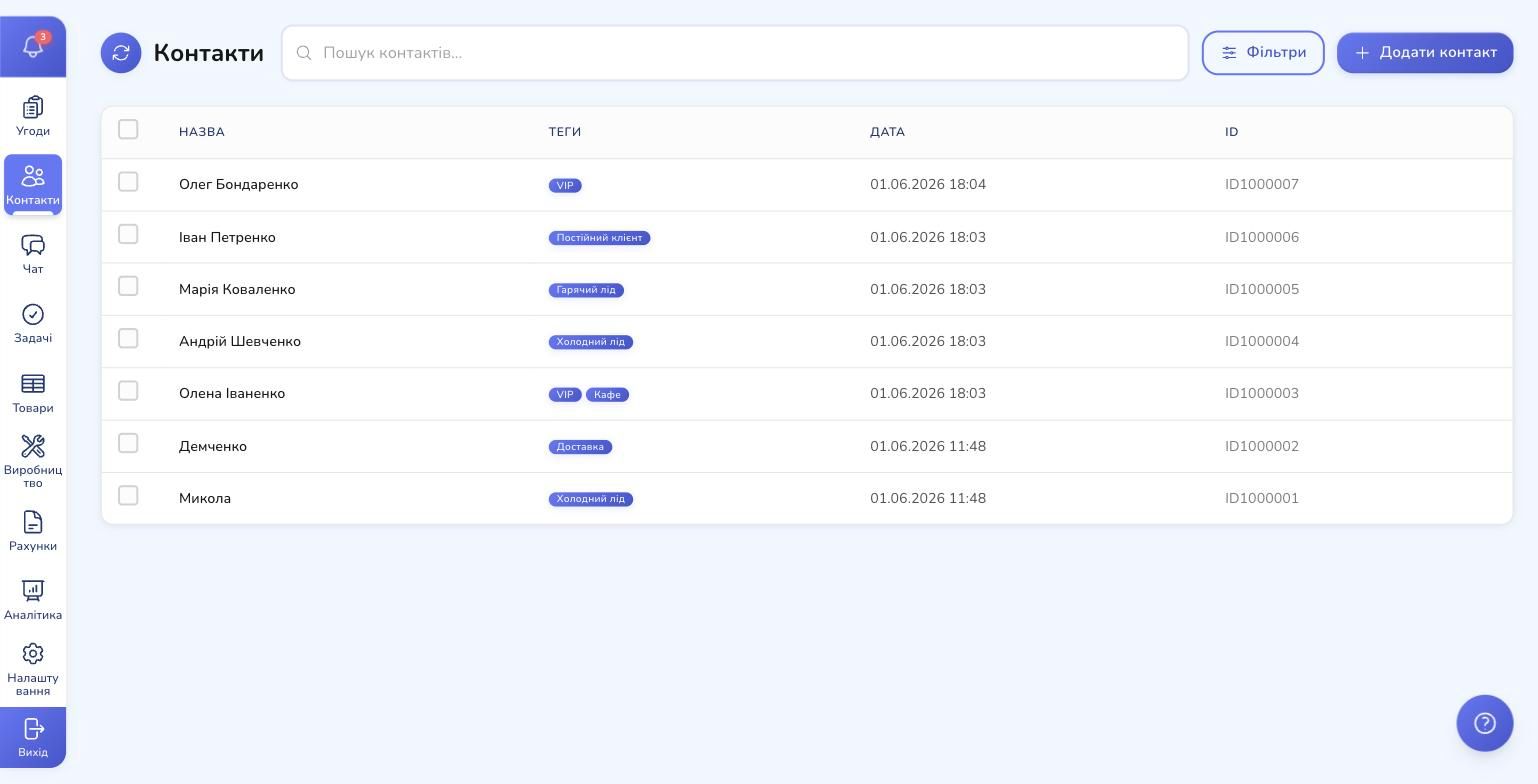
Розділ відкривається кліком на пункт Контакти у лівому меню. Перед вами таблиця з ключовими колонками:
- Назва — повне ім'я клієнта (натискаєте → відкривається картка)
- Теги — мітки, за якими ви групуєте контакти (VIP, гарячий лід, постійний клієнт тощо)
- Дата — коли контакт з'явився в системі
- ID — унікальний номер з кнопкою копіювання в один клік
Зверху — пошук, кнопка Фільтри і велика Додати контакт. Усе влаштовано так, щоб найчастіші дії були під рукою.
💡 Маленький лайфхак: натисніть на «ID1000007» — і він автоматично копіюється в буфер обміну. На 2 секунди з'явиться галочка-підтвердження. Зручно скинути айдішник у чат колезі: «глянь цього клієнта».
Як швидко знайти потрібного клієнта
Уявіть: у вас 500 контактів, і вам треба знайти Олену з Києва, яка цікавилася арабікою. Два інструменти:
Пошук
Поле зверху працює одразу по всіх ключових полях: ім'я, прізвище, телефон, email, ID. Не треба обирати, де саме шукати — введіть будь-що зі знайомого, і список звузиться сам.
Фільтри
Кнопка Фільтри відкриває окреме вікно з двома базовими параметрами:
- Назва — фрагмент імені
- Теги — оберіть один або кілька (наприклад, VIP + Кафе)
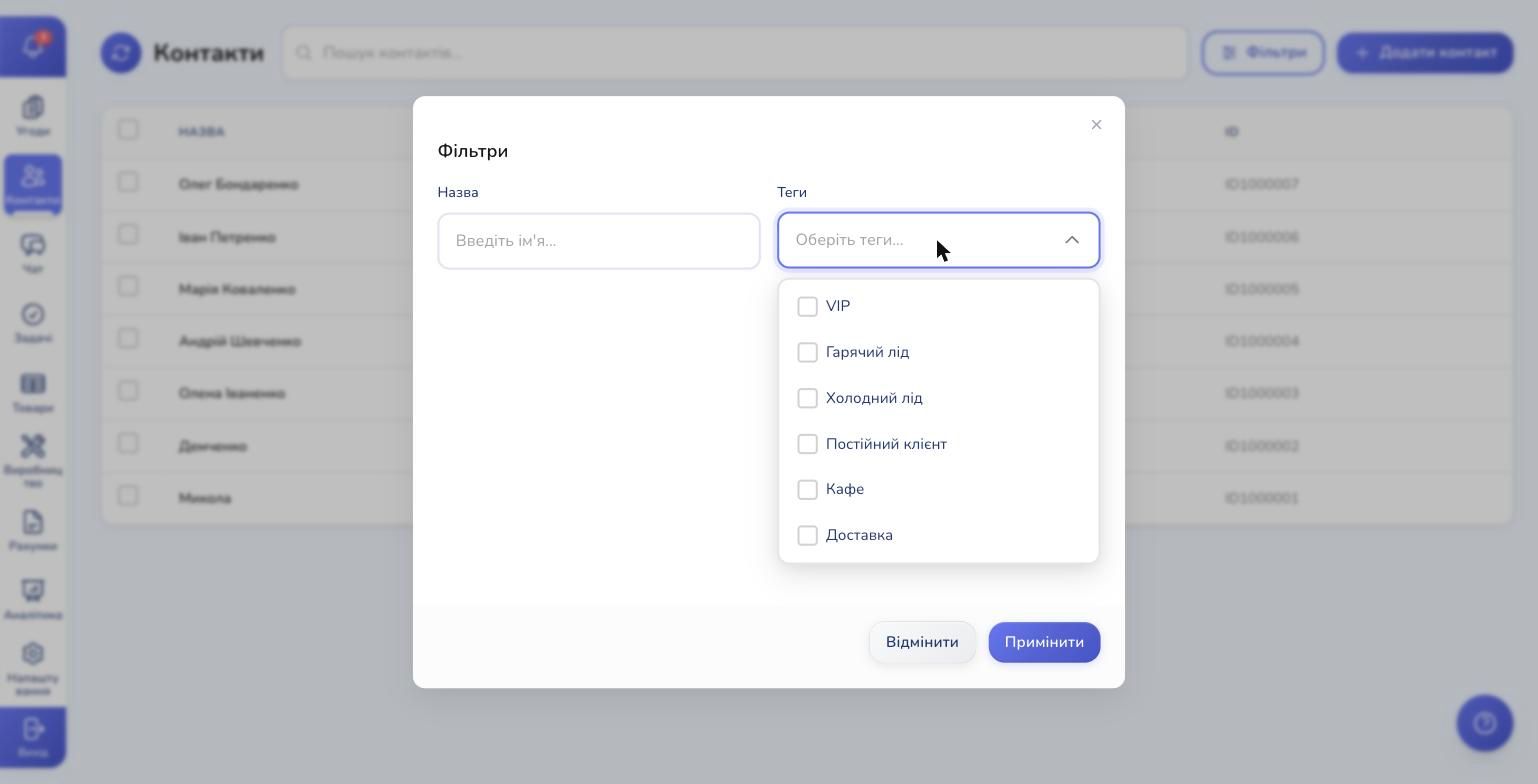
Якщо у вас увімкнені кастомні поля (про них далі), вони з'являються в цьому ж вікні: можна фільтрувати по даті народження, чекбоксу «Postpaid», числовому діапазону тощо.
Натиснули Прийняти — фільтр зберігається в URL. Це означає, що ви можете скинути колезі лінк на готову вибірку («ось наші VIP-клієнти за останній місяць») і він побачить рівно той самий список.
Картка клієнта 360°: усе про клієнта на одній сторінці
Натискаєте на ім'я в списку — і відкривається повна картка контакту.
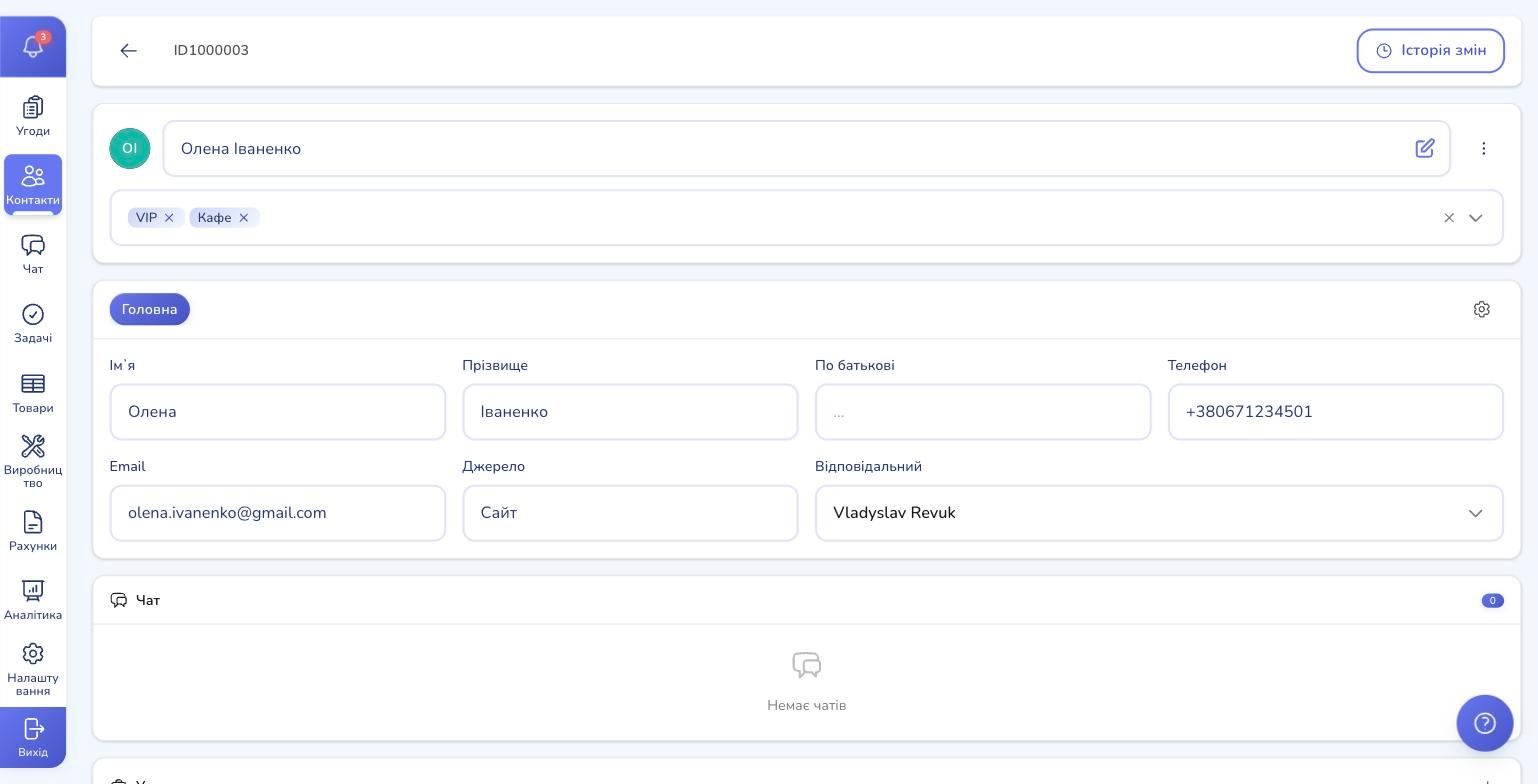
Зверху — ім'я з аватаром і теги (можете додавати або знімати їх прямо тут). Нижче — категорія «Головна» з основними полями:
- Ім'я, Прізвище, По батькові
- Телефон, Email
- Джерело (звідки прийшов клієнт)
- Відповідальний менеджер або група
Усі ці поля редагуються прямо в картці — змінили, перейшли далі, дані зберігаються автоматично. Окремої кнопки «Зберегти» немає, і це навмисно: менше кліків, менше забутих змін.
Прокрутіть нижче — і ось де починається справжня користь:
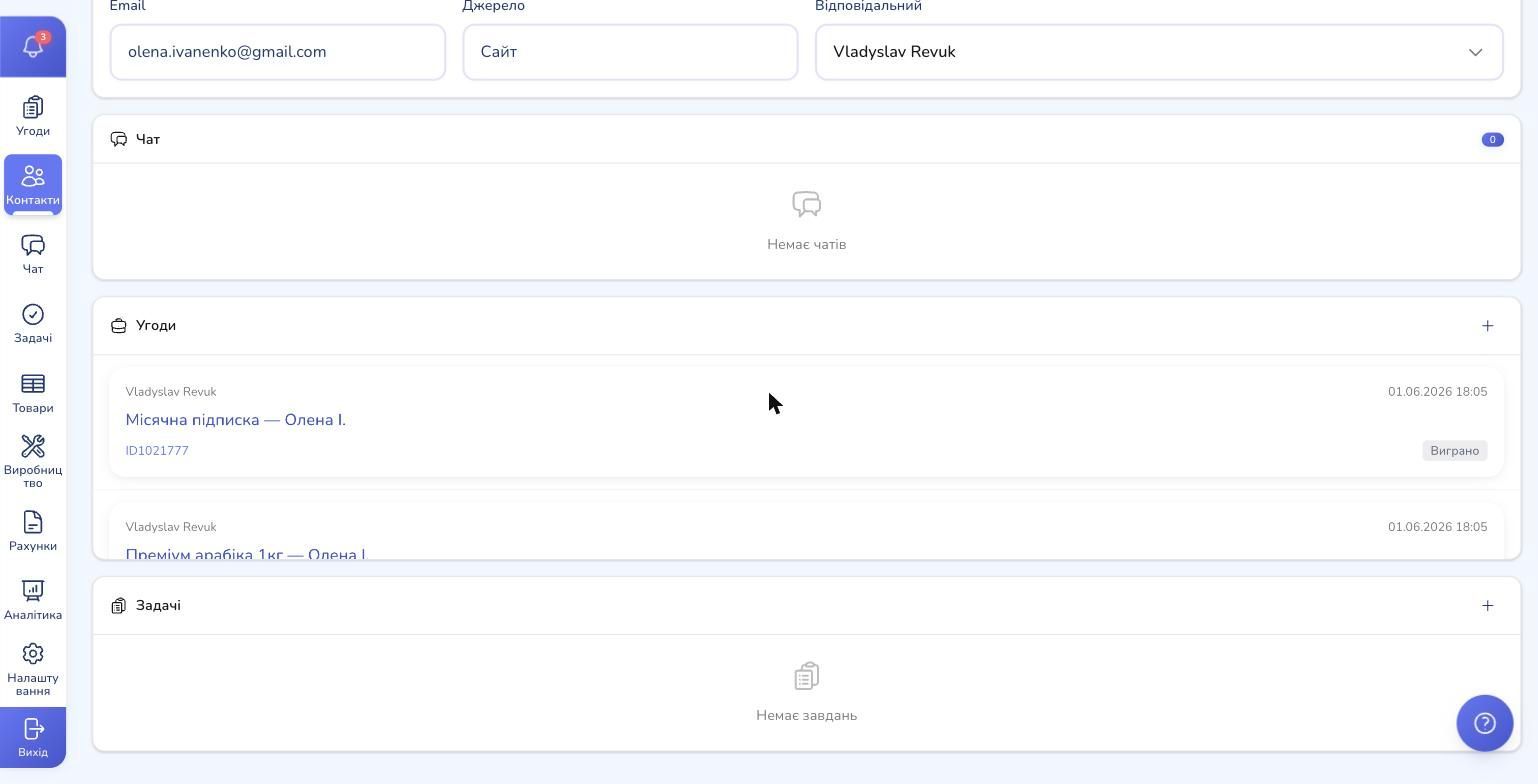
Тут одразу видно:
- Чат — уся історія листування з цим клієнтом по всіх каналах (Telegram, Instagram, WhatsApp, Viber). У кожного чату внизу — іконка месенджера і час останнього повідомлення.
- Угоди — поточні та закриті угоди з цим клієнтом. Бачите, що Олена вже купила «Місячну підписку» (статус Виграно) і взяла «Преміум арабіку 1 кг».
- Задачі — все, що треба зробити по цьому клієнту: передзвонити, надіслати документи, привітати з днем народження.
Це і є 360° бачення клієнта. Менеджер не гадає «а що ми з ним обговорювали тиждень тому» — він просто відкриває картку.
Як додати новий контакт
Кнопка + Додати контакт у правому верхньому куті. Відкривається порожня форма — така сама як картка існуючого контакту, тільки чиста.
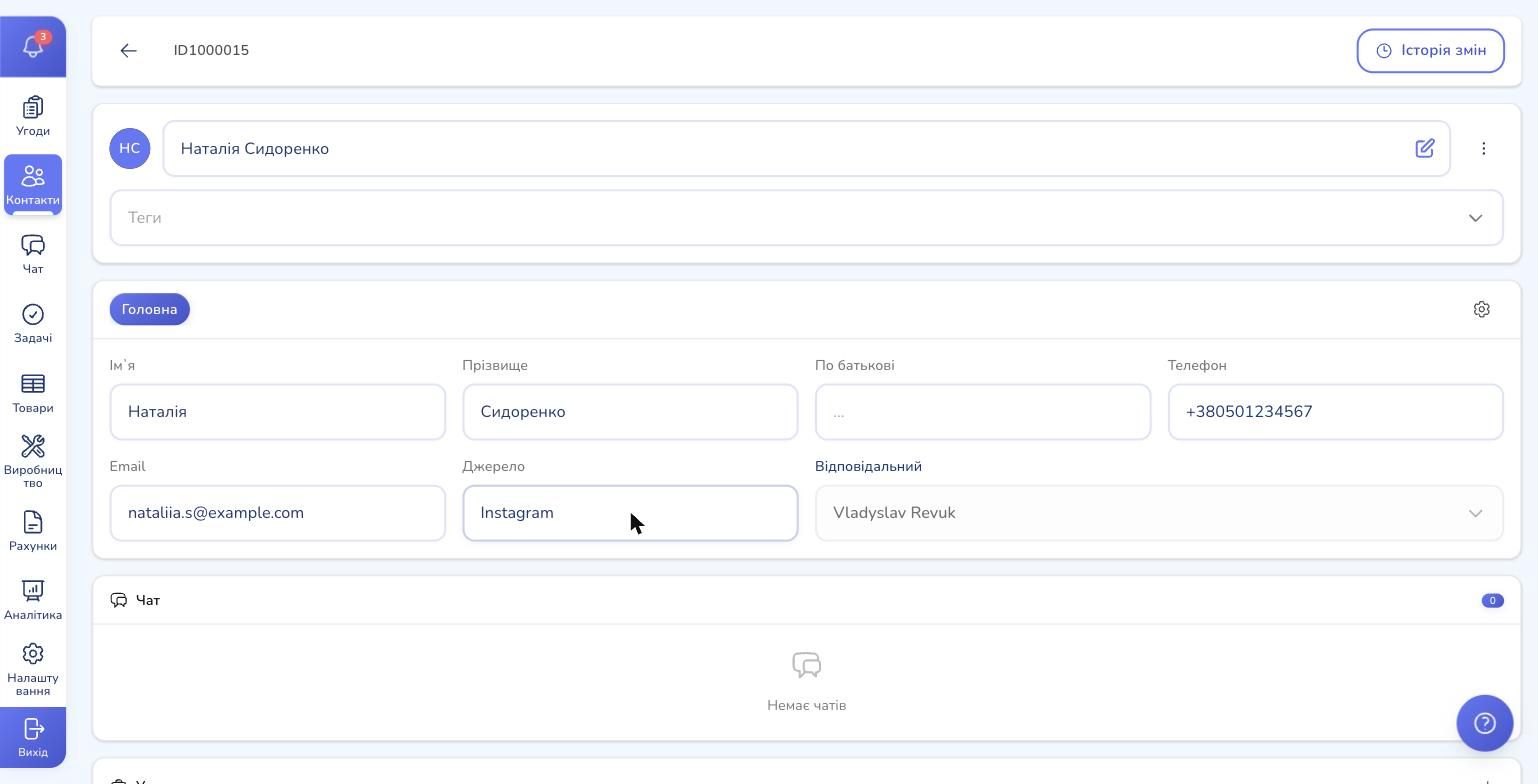
Достатньо ввести ім'я — і контакт вже з'являється в системі (отримує ID). Решту полів (телефон, email, джерело) можна заповнювати поступово, навіть протягом тижнів — все буде підтягуватися автоматично.
💡 Чому так: на практиці менеджер часто отримує заявку, де є тільки ім'я та телефон. Поки ви телефонуєте — записуєте джерело. Поки уточнюєте деталі — додаєте email. Це нормальна робота з лідами, і CRM не змушує заповнювати все одразу.
Теги — як організувати базу без хаосу
Теги — це найпростіший і найгнучкіший спосіб сегментувати клієнтів. Один контакт може мати скільки завгодно тегів: «VIP», «Кафе», «Доставка», «Програма лояльності» — всі одночасно.
Як створити свій тег:
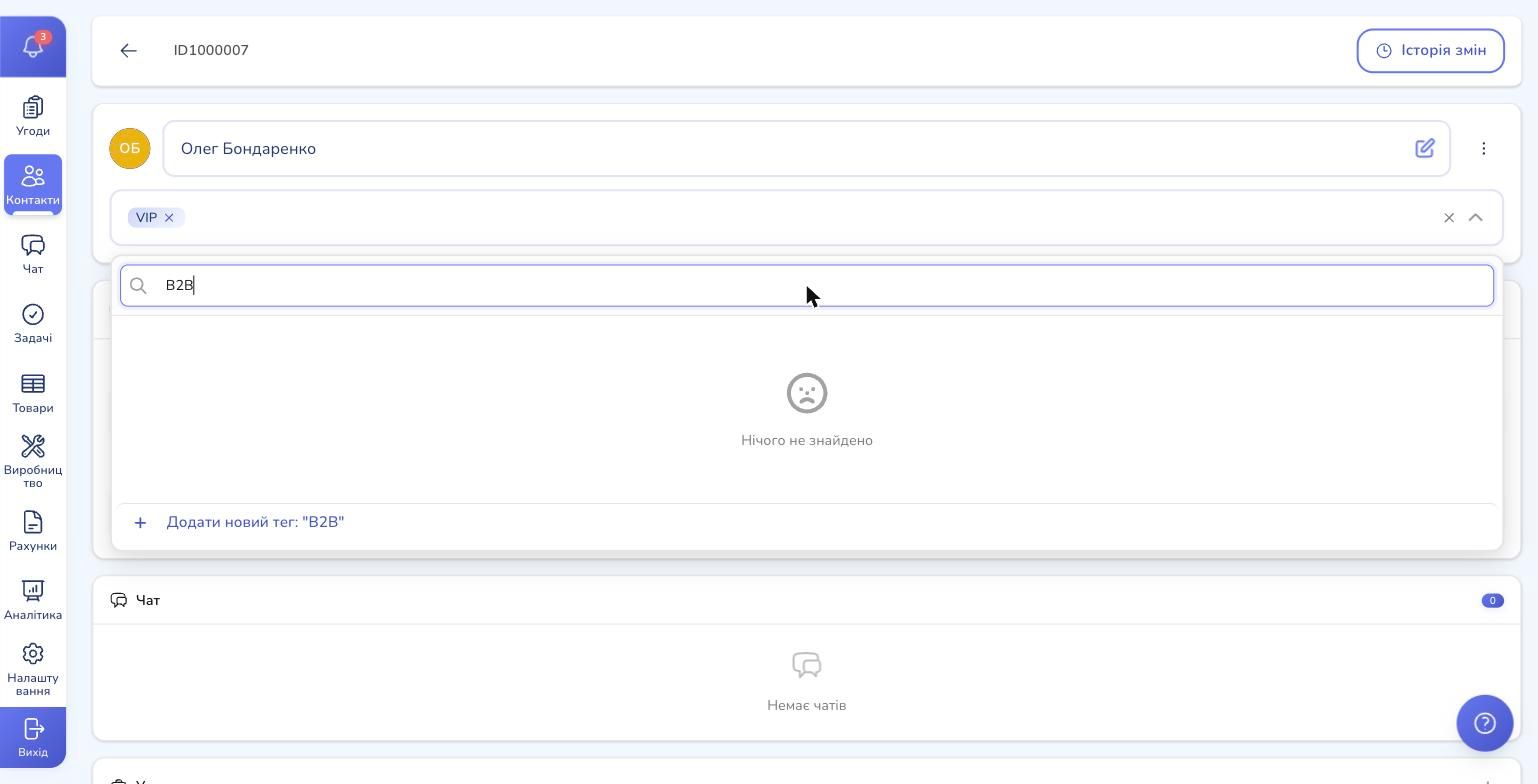
- У картці клієнта натискаєте на поле Теги
- Починаєте друкувати назву — наприклад, «B2B»
- Якщо такого тега ще немає в системі, з'являється опція «+ Додати новий тег: B2B»
- Натискаєте — і тег одночасно і створюється, і прив'язується до контакту
Готово. Тепер цей тег буде доступний для всіх інших контактів і фільтрів.
Як ми рекомендуємо називати теги
Працює правило: тег має відповідати на одне запитання. Не «Гарячий лід з Instagram після рекламної кампанії в травні», а просто «Instagram» + «Гарячий лід» окремими тегами. Так їх можна по-різному комбінувати у фільтрах.
Перевірені сценарії:
- Джерело:
Instagram,Facebook,Сайт,Рекомендація - Тип клієнта:
VIP,Постійний,B2B,Опт - Сегмент:
Кафе,Ресторан,Доставка - Стан угоди:
Гарячий лід,Холодний лід,На паузі
Кастомні поля — підлаштуйте контакти під свій бізнес
Стандартні поля (ім'я, телефон, email) підходять не всім. У стоматології потрібен «Номер картки пацієнта», у логістичній компанії — «ЄДРПОУ», у школі англійської — «Рівень знання». RevukCRM дозволяє додати будь-яке власне поле прямо в картку контакту.
Як це працює: натискаєте на шестерню поруч із категорією «Головна» — відкривається менеджер кастомних полів.
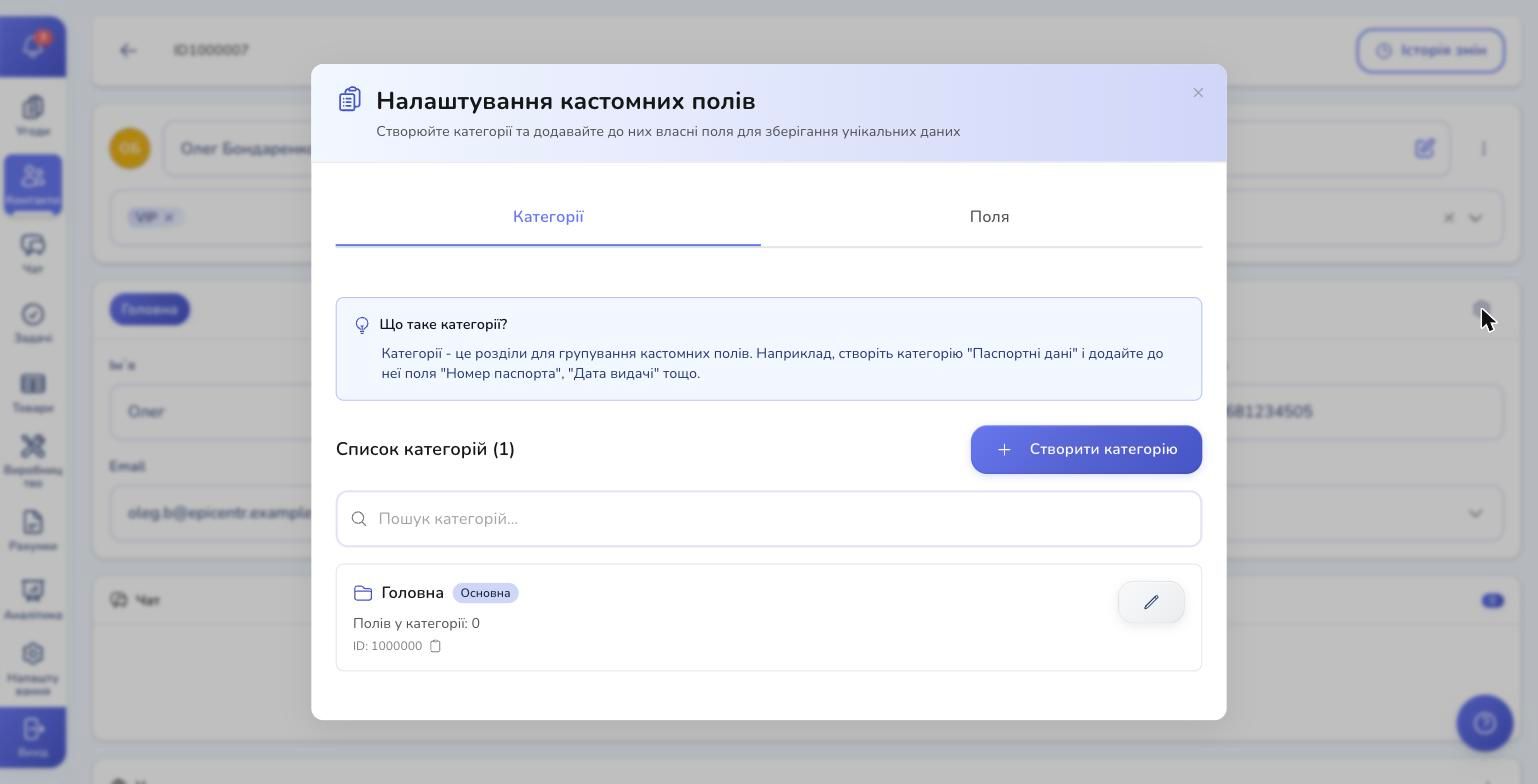
Спочатку створюєте категорію (це як вкладка в картці) — наприклад, «Паспортні дані» або «Технічні характеристики». Потім додаєте в неї поля.
При створенні поля обираєте тип — і їх досить багато:
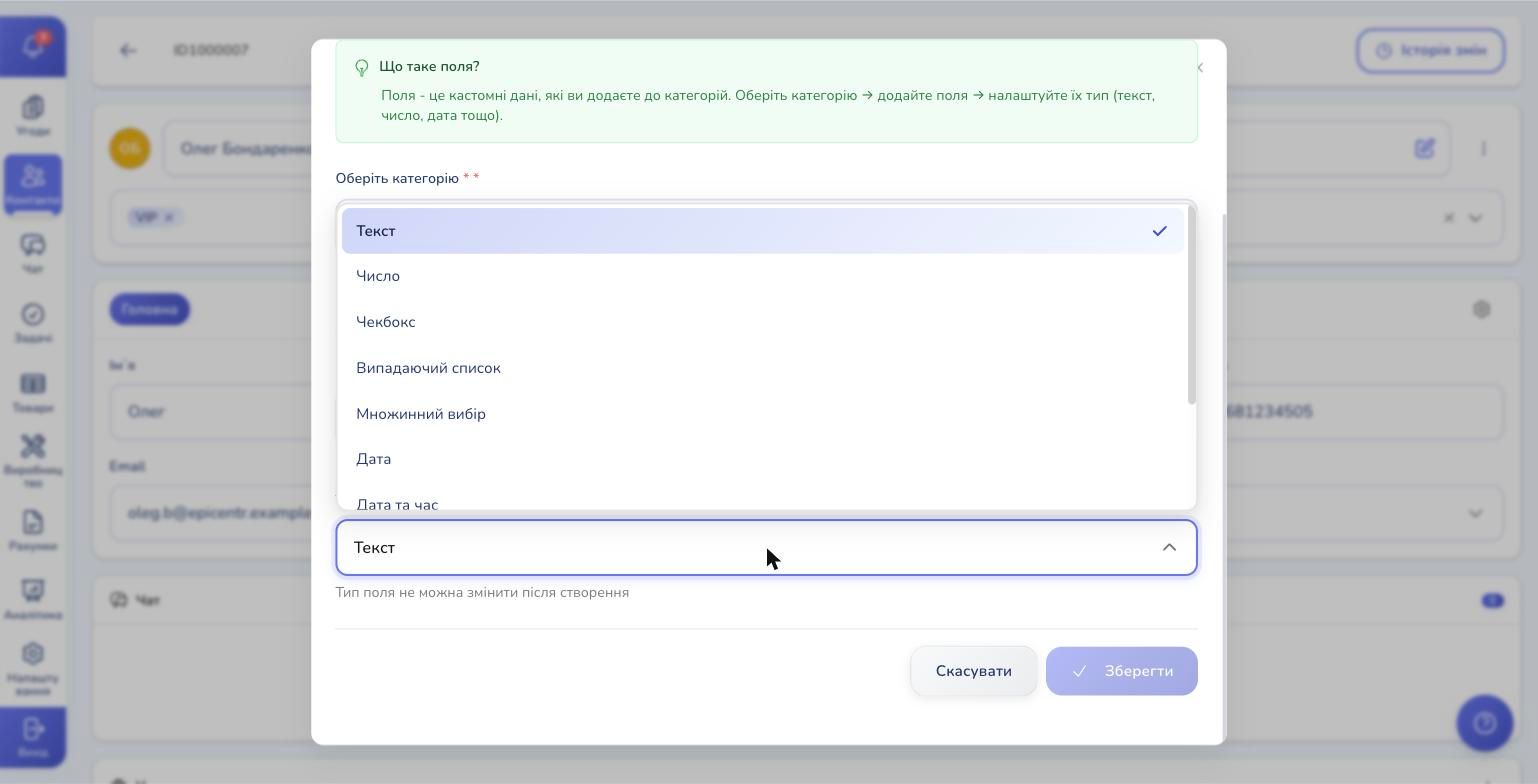
- Текст і Текстовий блок — для звичайних рядків і довгих описів
- Число — для сум, відсотків, кількостей
- Чекбокс — Так/Ні (підписаний на розсилку?)
- Випадаючий список і Множинний вибір — коли є набір варіантів (галузь, тип бізнесу)
- Дата і Дата та час — день народження, наступний контакт, дедлайн
- URL — посилання на профіль у соцмережах або на сайт клієнта
Кожне таке поле потім автоматично з'являється у формі контакту, в історії змін і в фільтрах. Тобто можна одразу шукати «всі клієнти з днем народження в червні» або «з рівнем Premium».
⚠️ Важливо: тип поля не можна змінити після створення. Тому подумайте заздалегідь — це число чи текст, одне значення чи кілька. Якщо все-таки потрібно поміняти — створіть нове поле, перенесіть дані, видаліть старе.
Масові дії — коли треба змінити купу контактів одночасно
Прийшла нова менеджерка Анна, і ви хочете перевести на неї 15 клієнтів. Або після виставки треба позначити 30 нових контактів тегом «Виставка Coffee Expo 2026». Замість того щоб клікати по кожному окремо, є масові дії.
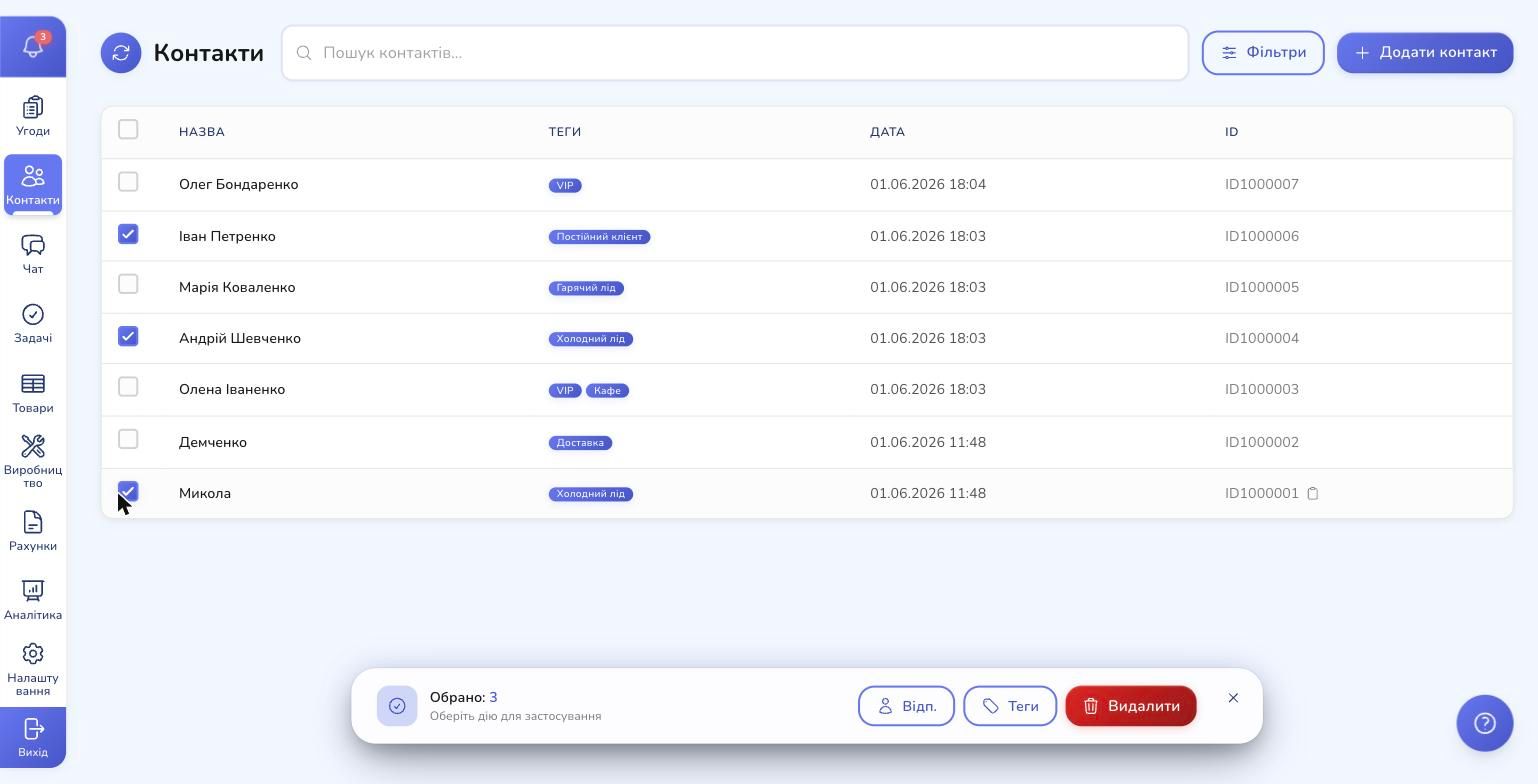
Як це працює:
- Поставте галочки зліва від тих контактів, з якими треба попрацювати
- Унизу автоматично з'явиться панель «Обрано: N»
- Виберіть дію:
- Відп. — змінити відповідального менеджера на всіх обраних
- Теги — масово замінити набір тегів
- Видалити — видалити обраних з підтвердженням
Дія застосовується миттєво до всіх обраних контактів — це секунди замість десятків кліків.
⚠️ Уважно з масовим видаленням: видалені контакти не відновлюються. CRM ще раз перепитає, але призвичайтесь — спочатку фільтр, потім перевірка списку, тільки потім кнопка.
Real-time для команди: усі бачать зміни одразу
Якщо у вас команда з 3+ менеджерів, ця фіча зекономить нерви. Коли хтось додає новий контакт, міняє телефон або теги — у всіх інших користувачів список оновлюється автоматично, без F5.
Те саме з видаленням: якщо колега видалив контакт, він зникне з вашого списку через долі секунди. Не побачите застарілих даних і не зробите дзвінок «уже не нашому» клієнту.
Якщо щось пішло не так — історія змін
У правому верхньому куті картки контакту є кнопка «Історія змін». Це повний лог: хто і коли міняв ім'я, теги, телефон, відповідального. Корисно для розбору ситуацій типу «хто видалив телефон Олени» або «коли ми додали тег VIP».
З чого почати
Якщо ви тільки почали користуватися RevukCRM, ось мінімальний план на перші 30 хвилин:
- Створіть 2–3 теги, які вам реально потрібні (наприклад,
Гарячий лід,Постійний,VIP) - Додайте перших 5 контактів — найважливіших клієнтів, які приносять найбільше грошей
- Заповніть тегами — це зразу дасть змогу побачити сегменти
- Призначте відповідальних — нехай кожен менеджер знає, з ким працює
- Спробуйте фільтри і пошук — це найчастіша дія в CRM, важливо звикнути до неї одразу
Все інше — кастомні поля, масові дії, інтеграції з месенджерами — додавайте поступово, у міру того як виникатимуть нові потреби. Не намагайтесь налаштувати все ідеально з першого дня. CRM має жити разом із бізнесом, а не навпаки.
Підсумок
Контакти в RevukCRM — це не просто список людей. Це точка, з якої починається вся ваша робота з клієнтом: чати, угоди, задачі, платежі — все стягується сюди автоматично і доступне на одній сторінці. Менеджер бачить картку 360°, керівник — повну картину по сегментах, маркетолог — джерела і теги.
Почніть з простого: внесіть перших клієнтів, додайте 3 теги, спробуйте масово змінити відповідального — і відчуєте, як CRM починає економити час замість того, щоб його забирати.
Готові навести лад у клієнтській базі?
Спробуйте RevukCRM безкоштовно і організуйте базу клієнтів за один вечір. Без обмежень за кількістю контактів, тегів і кастомних полів.
Теги