
Кастомні поля контактів і угод — налаштуйте CRM під свій бізнес
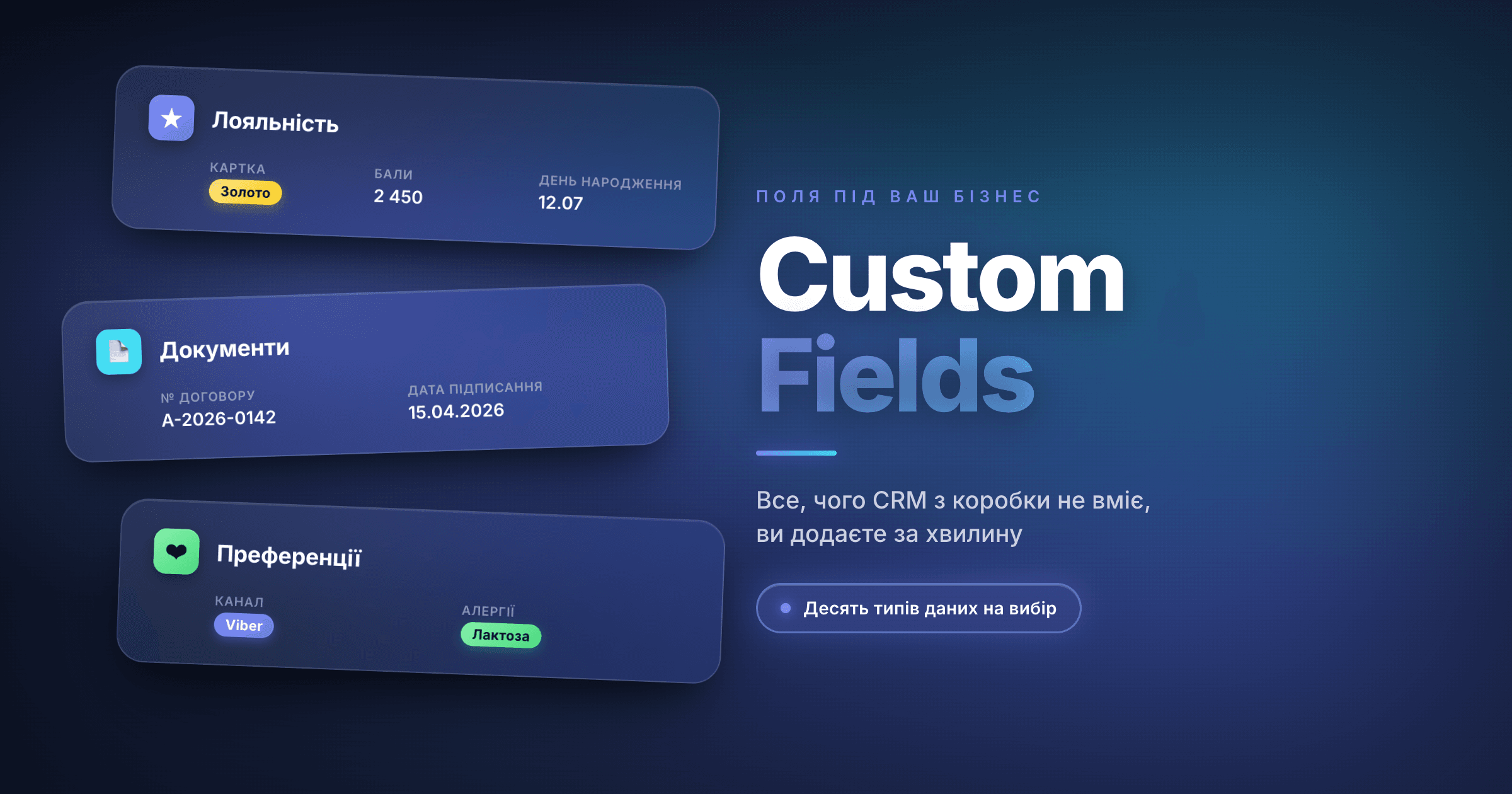
Кожен бізнес тримає на клієнтах різні дані. Кафе — алергії і улюблений напій. Сервіс ремонту — номер чека і модель техніки. B2B-агенція — посаду і LinkedIn. Якщо CRM має один жорсткий набір полів — половина важливого осідає в нотатках, ексельках і голові менеджера.
У RevukCRM ця проблема вирішена через кастомні поля: будь-що, що варто пам'ятати про клієнта чи угоду, ви додаєте до картки за хвилину. Тип поля — з готового набору на 10 варіантів. Групуєте все в категорії, щоб картка не перетворилася на простирадло.
Що таке кастомні поля
Стандартні поля контакту — ім'я, прізвище, телефон, email, джерело, відповідальний. Стандартні поля угоди — назва, сума, дата, статус, відповідальний. Цього вистачає для будь-якої «класичної» воронки, але рідко цього достатньо для вашого бізнесу.
Кастомні поля — це додаткові поля поверх стандартних. Ви називаєте їх як завгодно, обираєте тип (текст, число, дата, список варіантів тощо) і прив'язуєте до однієї з категорій. Усе. Поля одразу з'являються в кожній картці контакту або угоди.
Працюють у трьох місцях:
- Контакт — наприклад, картка лояльності, дата народження, улюблена категорія товарів
- Угода — наприклад, бюджет, канал ліда, дата дедлайну, посилання на бриф
- Задача — для специфічних типів задач (виробничих, складських, гарантійних)
Цей гайд розбирає налаштування для контактів — для угод процес ідентичний, відмінність лише в тому, що шестерню налаштувань шукати треба в картці угоди.
Категорії та поля — два рівні організації
Кастомні поля живуть у категоріях. Категорія — це назва розділу, який згрупує кілька полів за змістом. У звичайній картці клієнта вже є категорія «Головна» з системними полями. Її не можна видалити, але можна доповнити кастомними полями всередині.
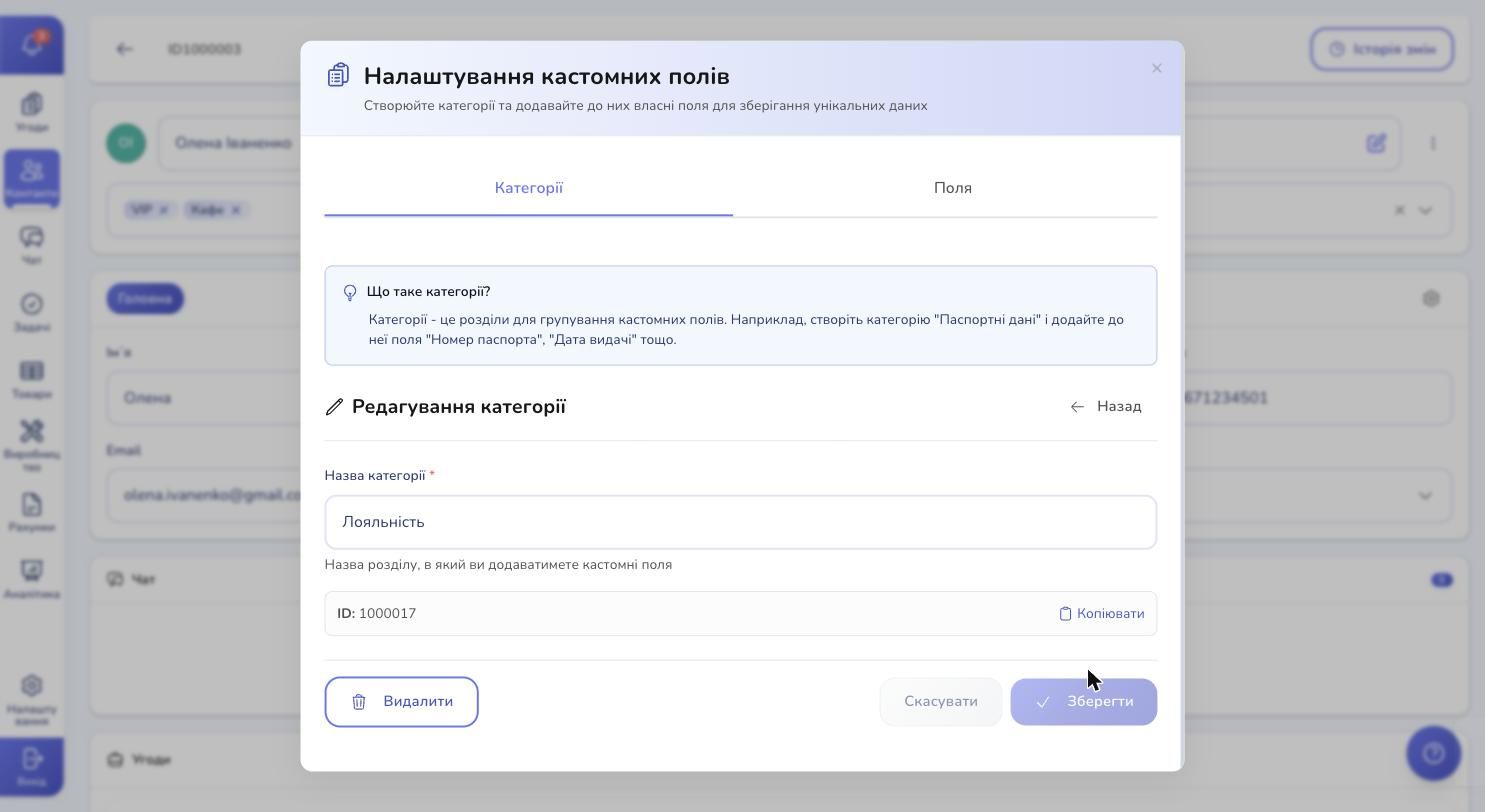
Власні категорії — для груп даних, що логічно тримати окремо. Наприклад:
- Документи — поля з номером паспорта, ІПН, датою видачі
- Лояльність — рівень картки, бали, дата народження
- Преференції — улюблена кухня, алергії, формат комунікації
- B2B — назва компанії, посада, LinkedIn, бюджет на квартал
Розділення на категорії допомагає не плутати важливе зі службовим і не показувати менеджеру з продажів логістичні дані, які йому ні до чого. Кожна категорія в картці клієнта стає окремою вкладкою — переключитись між ними один клік.
Десять типів полів — для будь-якого виду даних
Коли створюєте поле, обираєте його тип з готового списку. Тип визначає, як поле буде виглядати в картці і які значення приймає.
Доступні типи:
- Текст — короткий рядок: ім'я кота клієнта, номер квартири, назва компанії
- Число — для чисел: кількість дітей, площа квартири, бюджет
- Чекбокс — так/ні: «погоджується на розсилку», «має програму лояльності»
- Випадаючий список — один варіант з готових: рівень картки (Срібло / Золото / Платина), розмір одягу, місто
- Множинний вибір — кілька варіантів з готових: алергії, цікаві категорії, мови
- Дата — день народження, дата підписання договору, кінець гарантії
- Дата та час — точний момент: запис на прийом, дедлайн зі специфічним часом
- Посилання — URL з кнопкою «Відкрити»: профіль у соцмережі, посилання на бриф, Google-документ
- Текстова область — довгий текст: коментар менеджера, історія взаємодій, особливі побажання
- Радіо-кнопки — як випадаючий список, але всі варіанти видно одразу (зручно, коли їх 2–3)
Один важливий момент: тип поля не можна змінити після створення. Якщо ви створили поле «Бюджет» як текст, а потім захотіли число для математики у звітах — доведеться створити нове поле і перенести дані вручну. Тому обирайте тип одразу під реальний сценарій.
Створюємо першу категорію
У картці контакту поряд із табами категорій є шестерня — це вхід у налаштування кастомних полів. Натисніть її — відкриється модальне вікно з двома вкладками: «Категорії» і «Поля».
На вкладці «Категорії» натискаєте Створити категорію, вводите назву (наприклад, «Лояльність»), зберігаєте. Усе — категорія з'являється і в списку зліва, і одразу як нова вкладка в картці клієнта.
Якщо в категорії помиляєтеся з назвою — заходите в неї знову, перейменовуєте і зберігаєте. Назва оновлюється в усіх картках. Категорію «Головна» перейменувати чи видалити не можна, бо в ній лежать системні поля.
Додаємо поля у категорію
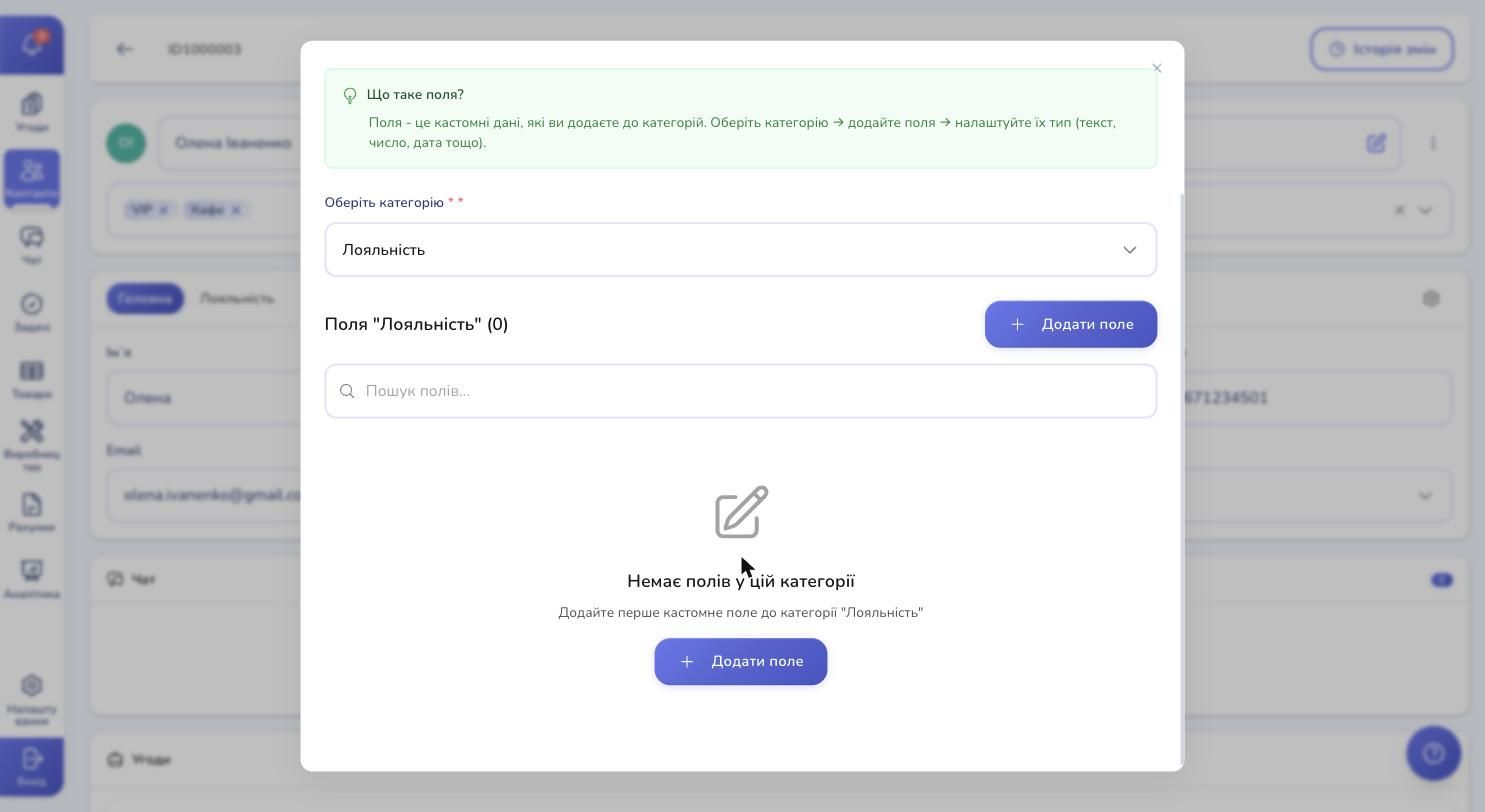
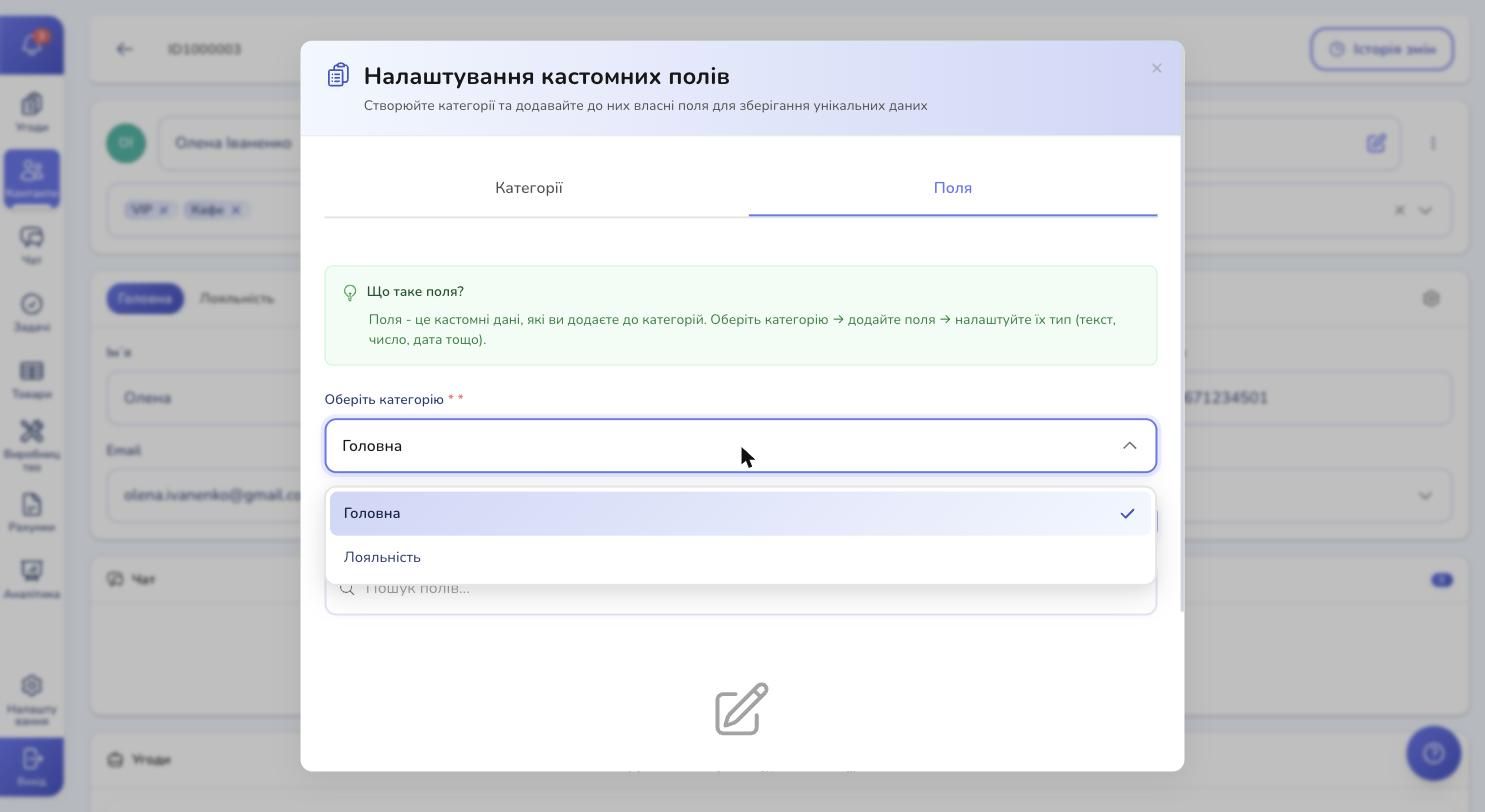
Переходите на вкладку «Поля», обираєте у верхньому селекті потрібну категорію, натискаєте Додати поле. Відкриється форма з трьома елементами: назва, тип і — якщо тип цього потребує — список варіантів.
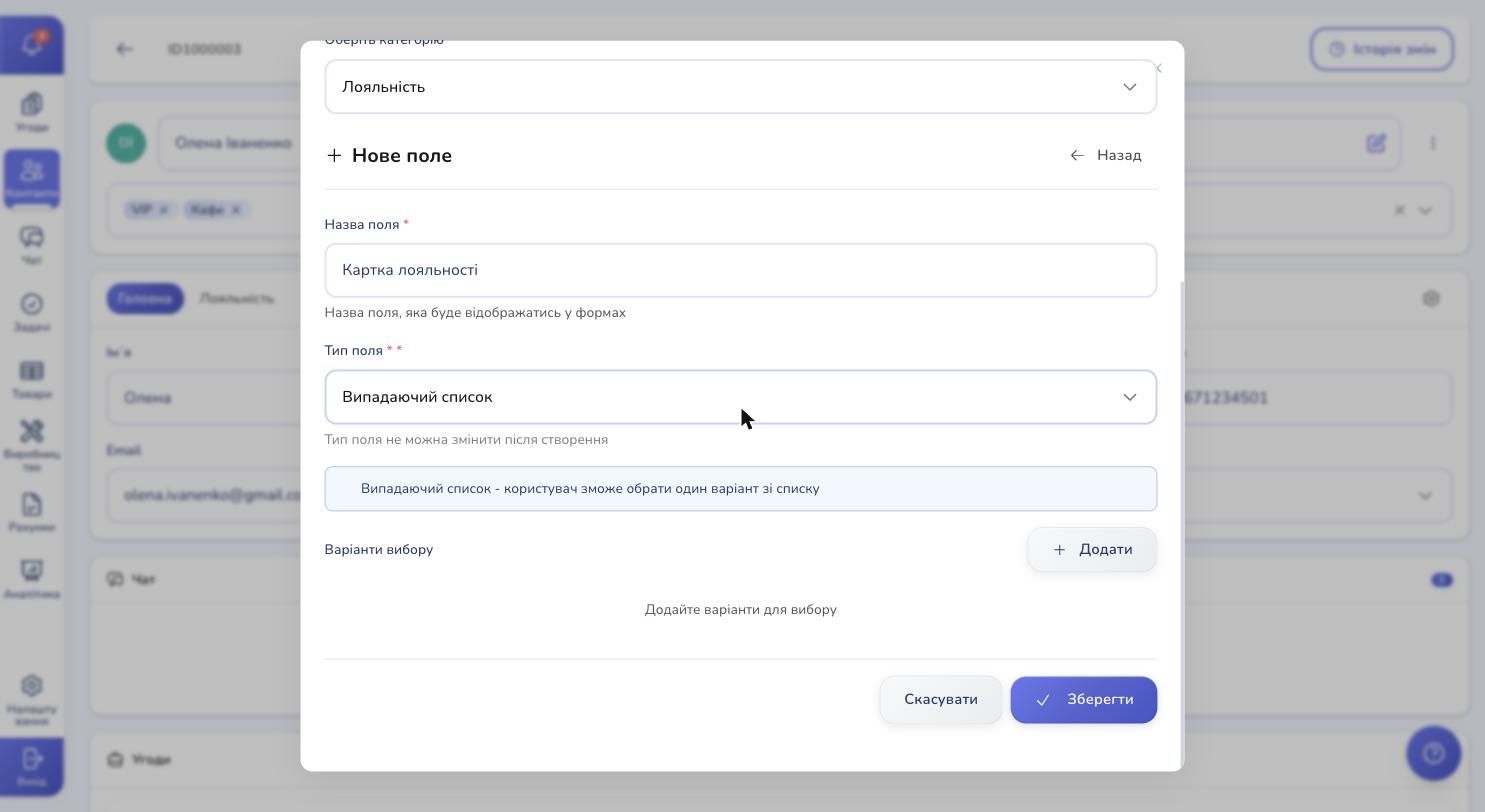
Назва — як поле буде виглядати в картці клієнта. Тип — який саме формат даних воно прийматиме. Якщо обираєте «Випадаючий список», «Множинний вибір» або «Радіо-кнопки» — нижче з'явиться блок «Варіанти вибору». Натискаєте «Додати» стільки разів, скільки варіантів вам треба, і вписуєте їх по одному.
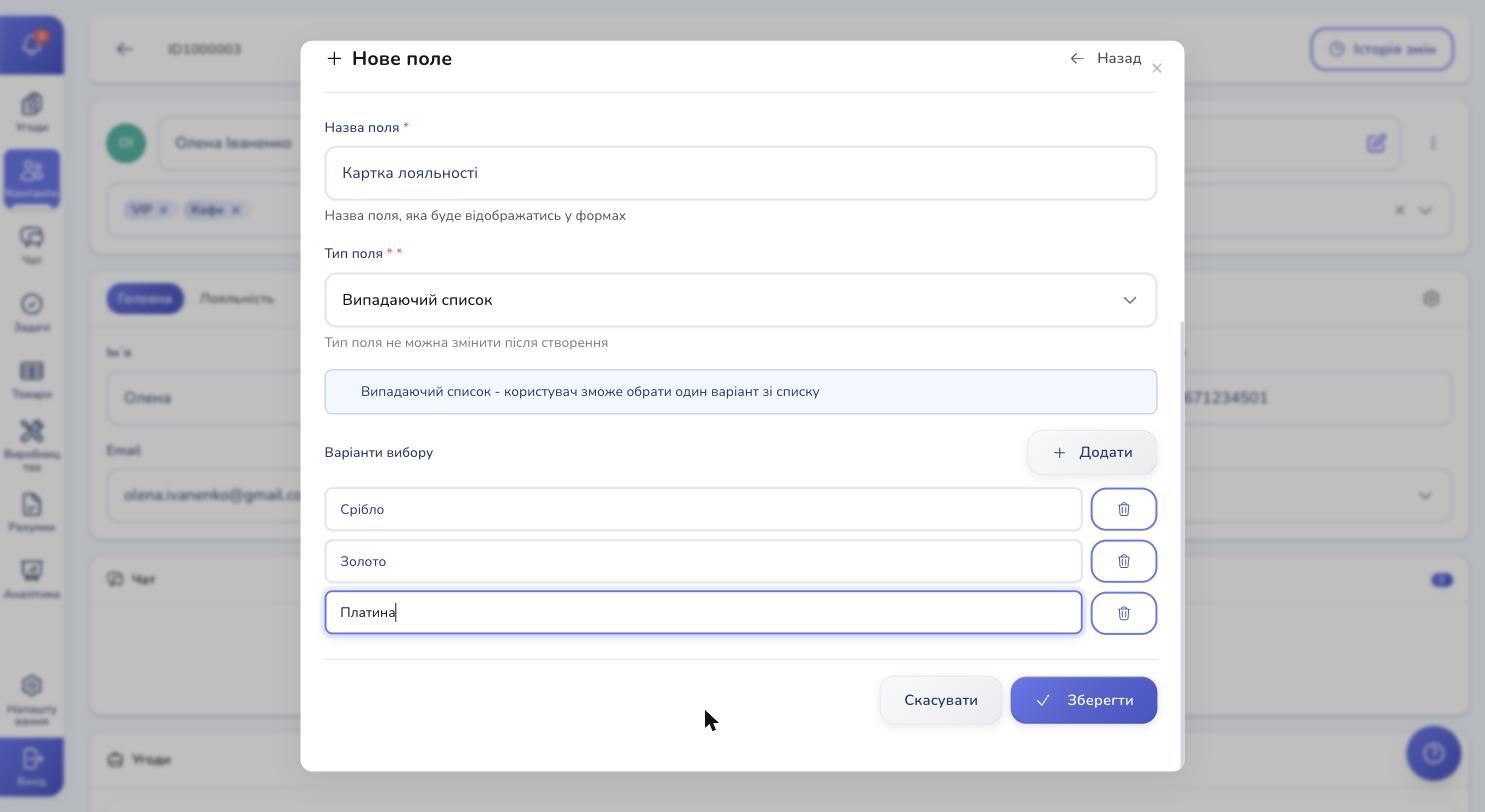
Наприклад, поле «Картка лояльності» з варіантами «Срібло», «Золото», «Платина» — це готова логіка градації клієнтів за виторгом, прив'язана до контакту. Або поле «Розмір», де варіанти — «XS», «S», «M», «L», «XL» — рятує менеджера від помилок із записом неіснуючих розмірів.
Натискаєте Зберегти — поле з'являється у списку категорії і одразу доступне в усіх картках клієнтів.
Як це виглядає в картці клієнта
Це момент, заради якого все і налаштовувалось.
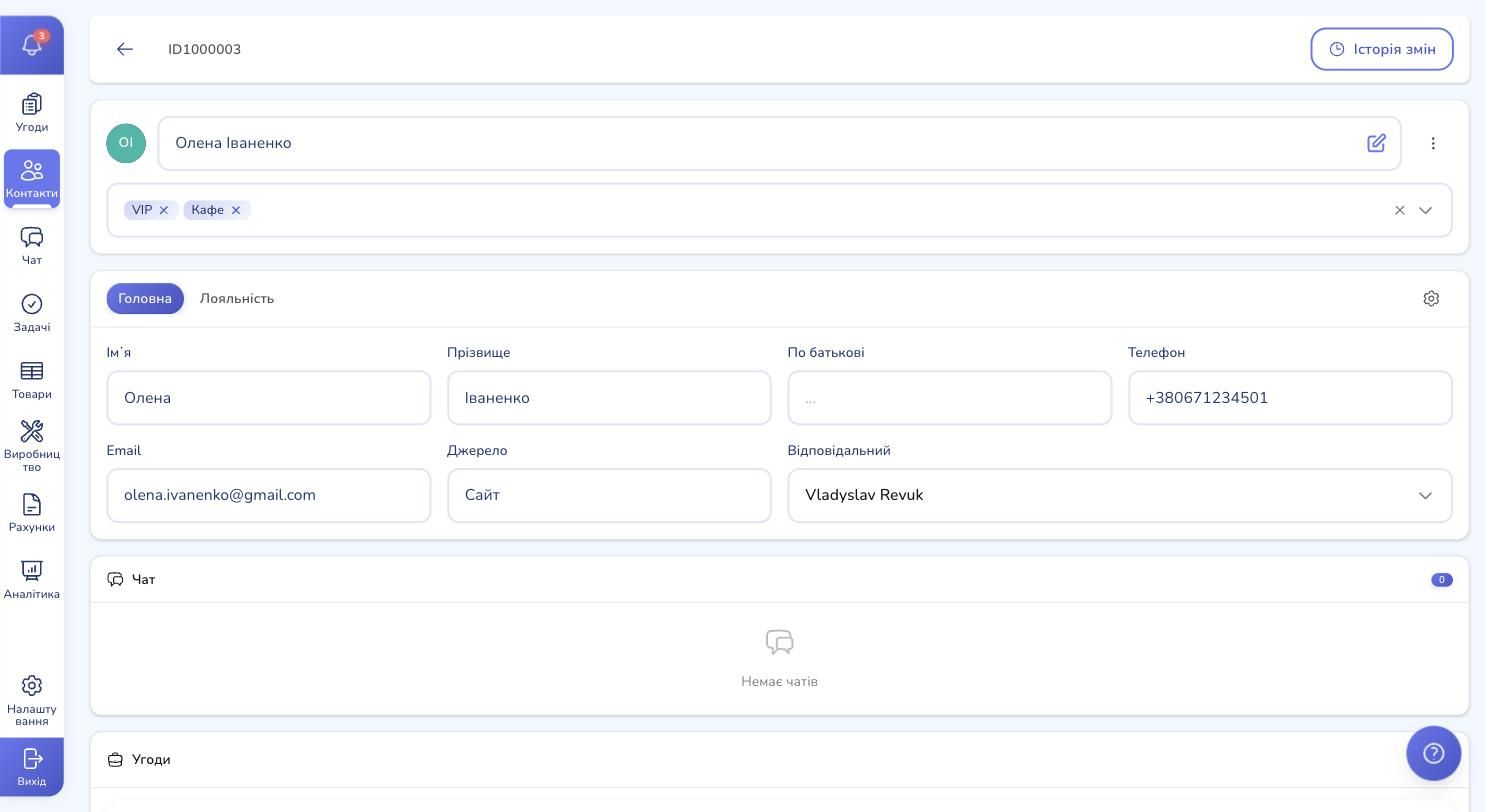
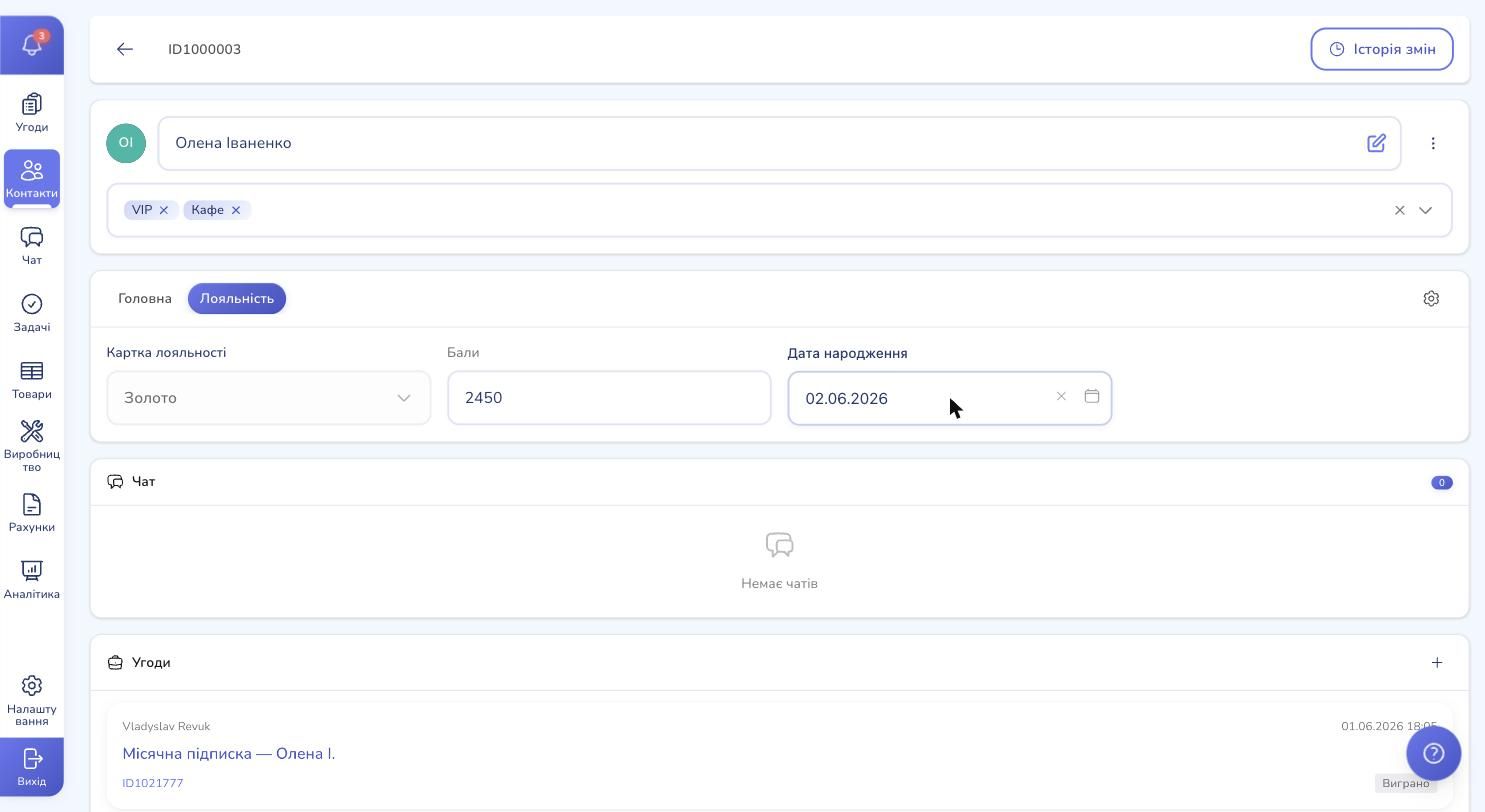
Над полями картки тепер є таби — «Головна» і всі ваші категорії. Переключаєте «Лояльність» — бачите кастомні поля цієї категорії в зручній сітці. На широкому екрані поля стають у 4 колонки, на ноутбуці — 3, на телефоні — одна під одною. Текстові області і радіо-кнопки розтягуються на дві колонки автоматично, щоб не виглядали обрізаними.
Заповнення інтуїтивне:
- Текст і число — клікнули, ввели, перейшли на наступне поле — значення збереглося
- Випадаючий список — клік, обираєте варіант — збереглося
- Дата — клік, обираєте день у календарі — збереглося
- Чекбокс — клік на перемикач — збереглося
- URL — клік, вставляєте посилання, поряд з полем з'являється кнопка «Відкрити»
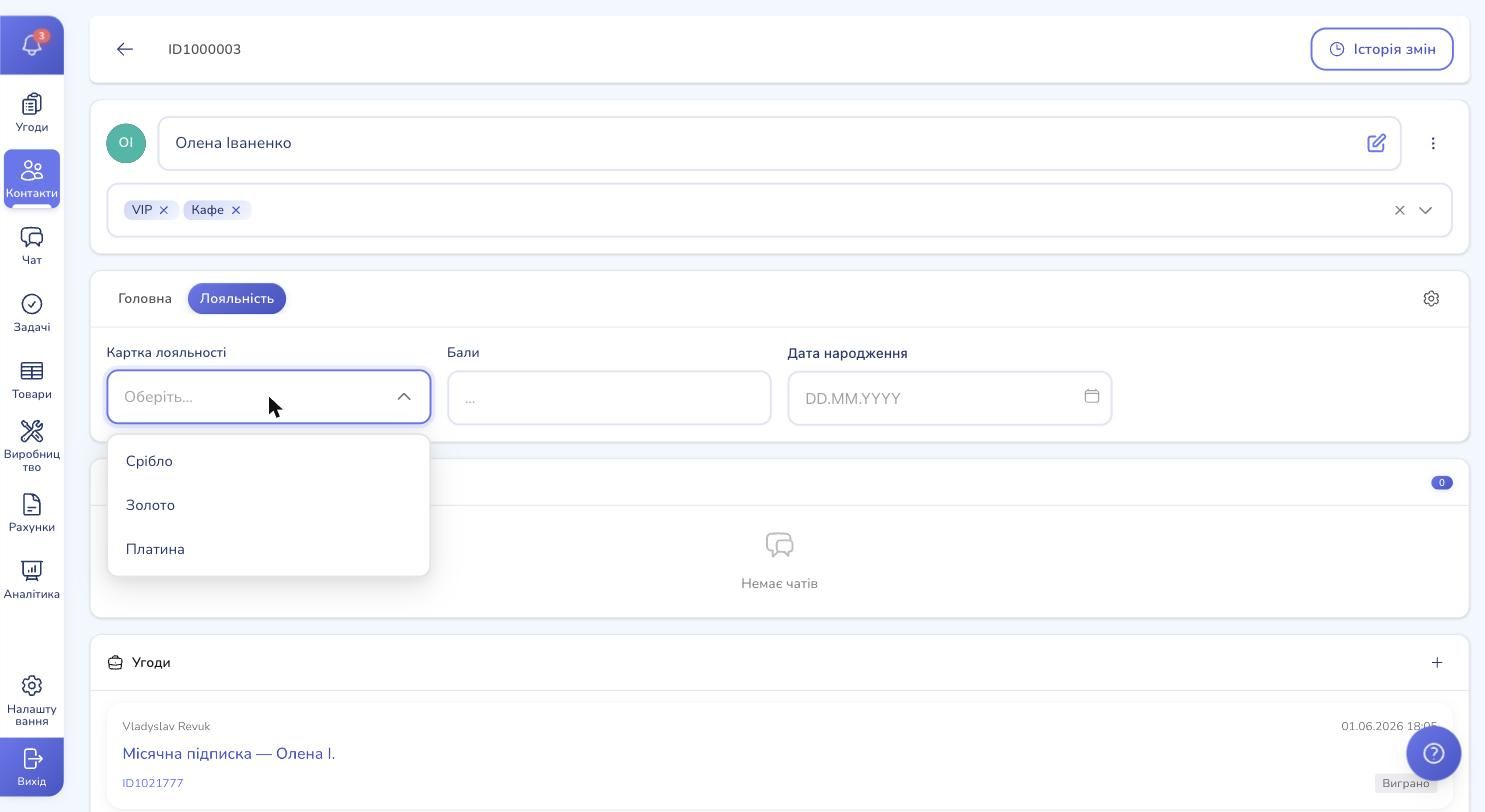
Кожна зміна йде на сервер одразу — без окремої кнопки «Зберегти». Можна заповнити одне поле, закрити вкладку, повернутися через тиждень — все буде на місці.
Те саме працює для угод
Усе, що описано вище, працює і для картки угоди. Заходите в будь-яку угоду, поряд із табами категорій бачите ту саму шестерню — натискаєте, відкривається ідентична модалка з категоріями і полями. Створюєте, наприклад, категорію «Деталі замовлення» з полями «Канал ліда», «Очікувана дата відвантаження», «Посилання на бриф», «Терміновість». Поля доступні в кожній угоді у вашій компанії.
Кастомні поля контакту і кастомні поля угоди — це окремі набори. Картка лояльності, яку ви налаштували для контактів, не з'явиться в угодах і навпаки — це нормально, бо й сенс у даних різний.
ID поля — навіщо їх копіювати
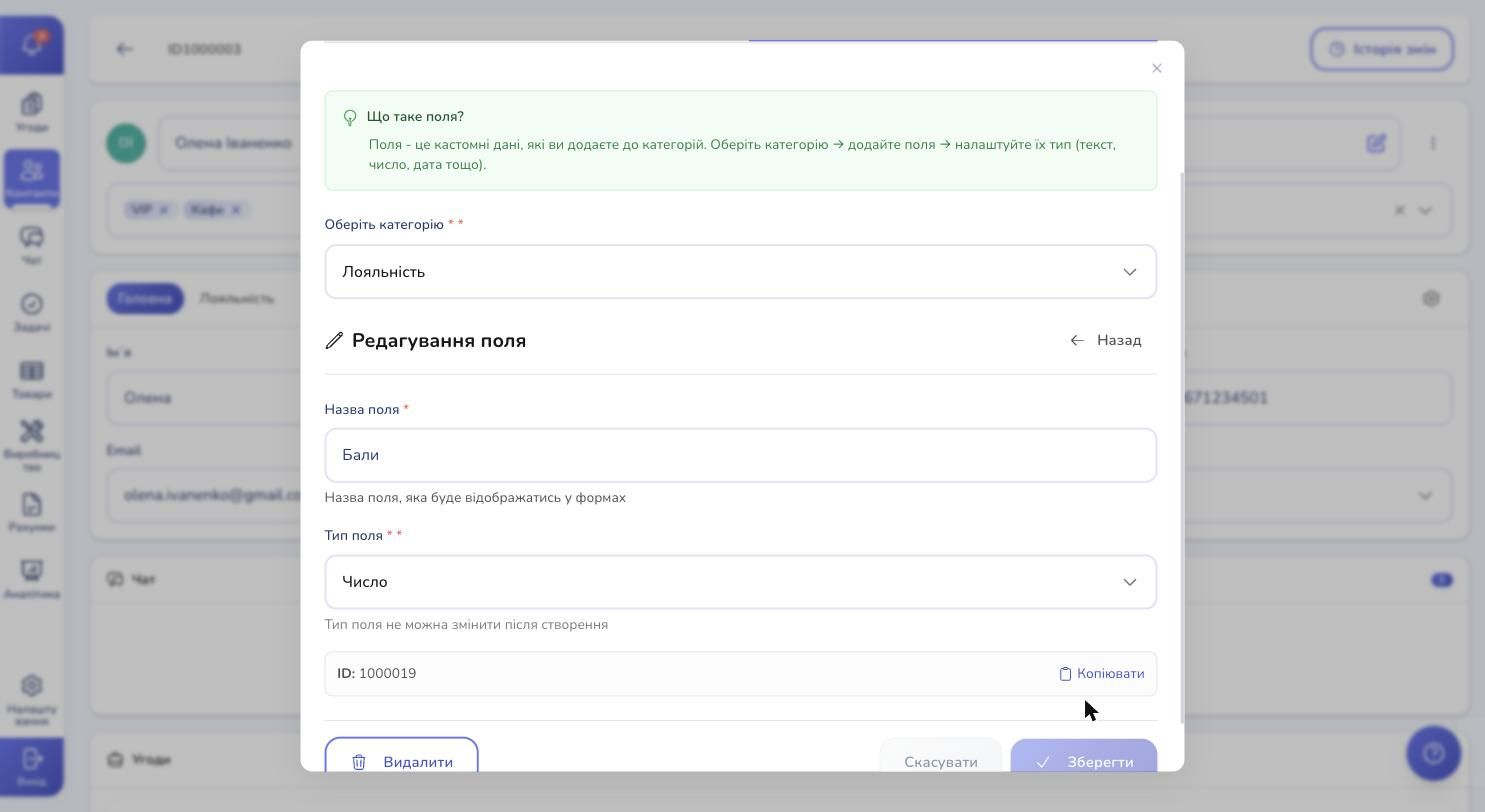
Поряд із кожною категорією і кожним полем у налаштуваннях є невелика іконка копіювання з підписом «ID». Це унікальний номер поля у системі.
Коли він знадобиться:
- При налаштуванні автоматизацій — щоб тригер міг звертатись саме до цього поля
- При інтеграції з зовнішнім сервісом — наприклад, синхронізація картки лояльності з програмою бухгалтерії
- При зверненні в підтримку — якщо щось пішло не так, ID допомагає швидко знайти проблемне поле в логах
Натискаєте на іконку — ID копіюється в буфер обміну, з'являється підтвердження «Скопійовано».
На що звернути увагу перед запуском
Не плодіть категорії. Дві-чотири категорії на контакт — оптимально. Шість і більше — і ви знову забудете, де лежить потрібне поле, бо доведеться клікати між табами.
Назвіть поля коротко і однозначно. «Дата народження» зрозуміло. «ДН» — ні. «Дата нар. клієнта (важливо!)» — теж погано. Уявіть колегу, який вперше відкриває картку — він має зрозуміти зміст поля без пояснень.
Подумайте над типом. «Бюджет» як число дозволить фільтрувати клієнтів від такої суми. «Бюджет» як текст («50 000 грн») — ні. Якщо плануєте робити аналітику чи фільтри — обов'язково число або дата, а не текст.
Видалення поля знищує дані з усіх записів. Перед тим, як видалити поле, переконайтесь, що дані з нього вже не потрібні нікому — їх неможливо відновити. Якщо є сумніви — краще перейменуйте поле на щось на кшталт «АРХІВ: старий бюджет» і залиште на місяць-два.
Категорія з полями зноситься разом із полями. Видалення категорії — це видалення категорії та всіх її полів та всіх значень з усіх карток одночасно. CRM при цьому покаже окреме попередження — читайте уважно.
Кастомні поля — це інструмент, який перетворює стандартну CRM на CRM під ваш бізнес. Налаштовуєте один раз — отримуєте систему, що говорить мовою вашої команди.
Готові налаштувати CRM під свій бізнес?
Спробуйте RevukCRM безкоштовно і додайте до контактів і угод саме ті поля, які важливі вашій команді. Без обмежень за кількістю категорій і полів.
Теги