
Pipeline угод у RevukCRM: повний гайд від ліда до оплати
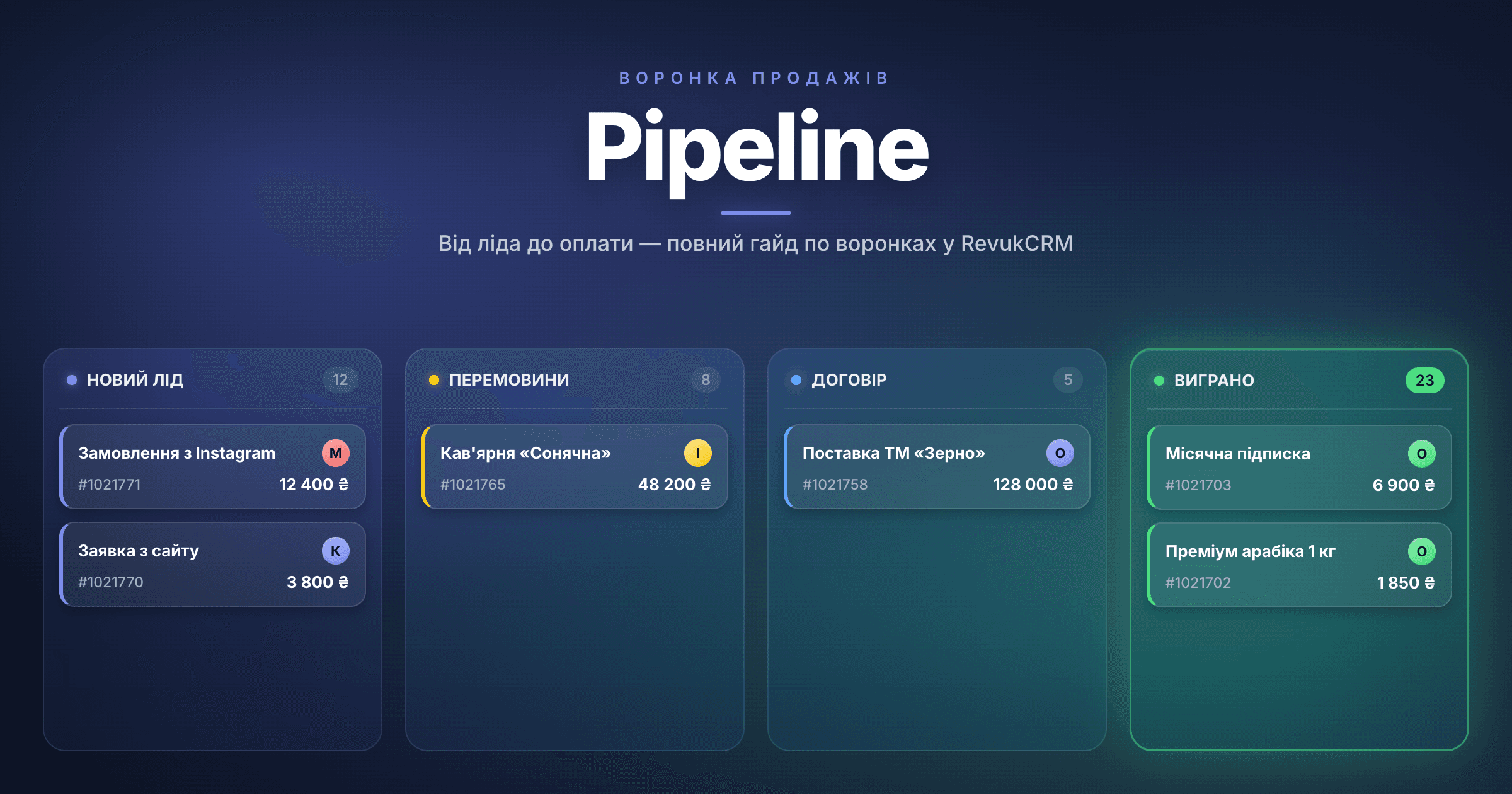
Якщо у вашому Excel «Ліди» вже 200 рядків і ви плутаєтесь — це не проблема Excel. Це проблема того, що угоди потребують руху: від першого дотику до оплати. Pipeline (воронка продажів) — це коли кожна угода має конкретне місце на дошці, ви бачите її стан з одного погляду і знаєте, що зробити далі.
У цьому гайді ми пройдемо весь функціонал воронок у RevukCRM: від створення першої воронки до вкладених воронок, фільтрів, кастомних полів і групових операцій.
Що таке Pipeline у RevukCRM
Уявіть три рівні матрьошки:
- Воронка (Pipeline) — це окремий бізнес-процес. Наприклад «Продажі», «Сервіс», «B2B-клієнти». У вас може бути одна воронка, а може й десяток.
- Статус — це етап усередині воронки. «Новий лід» → «Кваліфіковано» → «Перемовини» → «Договір» → «Виграно».
- Угода — це конкретна картка з ім'ям клієнта, сумою, відповідальним менеджером. Угоди живуть всередині статусів і рухаються між ними.
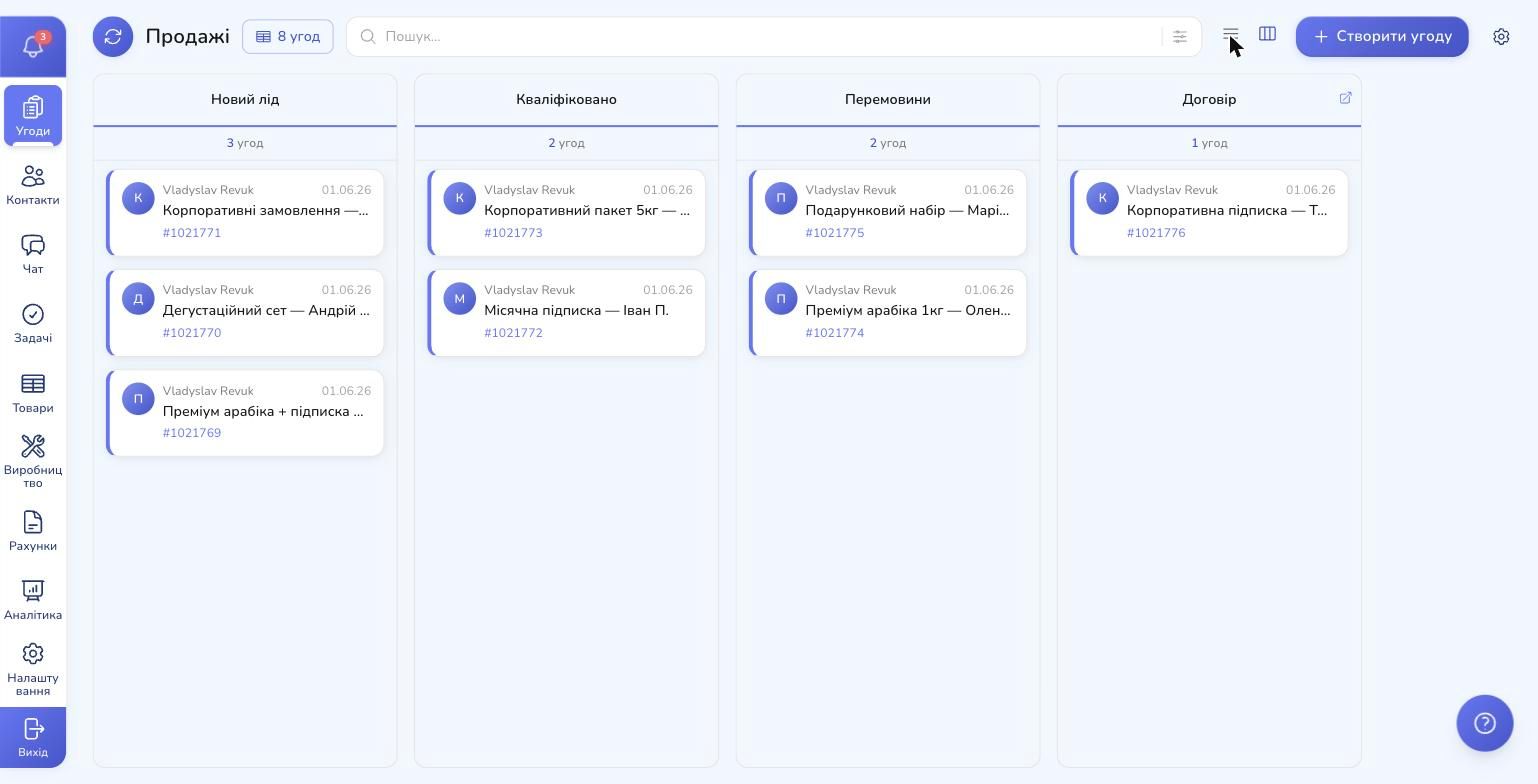
Чотири типи статусів
Коли ви створюєте воронку, RevukCRM пропонує чотири типи:
- Не розібрано — куди потрапляють «сирі» ліди до першого контакту. Один такий статус на воронку.
- Звичайний — робочі етапи воронки. Їх може бути скільки завгодно.
- Успішно завершено — «Виграно». Угода зарахована, гроші отримані.
- Не успішно завершено — «Програно» з причиною втрати (надто дорого, обрали конкурента, відпало бажання).
Завершальні статуси — фіксовані на правому краю воронки. Звичайні переставляються drag-and-drop у будь-якому порядку.
Створюємо першу воронку
У вашому акаунті вже є дефолтна воронка «Головна». Створимо власну — наприклад «Продажі».
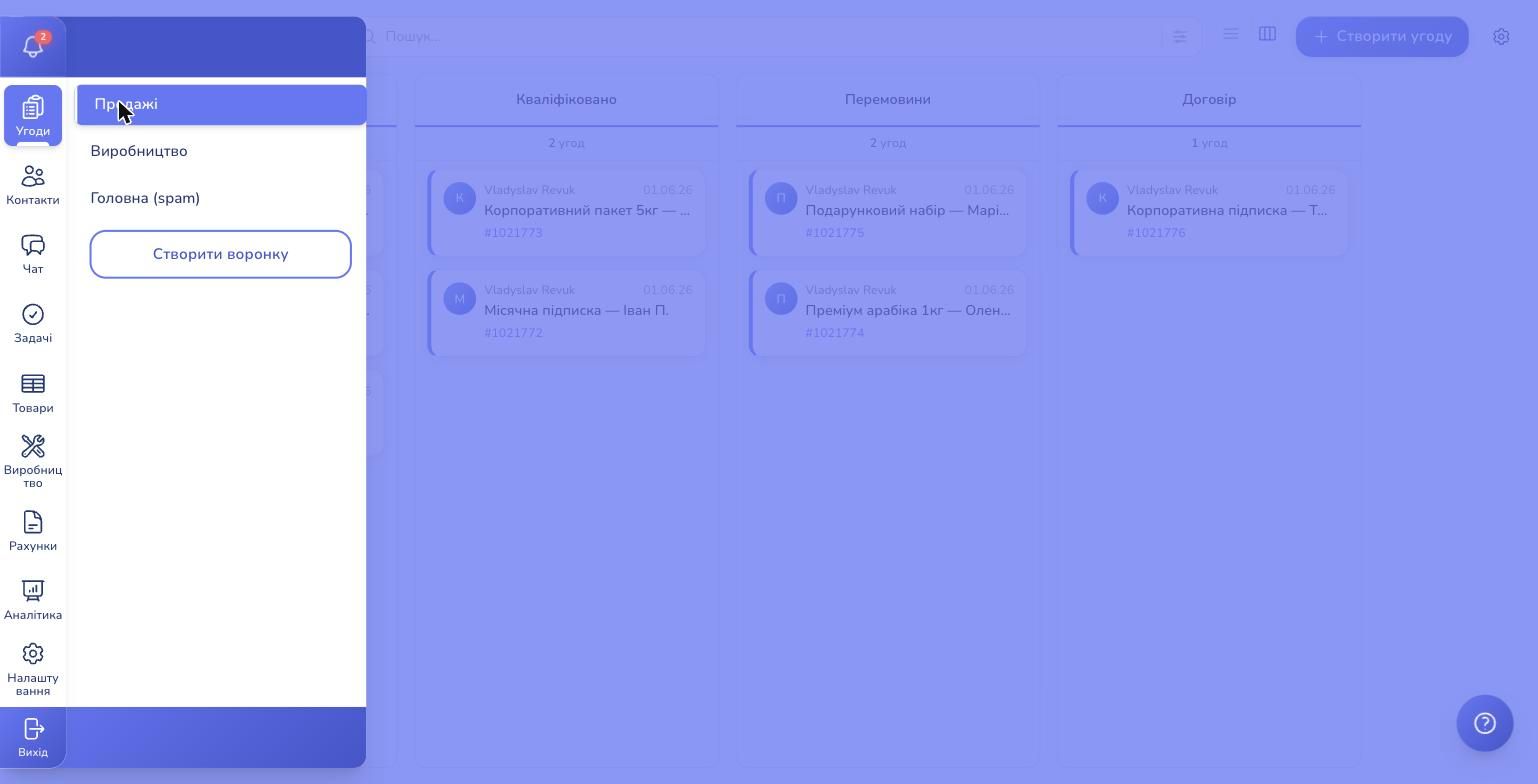
У лівому меню наведіться на Угоди → з'явиться список ваших воронок з кнопкою Створити воронку. Введіть назву і натисніть галочку.
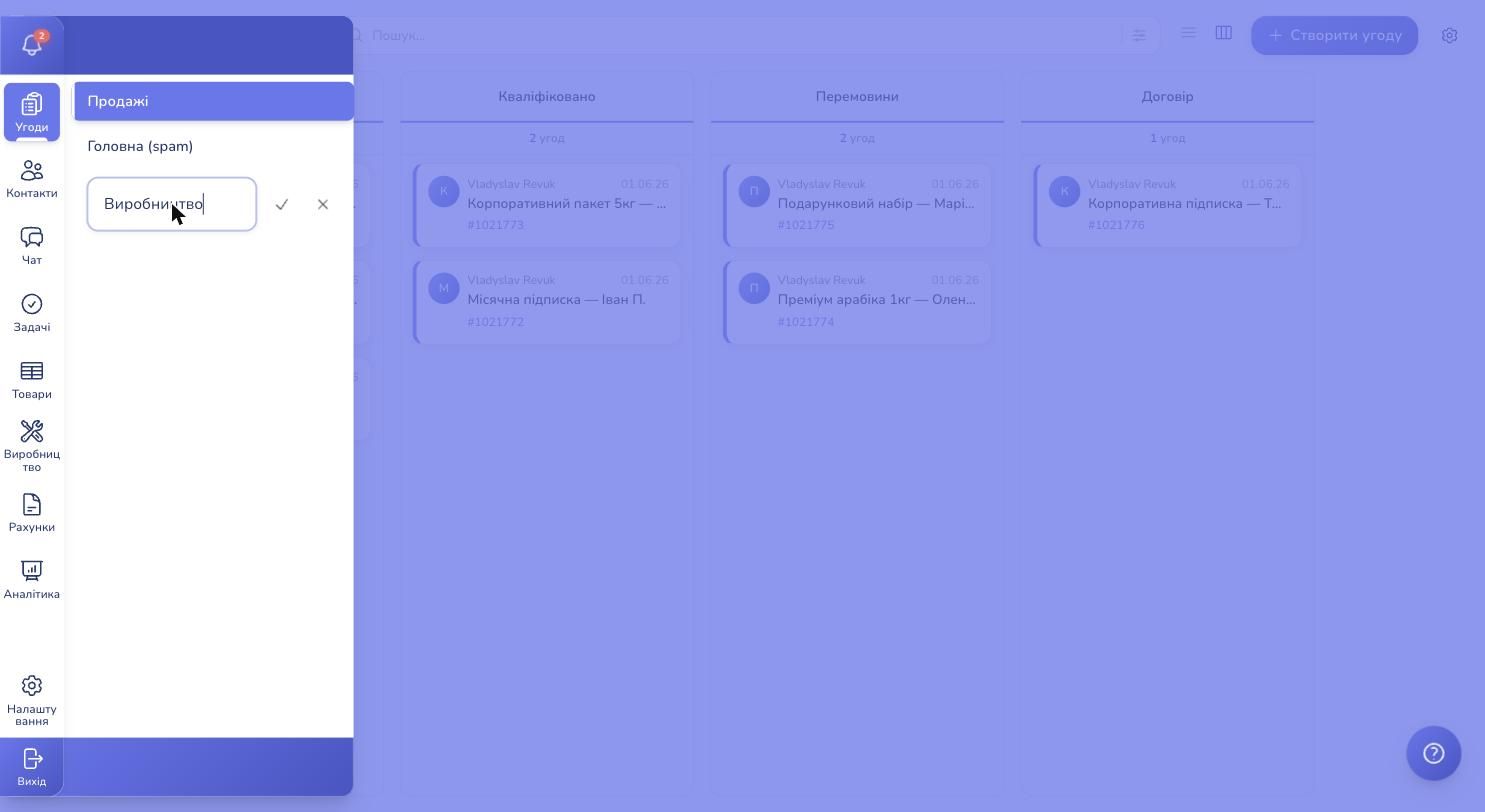
Воронка одразу з'явиться у списку зліва. Перемикання між воронками — клік на її назву у тому ж dropdown.
Налаштовуємо статуси під ваш процес продажів
Клікніть на іконку шестерні у правому верхньому куті — відкриється Налаштування воронки. Тут ви бачите всі статуси воронки і можете їх редагувати, додавати і видаляти.
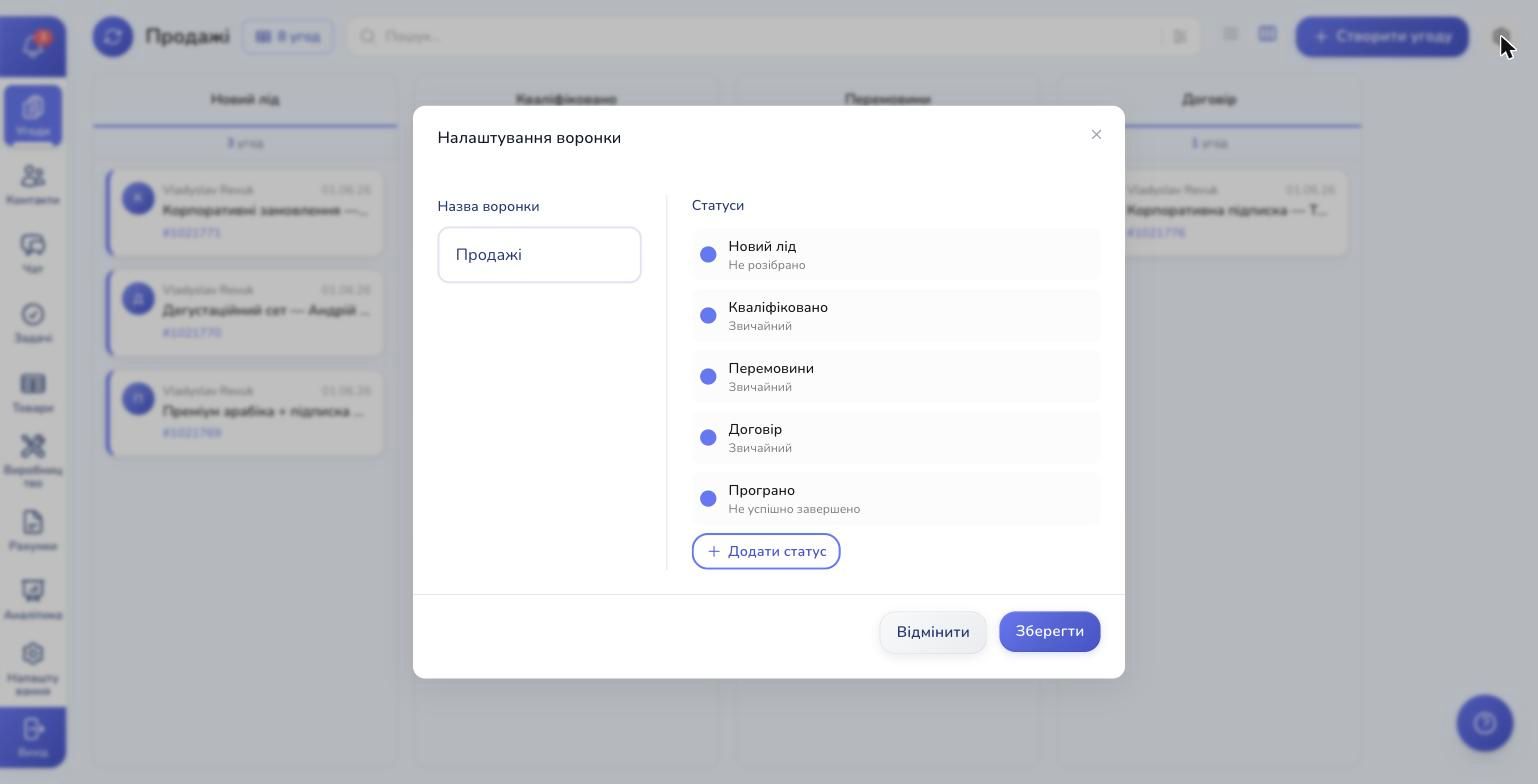
Натисніть на статус — справа з'являться іконки редагування й видалення. У формі редагування ви можете:
- Змінити колір — кольорова мітка статусу видна і в канбані, і на картці угоди
- Перейменувати статус
- Прив'язати вкладену воронку (про це — у розділі «Підстатуси»)
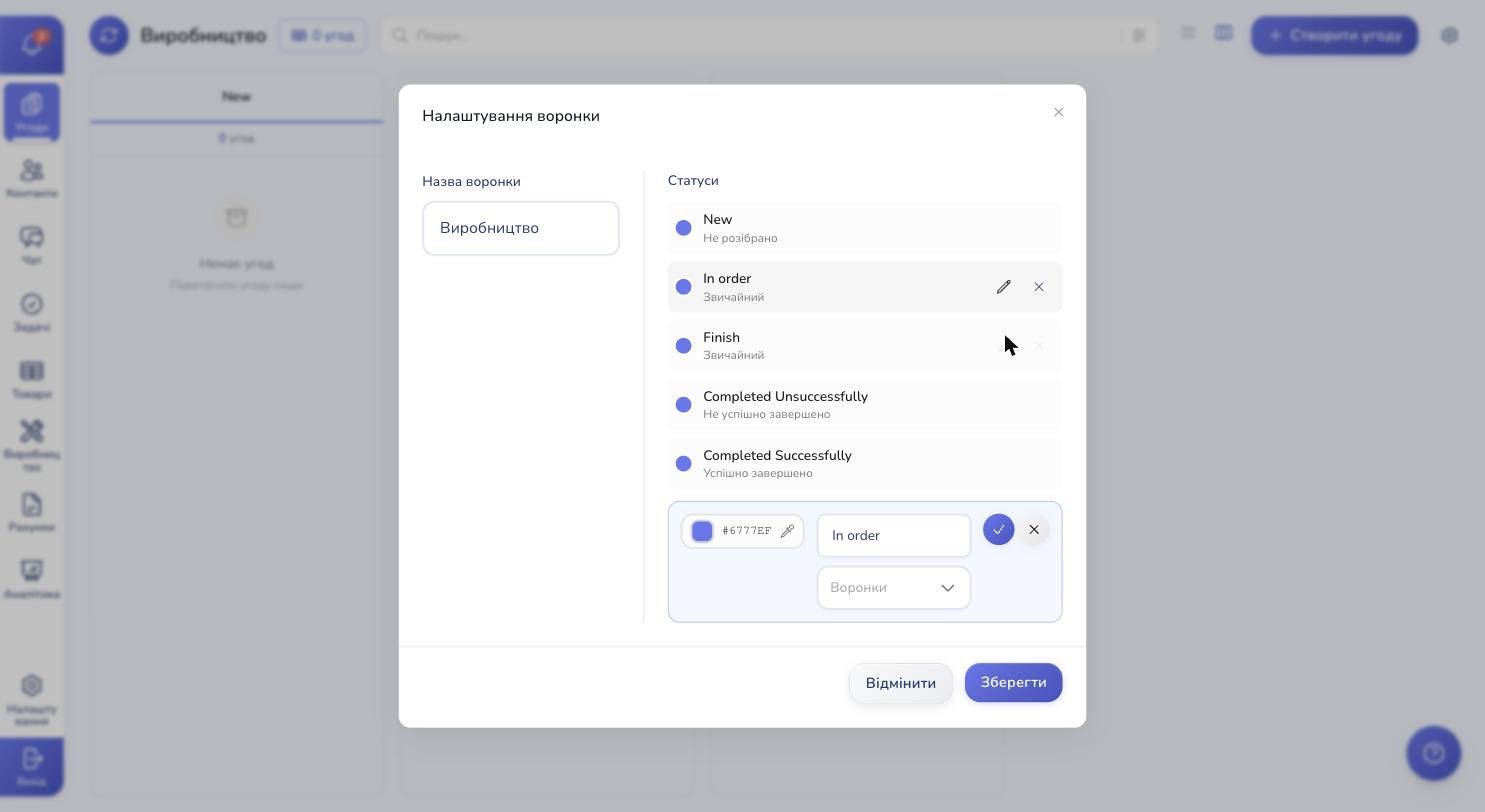
Кнопка Додати статус внизу створює новий статус — за замовчуванням «Звичайний».
Як обрати назви статусів
Гарне правило: етапи мають описувати дію менеджера, а не «уявлення про клієнта». Не «Думає», а «Чекаємо відповіді». Не «Зацікавлений», а «Прислали КП». Це робить воронку прогнозованою — ви відразу бачите, що треба робити з кожною угодою.
Створюємо угоду — три способи
Спосіб 1. Кнопка «Створити угоду»
У правому верхньому куті канбана — синя кнопка Створити угоду. Натиснули — відкривається порожня картка угоди. Заповнюєте назву, ціну, відповідального і прив'язуєте контакт.
Спосіб 2. З картки контакту
Відкрили клієнта → вкладка «Угоди» → + → угода створюється вже прив'язана до цього контакту. Зручно, коли клієнт переходить з ліда у активну роботу.
Спосіб 3. З чату
Менеджер веде розмову у Telegram / Instagram / Viber — і прямо з вікна чату натискає «Створити угоду». Контакт автоматично підтягується з месенджера. Це наш улюблений сценарій — лід не «зависає», а одразу потрапляє у воронку.
Канбан — серце воронки
Канбан-дошка — це той самий вид, який ви бачите за замовчуванням. Чому ми вважаємо його кращим за списки?
- Один погляд = повна картина. Ви бачите, де які угоди, де «затор», де порожньо.
- Drag-and-drop = миттєвий апдейт. Перетягли картку з «Перемовини» в «Договір» — статус оновився. Без модалок і кліків.
- Колірний код — лівий бордюр картки збігається з кольором її статусу.
Що показано на картці
- Літера в кружечку — перша літера імені відповідального або клієнта. Швидко видно, чий лід.
- Ім'я та дата — хто веде угоду і коли її створено.
- Назва угоди — коротко, що це за угода.
- #ID — унікальний номер угоди (
#1021771тощо), за яким можна посилатися у чатах команди. - Теги (якщо є) — кольорові плашки знизу.
Деталі угоди — все про клієнта в одному вікні
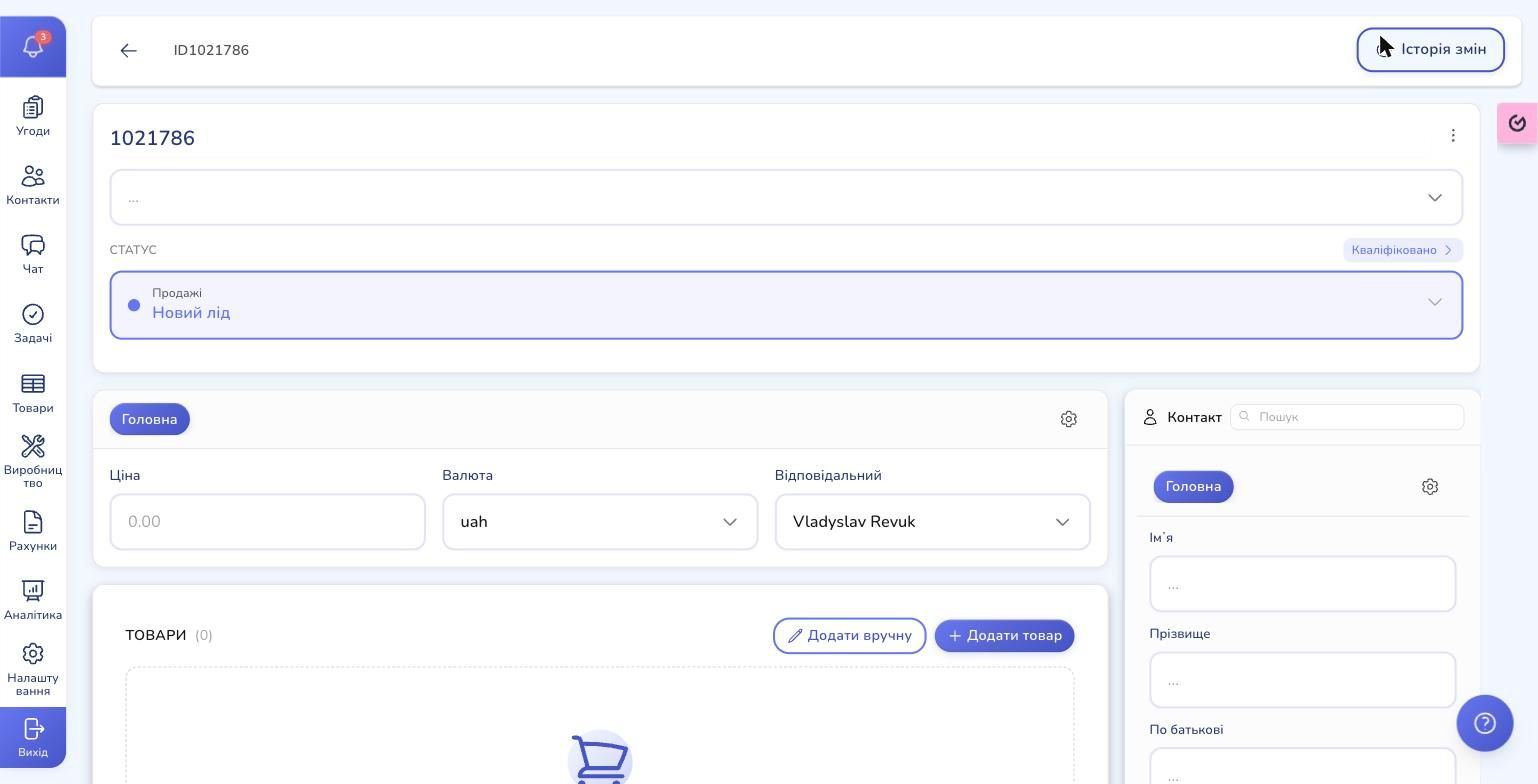
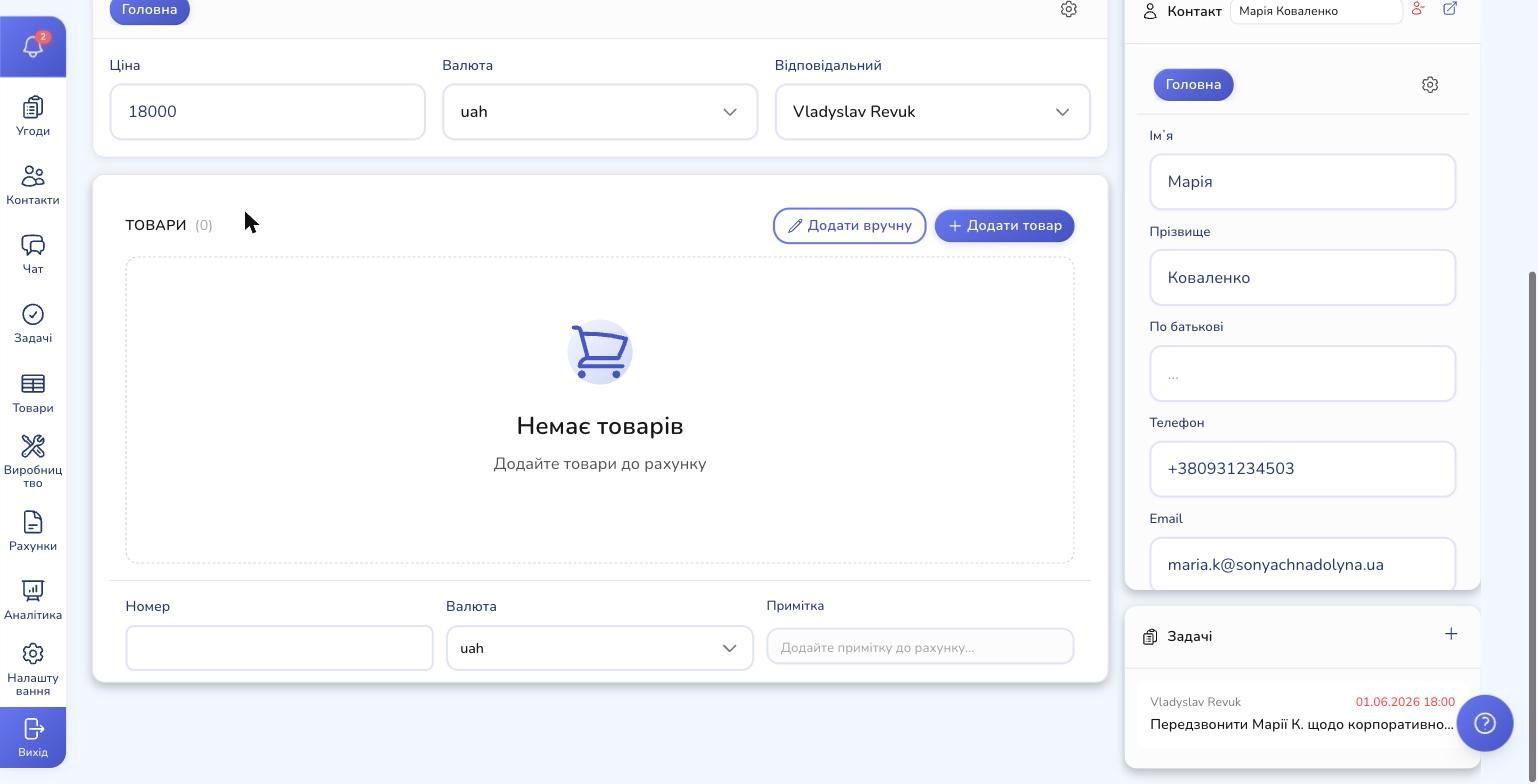
Клікнули по картці — і опинились на сторінці угоди. Тут зібрана вся інформація: статус, фінанси, контакт, товари, оплати, задачі, виробництво, файли, історія змін.
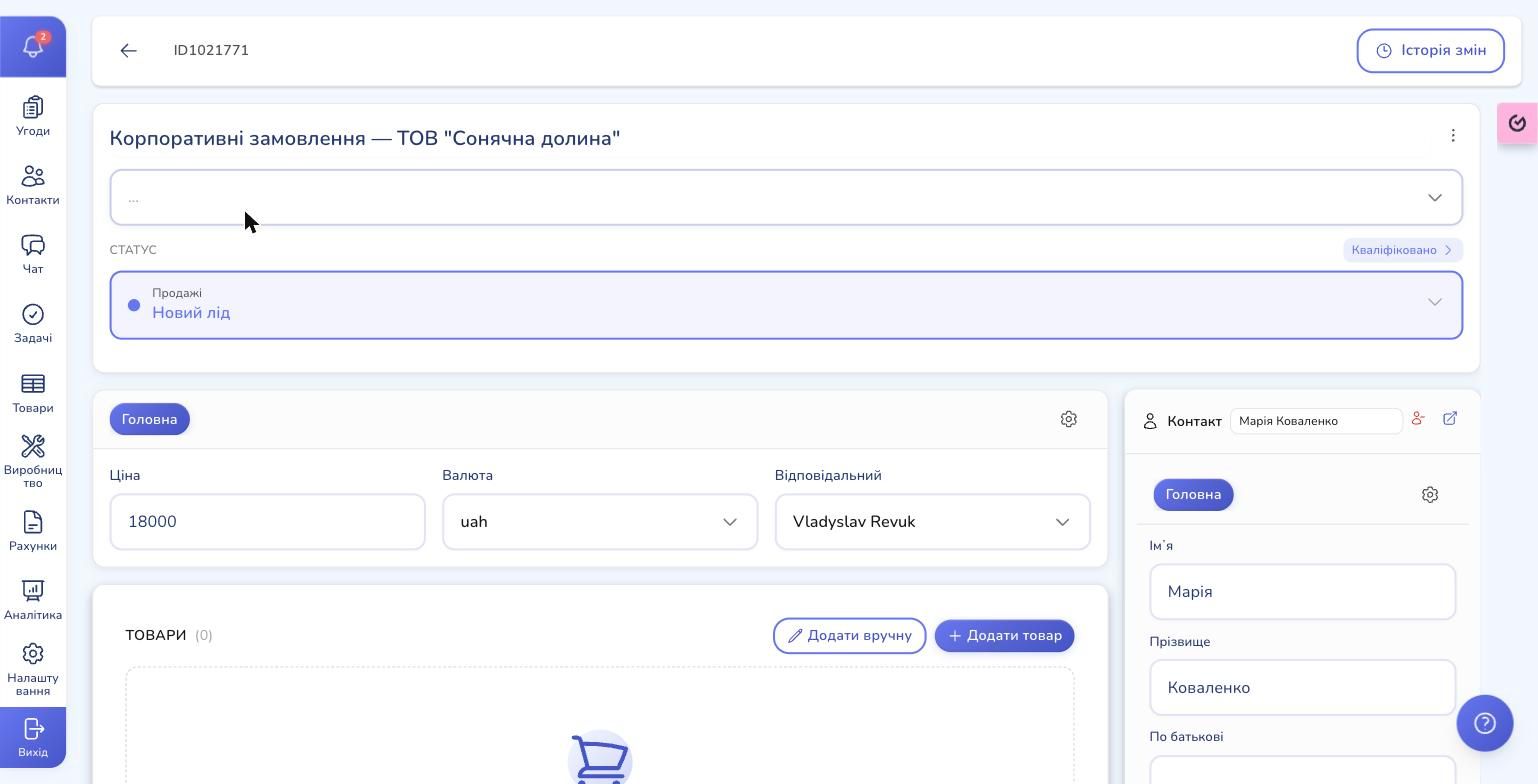
Блоки сторінки угоди
- Інформація — назва, ціна, валюта (грн, USD, EUR…), відповідальний менеджер
- Контакт — ім'я, прізвище, по батькові, телефон, email, джерело ліда. Можна швидко перейти в повну картку контакту
- Товари — додайте товари з каталогу або вручну. Підсумкова сума автоматично розрахується
- Оплати — рахунки, прив'язані до угоди (це окремий модуль білінгу)
- Задачі — справи, прив'язані до угоди. Дедлайни, відповідальні, нагадування
- Виробництво (якщо модуль увімкнено) — виробничі етапи для замовлень на виготовлення
Історія змін
У правому верхньому куті — кнопка Історія змін. Тут ведеться повний журнал: хто і коли змінив назву, перетягнув на інший статус, відредагував ціну, додав тег. Це врятує вас, коли менеджер скаже «я не міняв» — а ви побачите в журналі точну дату й час.
Фільтри й пошук — знайти потрібне за секунди
Чим більше угод — тим важливіші фільтри. RevukCRM дає декілька рівнів:
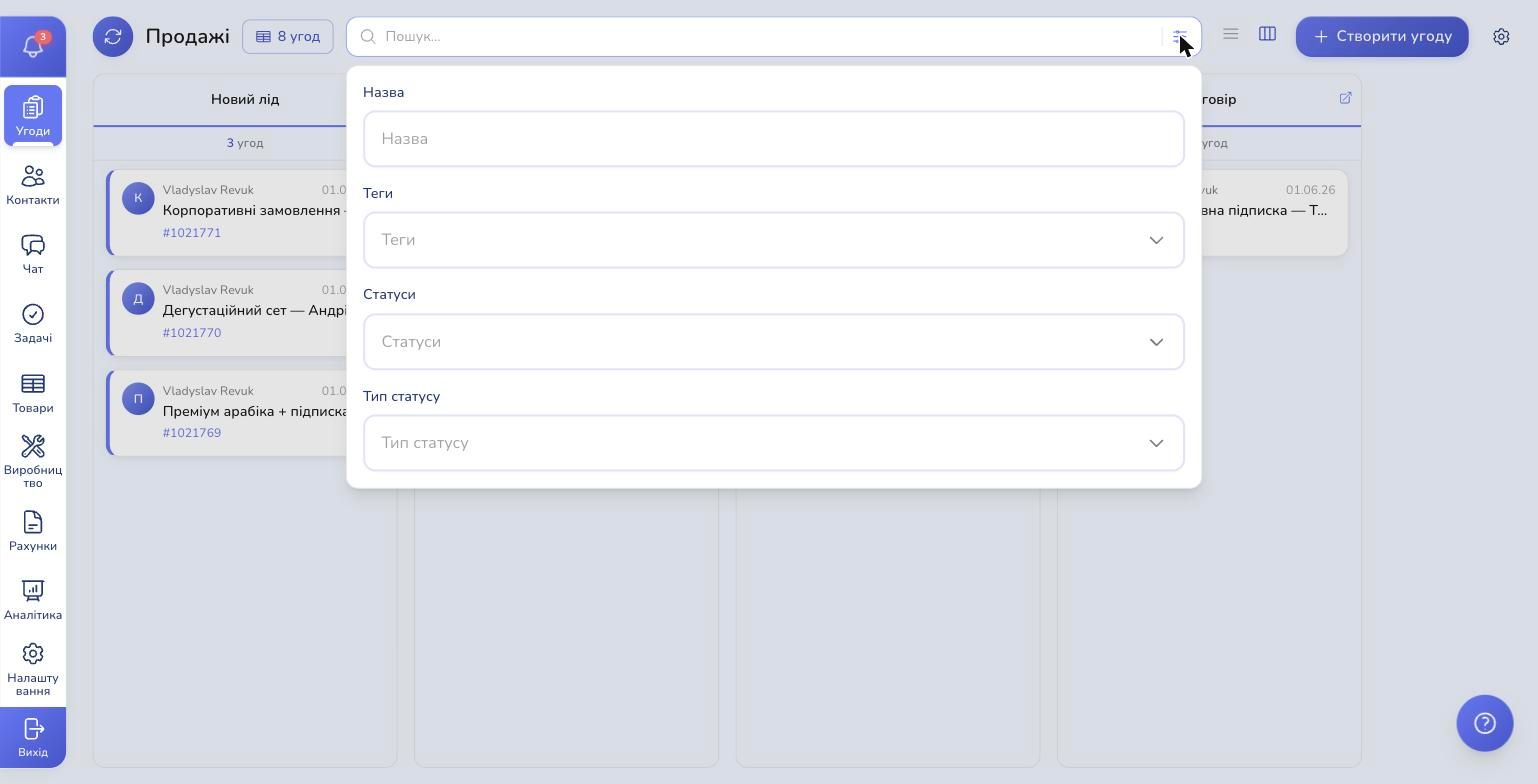
- Пошук за назвою — поле у верхній панелі
- Фільтр за статусом — мульти-вибір, наприклад «Перемовини + Договір»
- Фільтр за тегами — побачите тільки «гарячих» лідів або «постійних клієнтів»
- Фільтр за типом статусу — наприклад, показати тільки виграні за останній місяць
- Фільтри по кастомних полях — для тексту (точно/містить), чисел (діапазон), чекбоксів і списків
Усі фільтри зберігаються у URL. Ви можете скинути посилання колезі: «дивись усі вислані КП за травень» — і йому відкриється вже відфільтрований канбан.
Кастомні поля — адаптуйте систему під свій бізнес
З коробки RevukCRM знає базовий набір: назва, ціна, відповідальний, контакт. Але кожен бізнес інший. Ви продаєте сонячні панелі — вам потрібне поле «Потужність кВт». Працюєте з нерухомістю — «Тип об'єкта». Кафе на доставку — «Час замовлення».
У налаштуваннях ви можете додати кастомні поля 10 різних типів:
- Текст
- Число
- Дата
- Дата + час
- URL
- Текстова область (для довгих описів)
- Чекбокс (так/ні)
- Радіо-кнопки (один вибір)
- Список (один зі списку)
- Мультисписок (декілька зі списку)
Кастомні поля стають видимими і у формі редагування угоди, і у фільтрах. Можна групувати їх у категорії — це зручно, коли полів багато і вони логічно розділяються.
Теги — швидка категоризація
Теги — це горизонтальний зріз через всю воронку. Сьогодні угода «гаряча» — повісили тег гарячий. Завтра клієнт повернувся за повторною покупкою — повторна покупка. У вас бізнес з VIP-сегментом — vip.
Теги мають колір, додаються одним кліком і відмінно працюють у зв'язці з фільтрами: «покажи всі гарячі угоди у Перемовинах».
Кілька воронок — для різних процесів
Якщо у вас бізнес з різними типами роботи — заведіть окремі воронки.
Приклади:
- «Продажі» — головна воронка, де ліди стають клієнтами
- «Сервіс» — для постпродажної підтримки, де етапи інші: «Заявка → Діагностика → Ремонт → Закрито»
- «Гарантійні випадки» — окремо для повернень і претензій
- «B2B-партнерства» — довгий цикл, інші відповідальні
Усі воронки живуть у тому самому акаунті, дані ізольовані, а у звітах ви можете бачити як кожну окремо, так і агреговано.
Підстатуси: вкладені воронки всередині етапу
Одна з найпотужніших фіч RevukCRM — і саме вона відрізняє нас від простих канбан-таблиць. Уявіть: у вашій основній воронці «Продажі» є етап «Договір». Але всередині нього вам потрібна детальніша воронка — бо угода може зависнути на «Узгодженні юристів», «Підписанні директором», «Очікуванні передплати».
У RevukCRM ви можете прив'язати іншу воронку як «підстатус» цього етапу.
Як це працює
У налаштуваннях статусу «Договір» є селект «Воронки» — оберіть там підпорядковану воронку (у нашому прикладі — «Виробництво»).
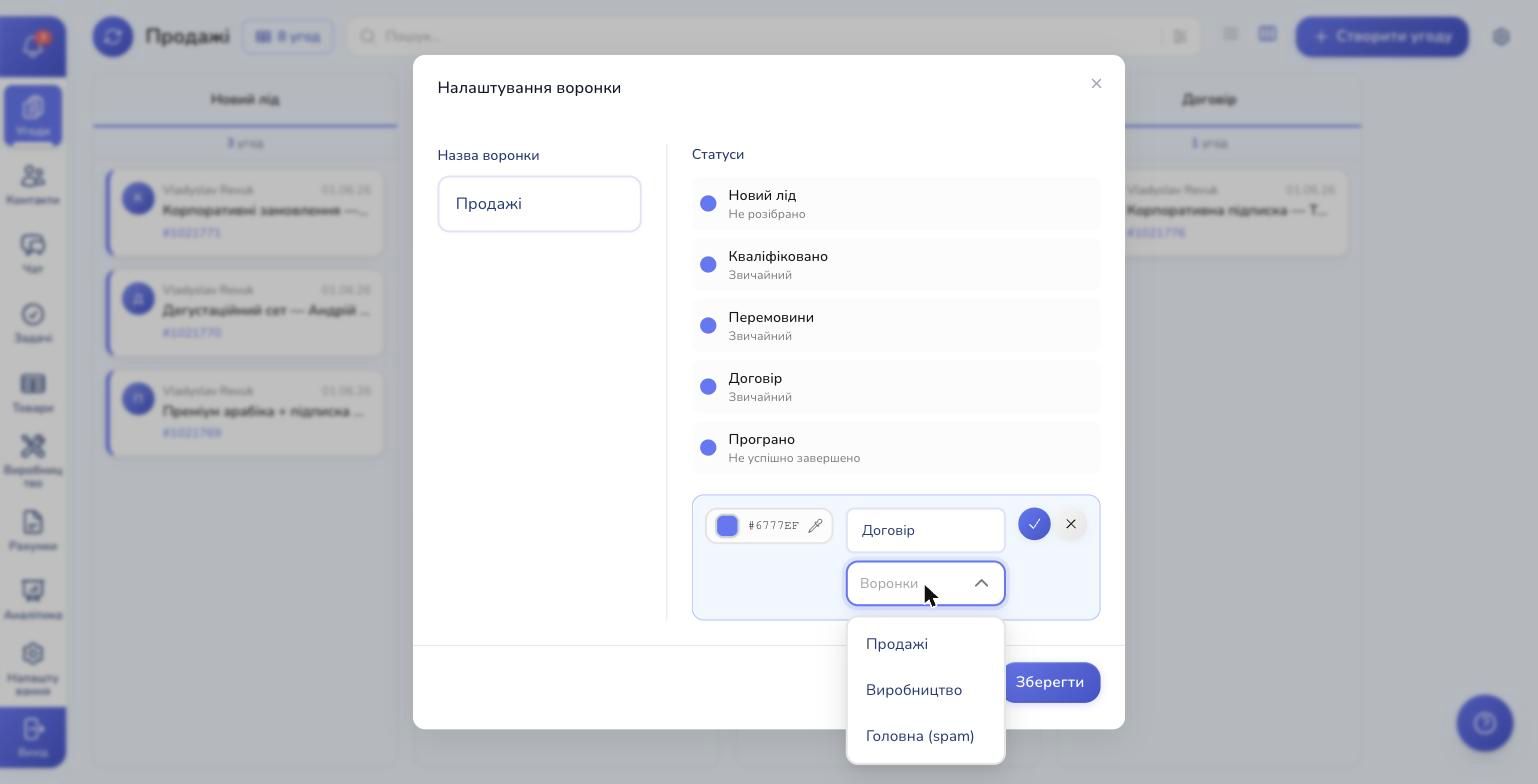
Збережіть — і у шапці колонки «Договір» з'явиться маленька іконка-стрілка. Клік по ній відкриває вкладену воронку зі своїми статусами.
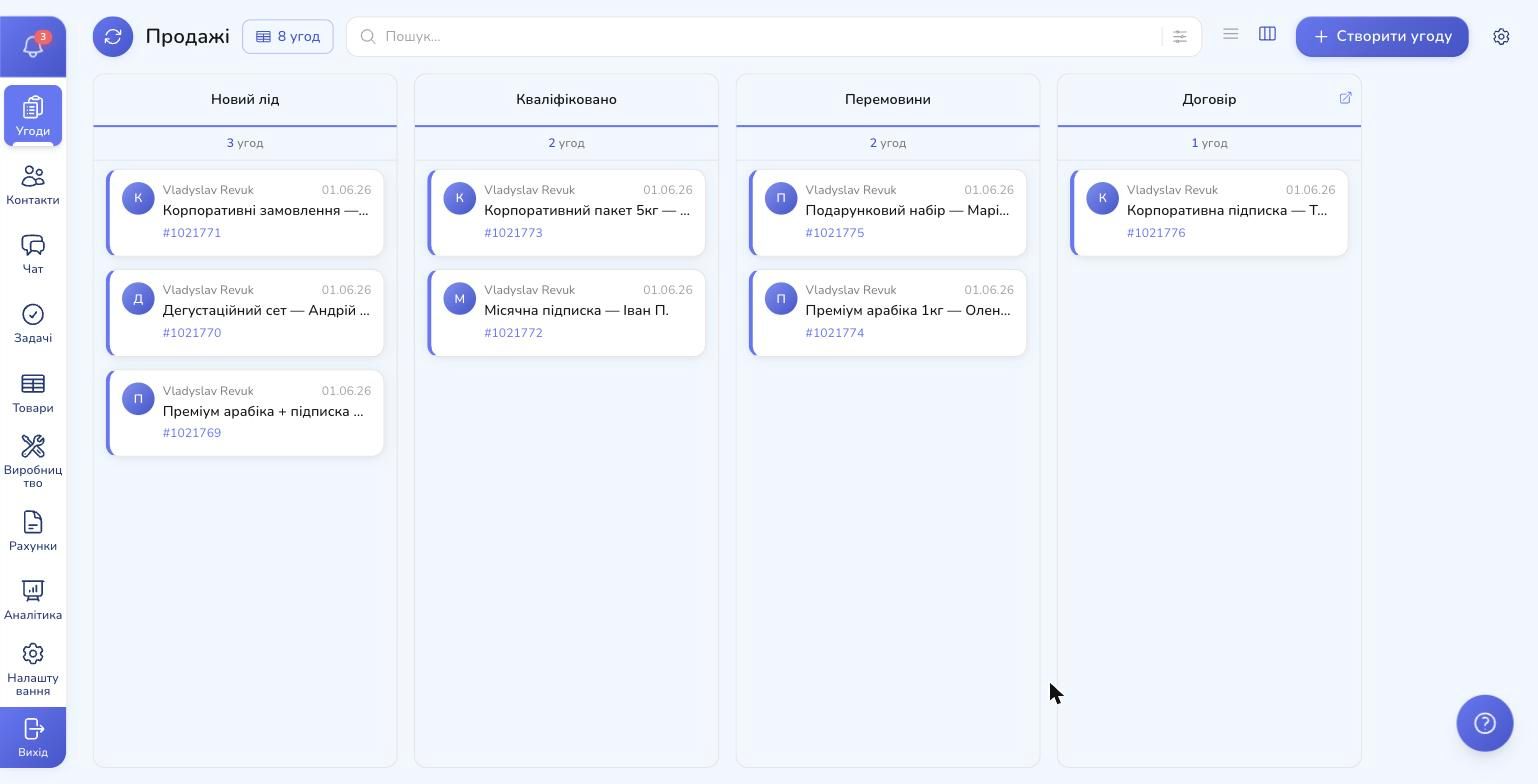
Магія: автоматичний рух між рівнями
- Перетягли угоду в «Договір» → вона автоматично з'явилась у вкладеній воронці «Виробництво» на статусі «Не розібрано»
- Менеджер виробництва веде угоду по етапах вкладеної воронки: «Підготовка → Збірка → Контроль якості»
- Коли він перетягнув угоду в «Успішно завершено» вкладеної воронки → угода автоматично переходить на наступний статус основної воронки «Продажі»
Тобто у одній угоди — два рівні видимості. Власник бачить «у нас 5 угод у виробництві». Майстер бачить точну стадію кожного виробу. Без подвійного обліку, без табличок Excel збоку.
Коли вам потрібні підстатуси
- Виробництво на замовлення — окрема воронка для майстра
- Юридичне погодження — окрема воронка для контролю термінів договорів
- Доставка — статуси «Готується» → «На складі» → «Передано перевізнику» → «Доставлено»
- Технічна підтримка — окремий процес роботи з заявкою всередині великої угоди
Закриття угоди — Виграно або Програно з причиною
Кінець кінцем угода завершується. Один із двох сценаріїв.
Виграно
Перетягніть картку в «Успішно завершено» — RevukCRM попросить підтвердити, але без зайвих питань. Угода переходить у виграні, з'являється у звітах win-rate, рахунки можна закрити автоматично.
Програно
Перетягуєте в «Не успішно завершено» — RevukCRM обов'язково запитає причину втрати. Чому це важливо? Бо без причини ви ніколи не побачите, чому ви втрачаєте угоди:
- Надто дорого?
- Обрали конкурента?
- Не вмісилися в дедлайн?
- Клієнт зник?
У модулі Аналітика → Звіт по продажам є окрема діаграма «Причини втрати» — вона показує найчастіші причини програшу за обраний період. Так ви бачите, що болить вашому бізнесу системно, і можете це лікувати — змінити процес, переглянути ціни, навчити менеджерів.
Групові операції — десятки угод за раз
Перемикніться в табличний вид іконкою у правій частині панелі (поряд з фільтрами). Канбан і таблиця мають однакові дані — це просто два погляди на один список.
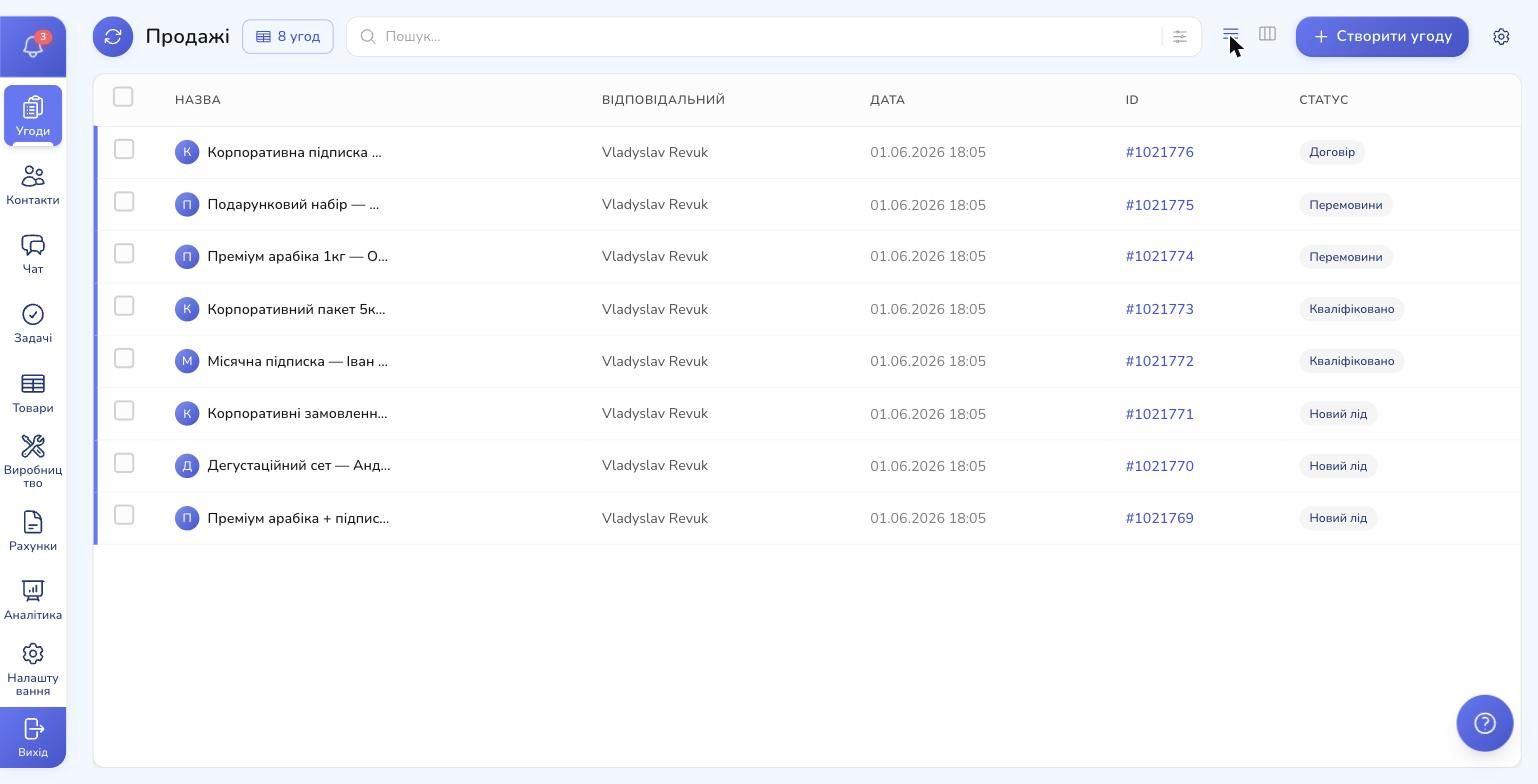
У табличному вигляді в кожного рядка є чекбокс ліворуч. Виділили потрібні угоди (або всі через чекбокс у шапці) — з'являється панель групових операцій:
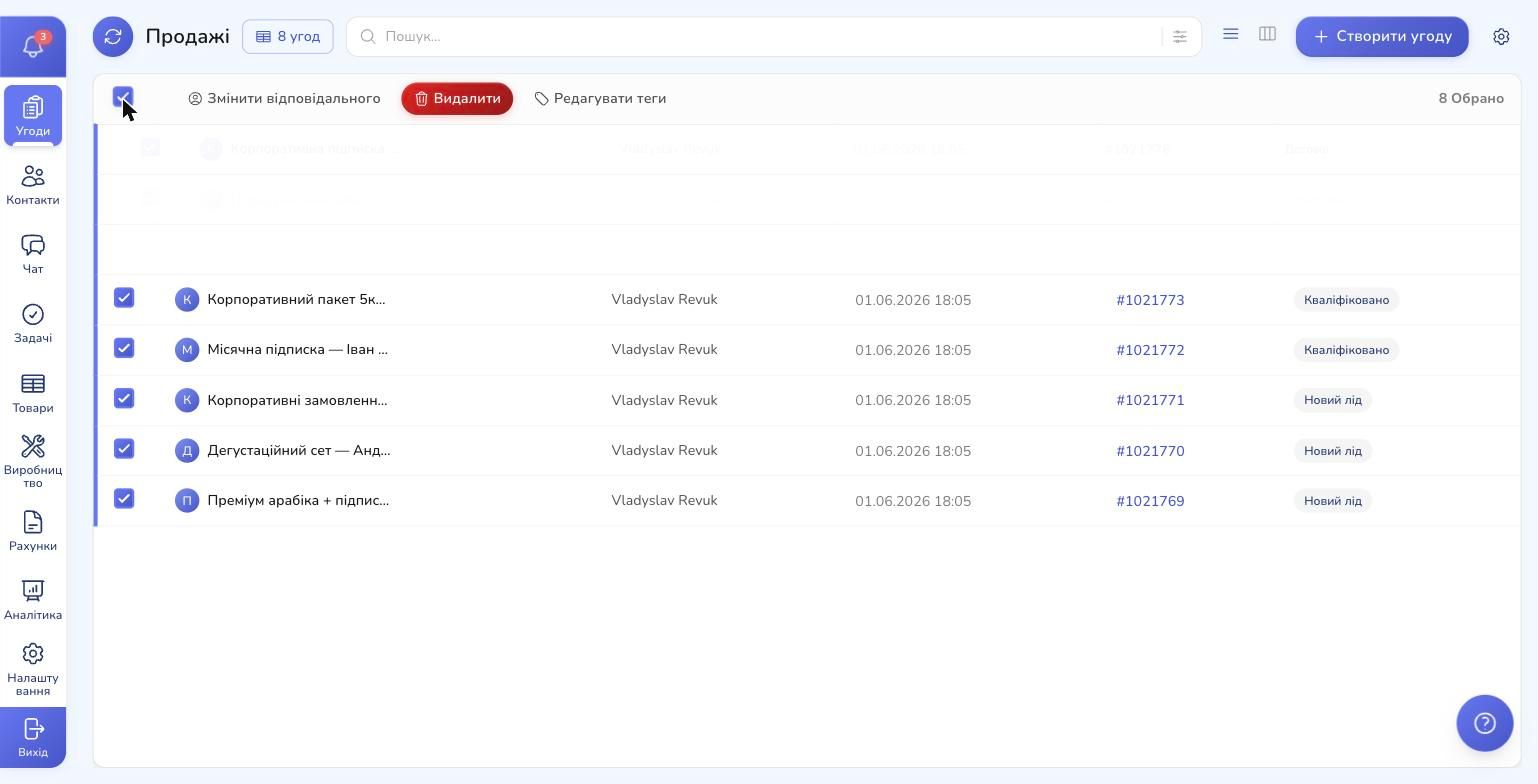
Реальні сценарії:
- Менеджер пішов у відпустку → виділили його 30 угод → змінили відповідального на колегу одним кліком
- Запустили рекламну кампанію → виділили всі ліди з цього джерела → повісили тег
черна-пятниця-2026 - Чистите spam-ліди → виділили все непотрібне → видалили пакетно
Real-time оновлення — без F5
RevukCRM синхронізує дані миттєво. Це означає:
- Колега створив угоду — вона з'являється у вашому канбані миттєво, без перезавантаження сторінки
- Менеджер перетягнув картку — ви бачите її новий статус у себе на дошці одразу
- Контакт надіслав повідомлення — нова угода створилась з чату — вона вже в «Не розібрано» у вас
Це особливо важливо для команд, де кілька людей працюють паралельно. Жодних «давай оновимо сторінку, я не бачу твоєї угоди».
Інтеграція з аналітикою воронки
Pipeline сам по собі — це інструмент роботи. Але RevukCRM показує і здоров'я воронки:
- Кількість угод на кожному статусі — видно у бейджі у верхній частині колонки канбана. Можна одразу побачити «затор» на «Перемовинах»
- Конверсія між статусами — у модулі Аналітики. Скільки лідів дійшло від «Новий лід» до «Виграно»?
- Прогноз доходу — сума всіх угод × вірогідність виграшу на кожному статусі
- Win-rate менеджерів — хто закриває більше угод відносно отриманих лідів
Цьому буде окрема стаття — а зараз досить знати, що дані з вашої воронки автоматично доступні у звітах.
Інтеграція з автоматизацією
Pipeline тісно з'єднана з модулем Автоматизації:
- Тригер «Угода створена» → автоматично надіслати привітальне повідомлення в Telegram клієнту
- Тригер «Зміна статусу» → при переході на «Договір» автоматично створити задачу «Підготувати договір» для відповідального
- Тригер «Угода зависла» → угода 7 днів без змін на «Перемовинах» → нагадування менеджеру
- Тригер «Угода виграна» → автоматично виставити рахунок, надіслати клієнту, повісити тег «постійний клієнт»
Усе це налаштовується без коду через візуальний конструктор. Окрема стаття буде про автоматизацію — а тут запам'ятайте, що Pipeline і Автоматизація працюють як одна команда.
Поради з практики
1. Не робіть 15 статусів
Чим більше статусів — тим важче їх вести. Оптимально 5–8 для більшості бізнесів. Якщо потрібна глибша деталізація — використайте підстатуси (вкладені воронки), а не плодіть колонки.
2. «Не розібрано» має бути порожнім
Цей статус — інбокс. Туди потрапляють нові ліди до першого контакту. Менеджер має щодня розбирати його у нуль — призначати відповідального, переводити в робочий статус, видаляти спам.
3. Завершальні статуси — обов'язкові
Без статусу «Виграно» / «Програно» у вас не буде звітів і ви не побачите ефективність воронки. RevukCRM створює їх автоматично — не видаляйте.
4. Кастомні поля — рано чи пізно знадобляться
Не лякайтесь додавати їх. Краще мати 5 додаткових полів і користуватися ними, ніж потім ритись у нотатках до угоди.
Підсумок
Pipeline у RevukCRM — це повноцінна система продажів, яка дає вашому бізнесу:
- Прозорість. Усі угоди — на одній дошці. Жодних втрачених лідів.
- Гнучкість. Кілька воронок, кастомні поля, теги, кастомні статуси.
- Глибина. Підстатуси через вкладені воронки — унікальна фіча для складних процесів.
- Швидкість. Drag-and-drop, real-time, інлайн-редагування, групові операції.
- Інтеграцію. З контактами, інвойсами, задачами, виробництвом, автоматизацією, аналітикою.
Якщо ви досі ведете угоди в Excel або у CRM «з минулого десятиліття» — спробуйте RevukCRM. Перші 30 хвилин у системі покажуть, наскільки інший рівень роботи можливий.
Готові побудувати свою воронку?
Створіть власний Pipeline у RevukCRM за 5 хвилин — додайте статуси, перетягніть першу угоду, налаштуйте автоматизації. Безкоштовний пробний період без обмежень.
Теги