
Instagram, Facebook і WhatsApp у RevukCRM — повний гайд
Клієнти пишуть з різних месенджерів — комусь зручніше в Instagram Direct, хтось питає під постом у Facebook, а хтось одразу пише в WhatsApp після перегляду каталогу. Перемикатись між трьома застосунками — це втрачені повідомлення, забуті ліди і нерівне обслуговування.
Один віджет Meta Business messaging у RevukCRM збирає всі три канали в одному місці: повідомлення з Facebook Сторінки, Instagram Direct і WhatsApp Business з'являються у вашому Чаті як звичайні розмови. Відповідаєте звідти — клієнт отримує повідомлення у своєму застосунку.
Цей гайд — про підключення віджета і що дає офіційна інтеграція Meta.
Що ви отримуєте
- Три канали одночасно — Facebook Messenger, Instagram Direct, WhatsApp Business в одному віджеті
- Усі типи повідомлень — текст, фото, відео, аудіо, файли, стікери, локації
- Відповіді на Stories і Reels — повідомлення з історій приходять у Чат як звичайні
- WhatsApp шаблони — затверджені шаблони для розсилок і сповіщень, які можна надсилати поза 24-годинним вікном
- Автоматичне створення контактів — новий співрозмовник одразу з'являється у вашій базі з ім'ям і аватаром
- Кілька акаунтів одночасно — можна підключити кілька Facebook Сторінок, Instagram-акаунтів і WhatsApp-номерів паралельно
- Real-time синхронізація — повідомлення приходять миттєво, без затримок
Перед стартом
Це офіційна інтеграція через Meta API, тому є технічні вимоги — Meta не дозволяє підключати персональні акаунти. Знадобиться:
- Meta Business Account — безкоштовний бізнес-кабінет у Meta Business Suite. Якщо у вас його ще немає, створіть на business.facebook.com
- Facebook бізнес-сторінка — не персональна, а сторінка для вашого бізнесу або бренду
- Instagram Business або Creator акаунт — звичайний особистий Instagram не підійде. У застосунку Instagram → Налаштування → Тип акаунта → Перейти на професійний акаунт. Цей акаунт треба прив'язати до вашої Facebook Сторінки
- WhatsApp Business Account (WABA) — окремий бізнес-акаунт у Meta з верифікованим номером телефону. Без верифікації + 2FA на номері WhatsApp Business API не запрацює
Якщо у вас немає WhatsApp Business — можете підключити лише Facebook + Instagram, віджет це підтримує. WhatsApp легко додати пізніше.
Крок 1. Знайдіть віджет у маркетплейсі
У бічному меню RevukCRM натисніть Налаштування. Прокрутіть сторінку до блоку Інтеграції — там дві картки. Клікніть Встановлення віджетів (друга картка з підписом «Каталог та встановлення віджетів»).
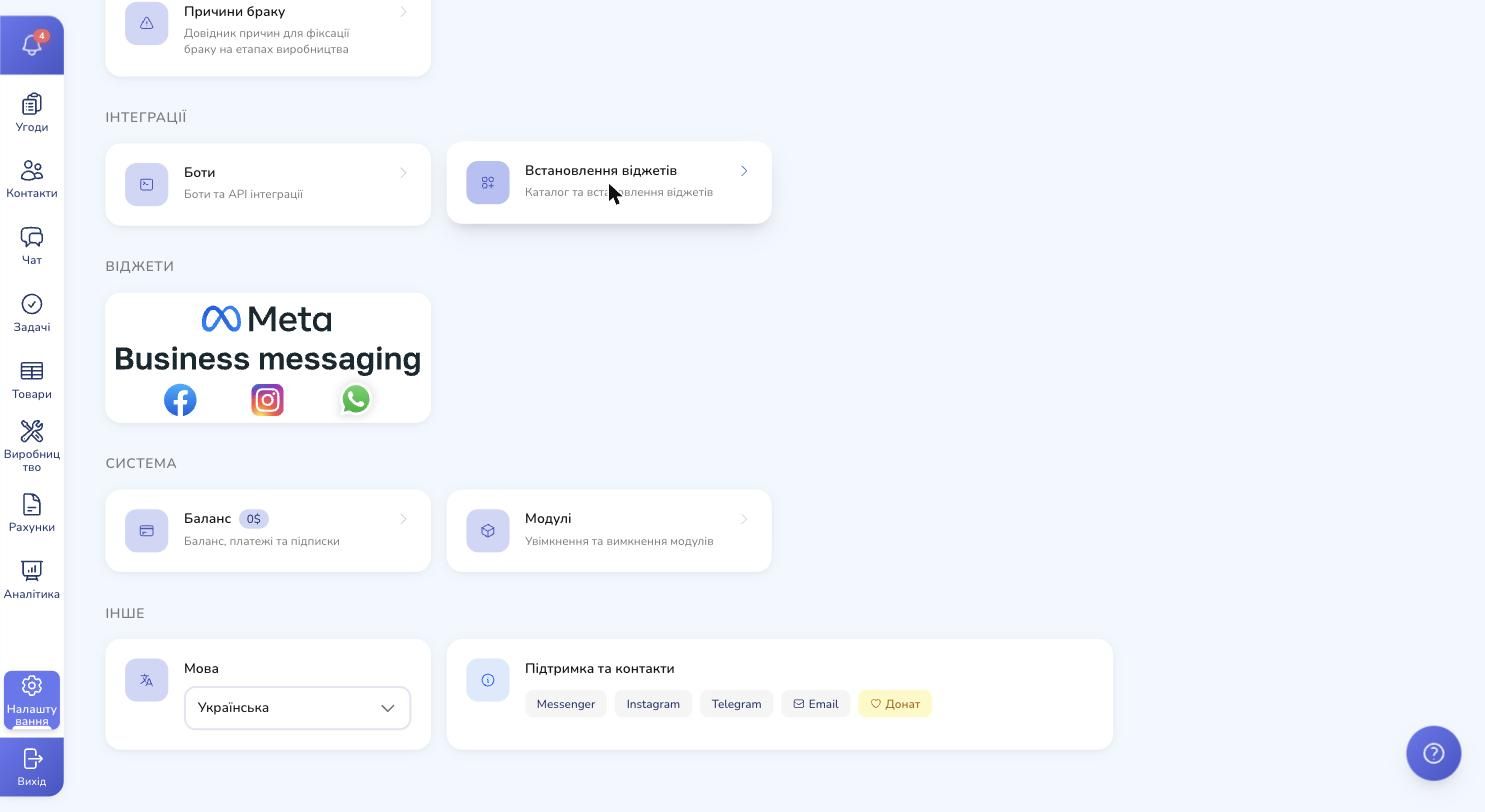
У маркетплейсі знайдіть картку Meta Business messaging — впізнаєте за логотипом Meta і трьома іконками (Facebook, Instagram, WhatsApp) під ним. Це і є наш віджет — один на всі три канали.

Крок 2. Перегляньте опис віджета
Клікніть на картку. Відкриється модалка з описом, можливостями, кроками встановлення і таблицею дозволів.
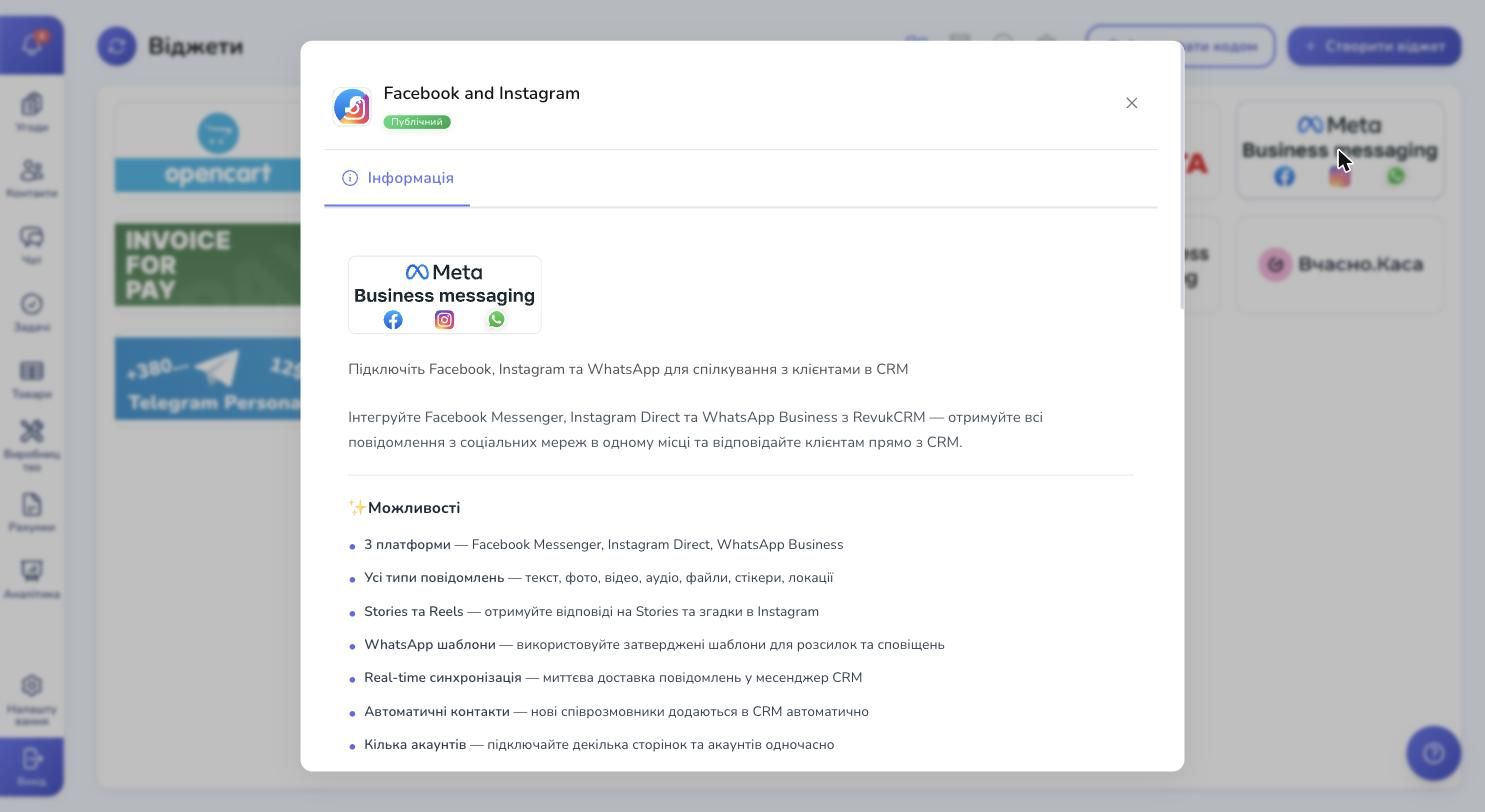
У блоці «Можливості» — повний перелік того, що ви отримуєте: три платформи в одному віджеті, всі типи повідомлень, відповіді на Stories, WhatsApp шаблони, можливість підключити кілька акаунтів одночасно.
Крок 3. Подивіться інструкцію встановлення
Прокрутіть модалку донизу — там блок «Як підключити» з чотирма кроками і блок «Підтримка» з контактами нашої команди (Telegram, Facebook, Instagram, email, телефон), якщо щось піде не так.
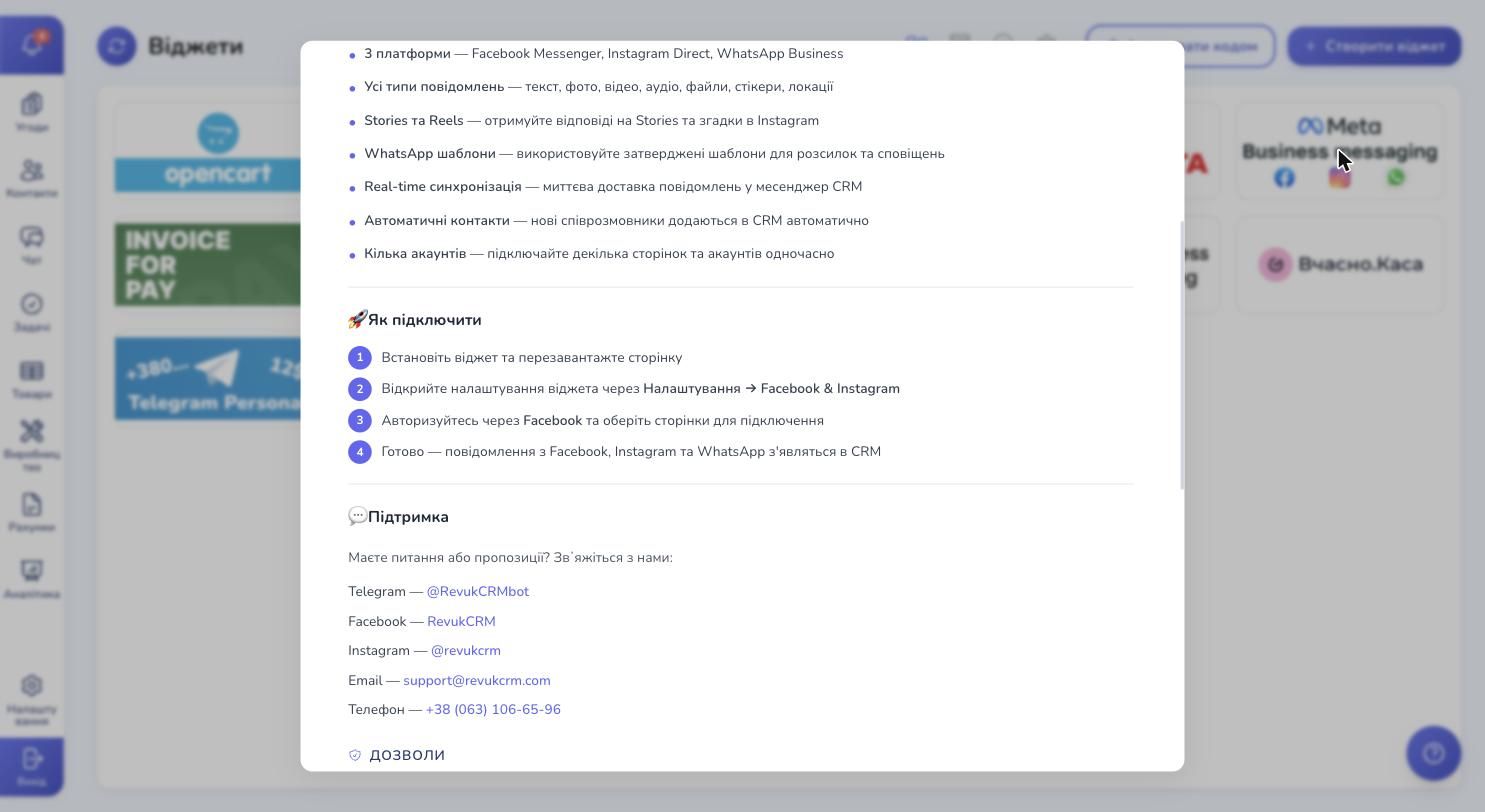
Послідовність проста: встановити віджет → перезавантажити сторінку → відкрити налаштування віджета → авторизуватись через Facebook і вибрати сторінки. Усе займає 5–10 хвилин, якщо у вас уже готовий Meta Business Account.
Крок 4. Перевірте дозволи
Ще нижче — таблиця «Дозволи». Це сутності CRM, до яких віджет матиме доступ.
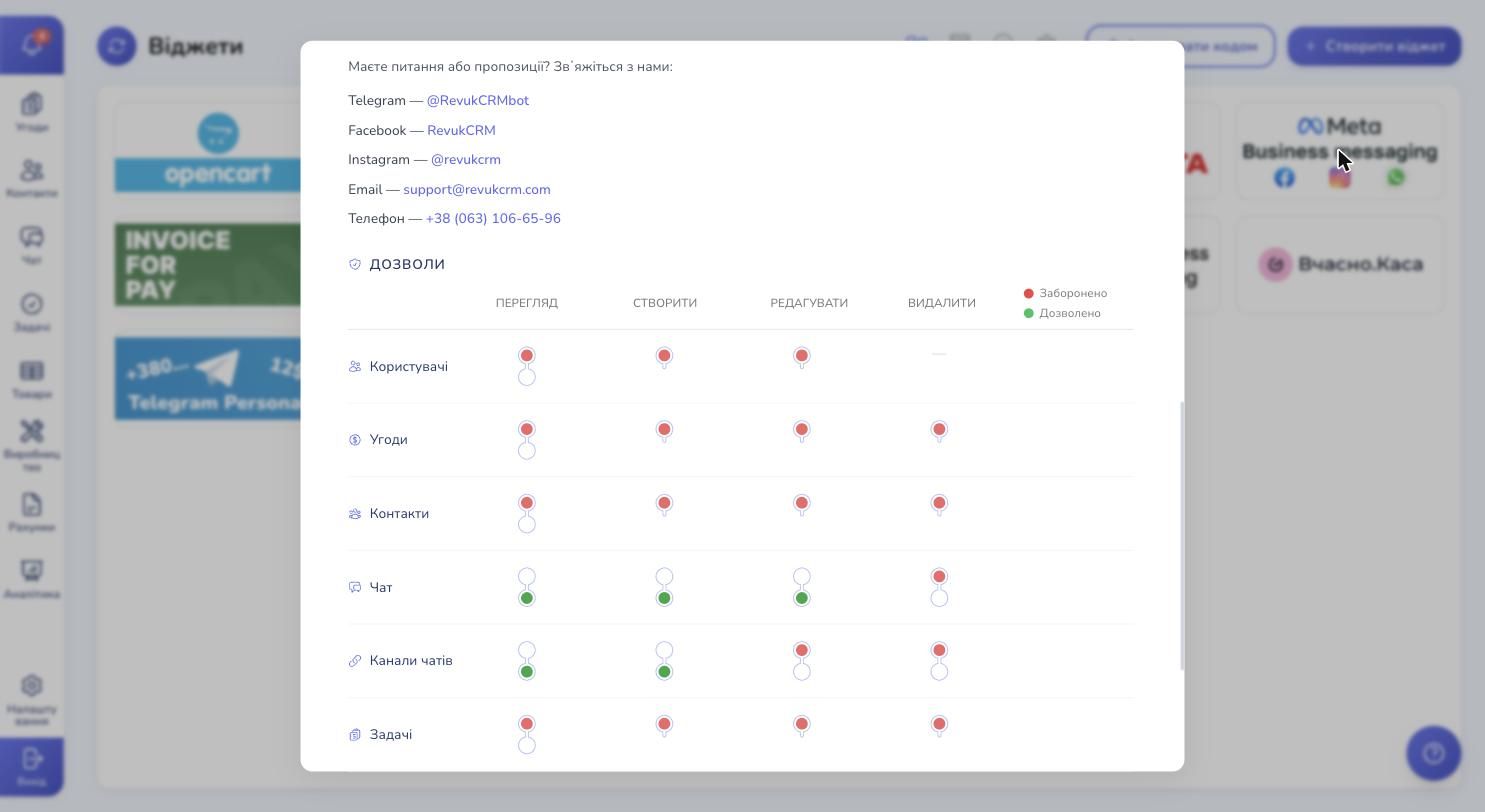
Найважливіші для месенджер-віджета — права на Чат і Канали чатів (там зелені кружечки). Це означає, що віджет може створювати нові чати, додавати до них повідомлення і змінювати канали комунікації. Без цих прав інтеграція не запрацює — повідомлення з Facebook просто не матимуть куди потрапити.
Дозволи на створення Контактів теж зелені — тому коли клієнт уперше напише з нового номера чи акаунта, ви автоматично отримаєте новий контакт у базі.
Крок 5. Встановіть віджет
У самому низу модалки — кнопка «Встановити». Натисніть її.
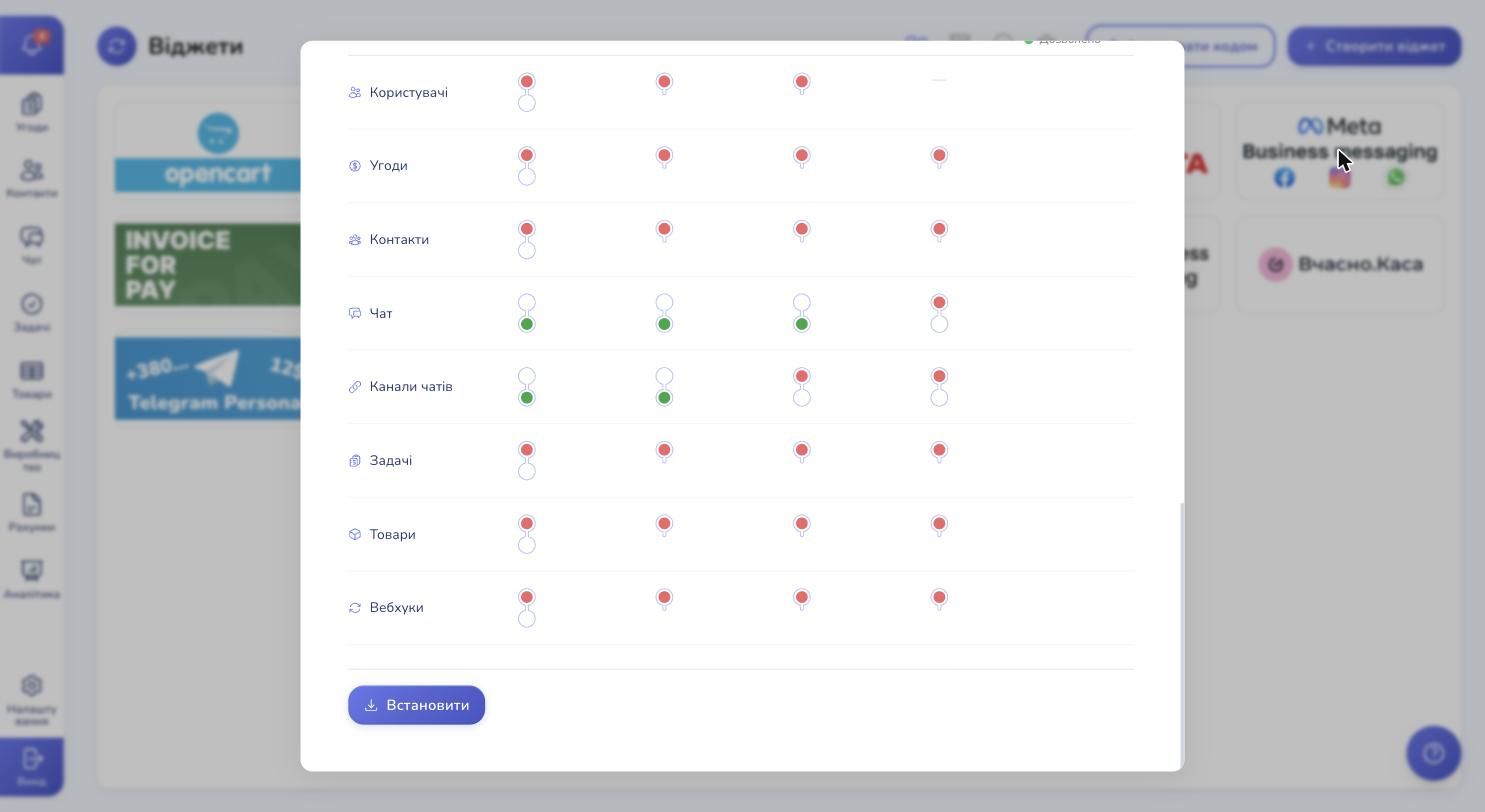
Установка займає кілька секунд. Після успішної установки кнопка стає червоною і змінює напис на «Деінсталювати» — це підтвердження, що віджет уже активний у вашому акаунті.
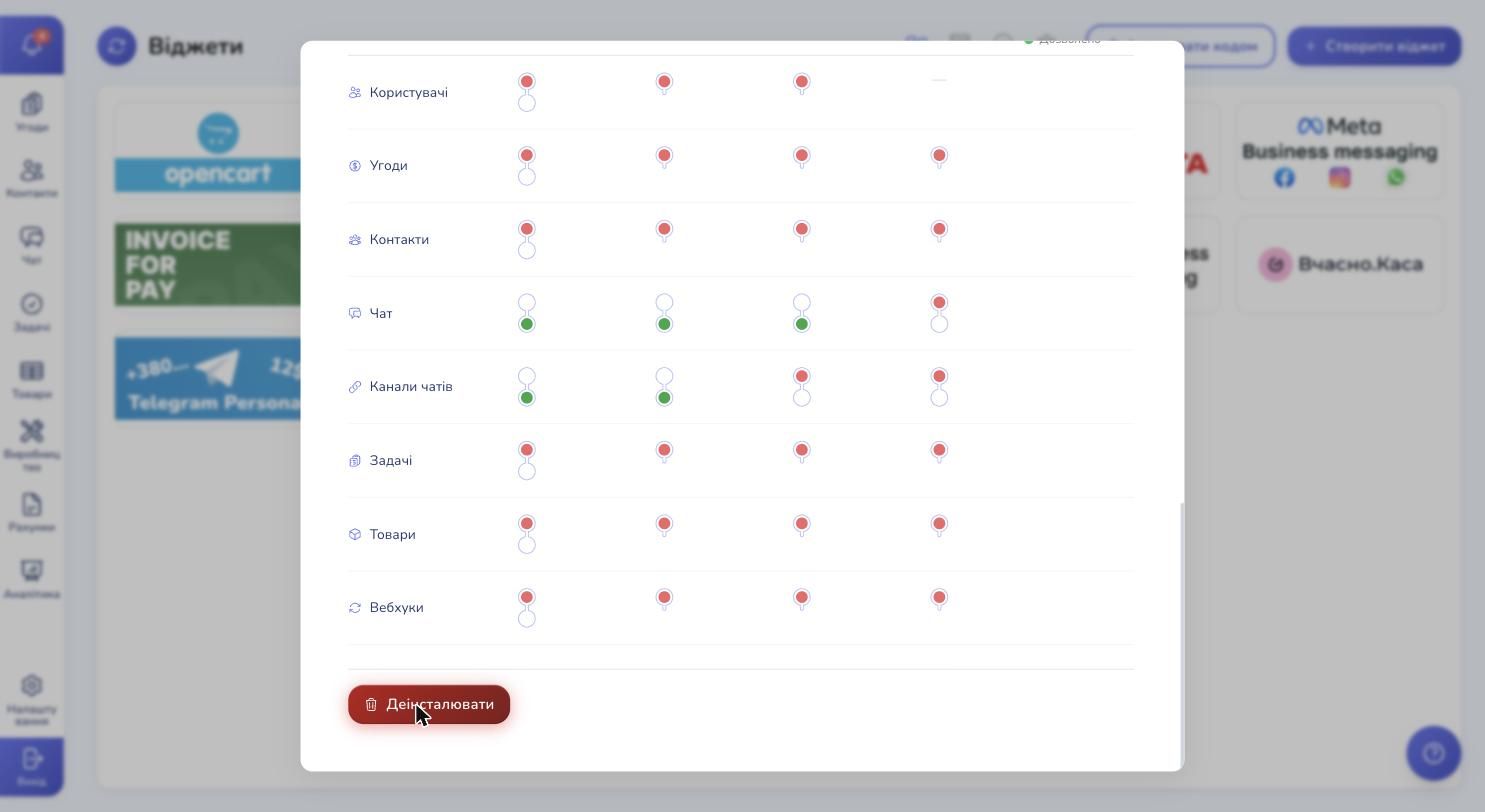
Перезавантажте сторінку (Cmd+R на Mac або Ctrl+R на Windows) — без цього новий блок у меню налаштувань не з'явиться.
Крок 6. Відкрийте налаштування віджета
Поверніться в Налаштування і прокрутіть до блоку «Віджети» — там тепер є картка Meta Business messaging з трьома логотипами (Facebook, Instagram, WhatsApp).
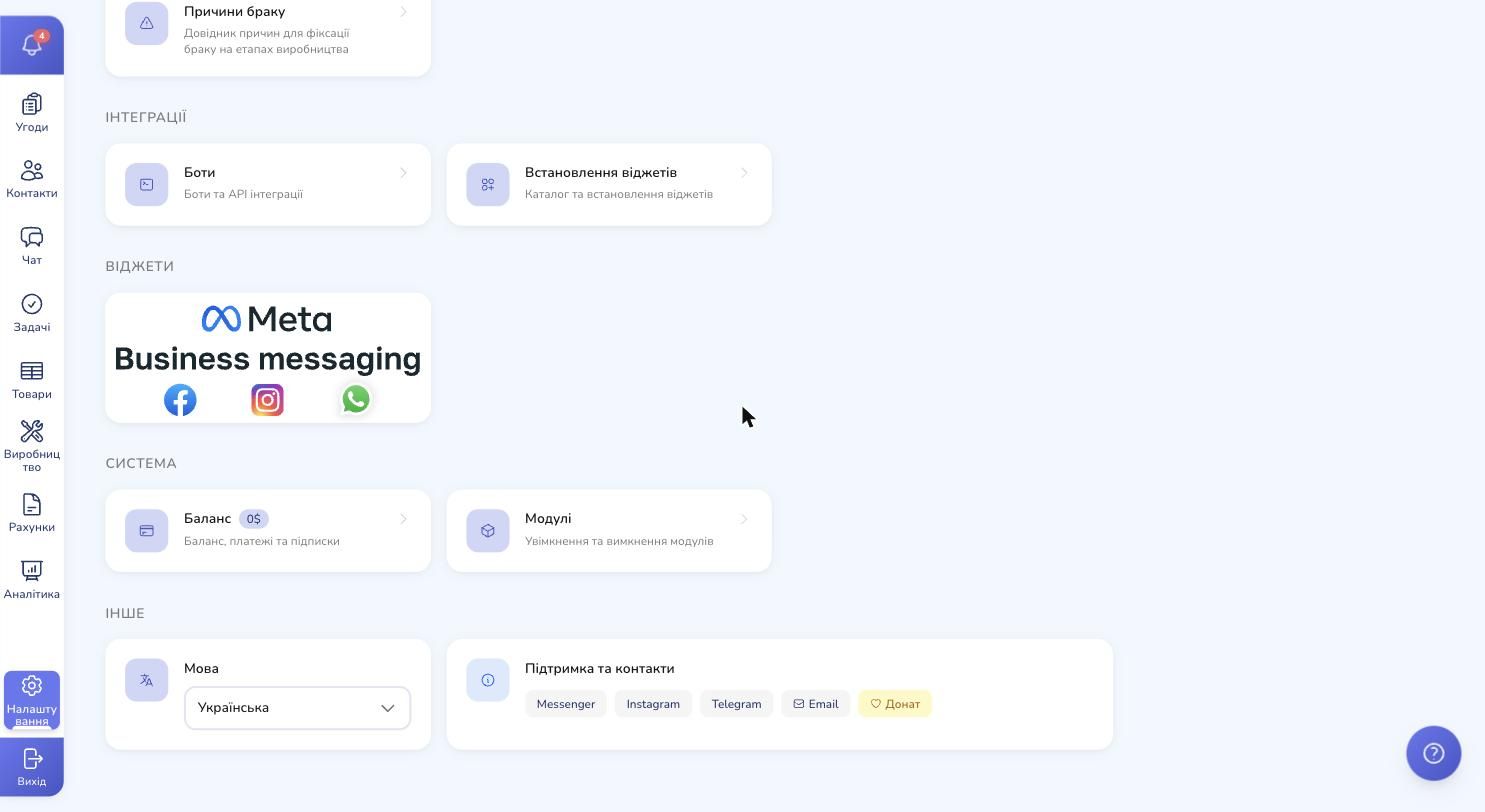
Клікніть на неї — відкриється інтерфейс віджета.
Крок 7. Побачте порожній стан
У віджеті ви побачите три кольорові кнопки — синю Facebook, помаранчево-червону Instagram і зелену WhatsApp. Під ними напис «No connected accounts» — поки нічого не підключено.
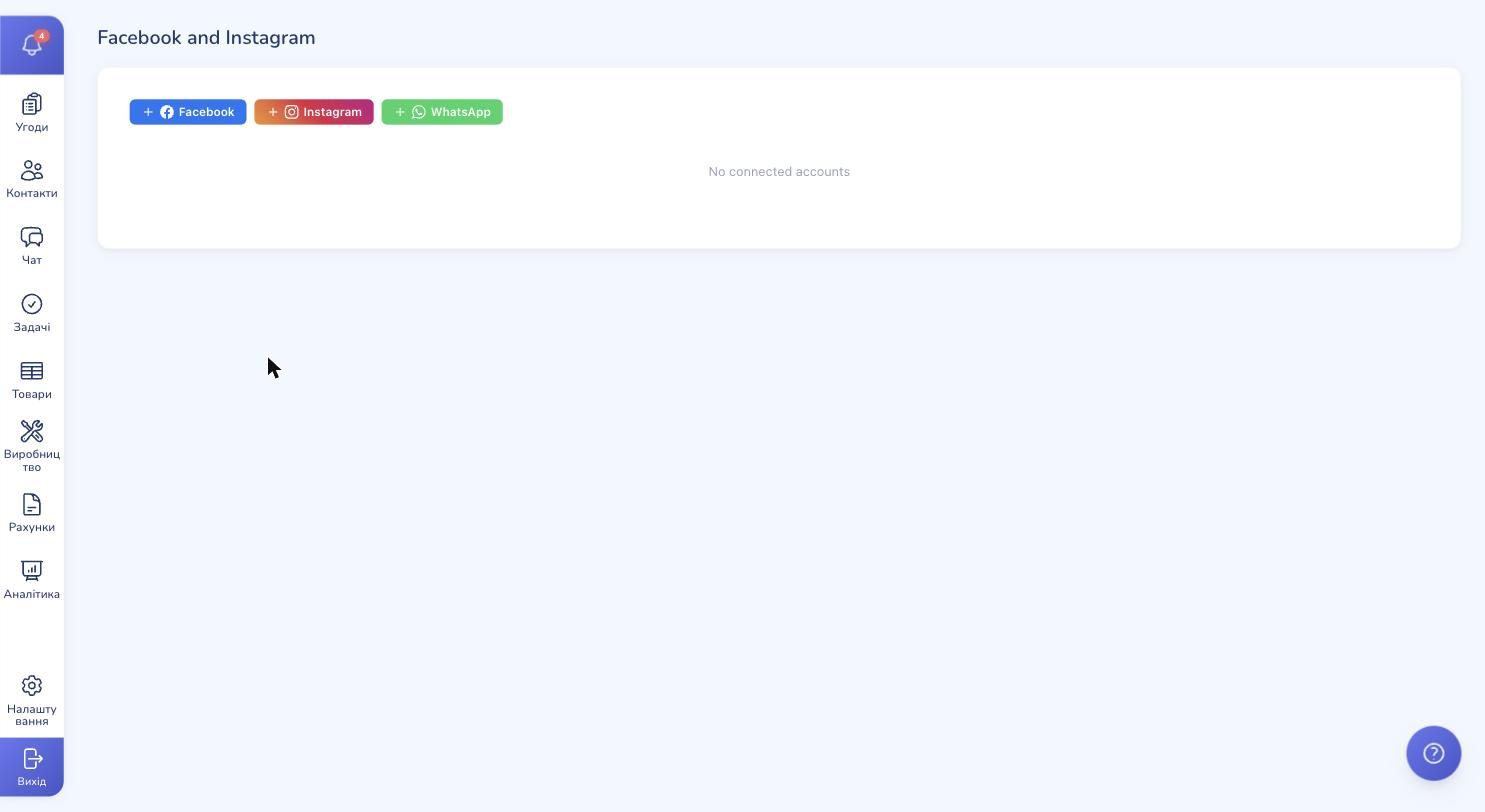
Кожна кнопка запускає окремий процес авторизації через Meta. Можете починати з будь-якої — порядок не важливий, налаштування одного каналу не блокує інші.
Крок 8. Підключіть Facebook
Натисніть «+ Facebook» — у новому вікні відкриється офіційний діалог Facebook Login.
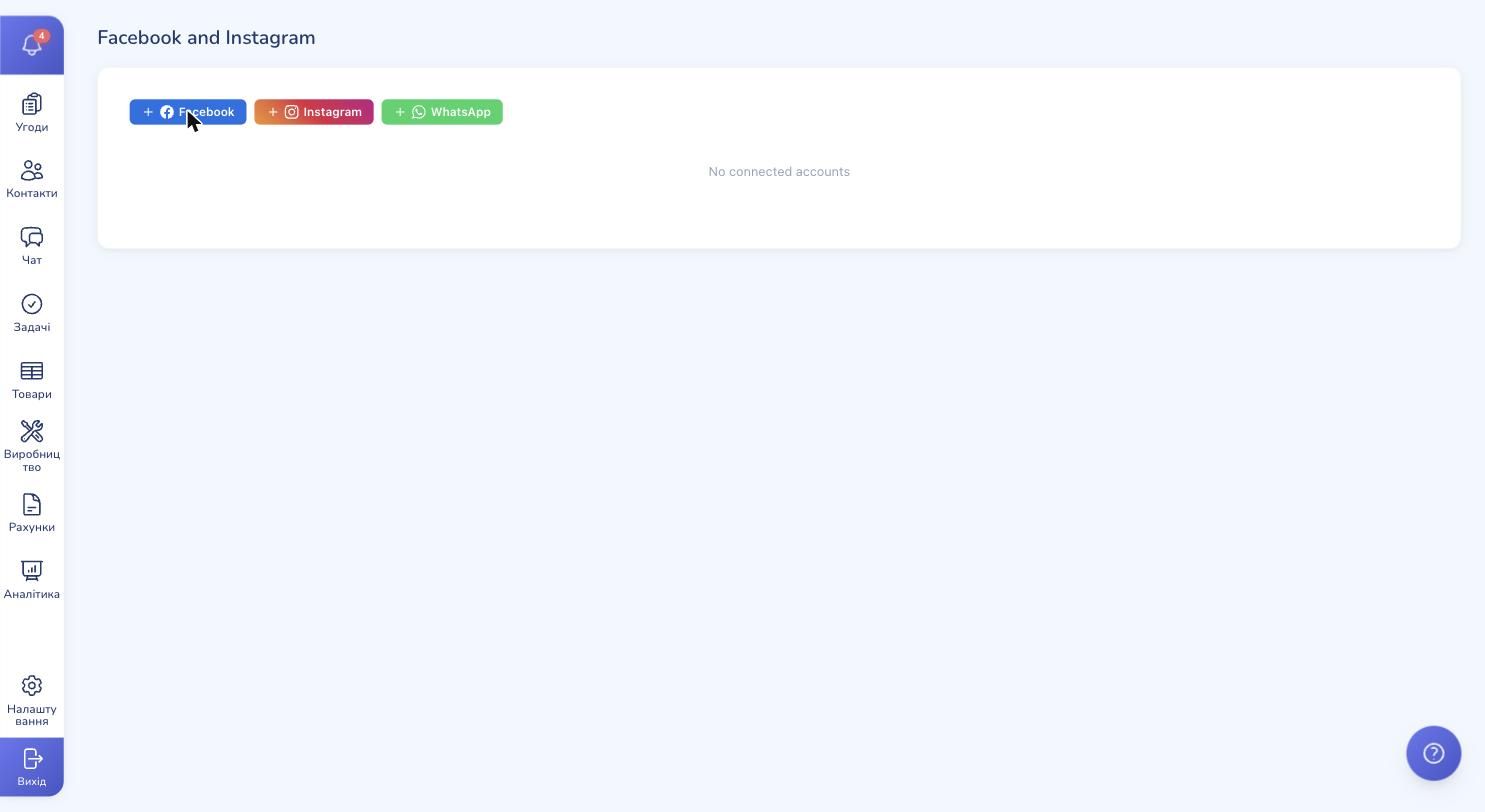
Це офіційний механізм Meta — ваші паролі ніколи не передаються нам, авторизація відбувається безпосередньо на Facebook. Після входу Facebook покаже список дозволів, які запитує віджет: керування Сторінками, читання і надсилання повідомлень, доступ до Business Manager.
Прочитайте список, підтвердіть — і виберіть Facebook Сторінку (одну або кілька), яку хочете підключити до CRM. Якщо у вас декілька Сторінок під одним Business Account, можете обрати усі за один захід.
Після підтвердження Facebook поверне вас у CRM, а підключена Сторінка з'явиться у списку — тепер там буде назва і логотип вашої Сторінки. З цього моменту всі повідомлення з Facebook Messenger автоматично йдуть у ваш Чат.
Крок 9. Підключіть Instagram
Натисніть «+ Instagram». Логіка та сама, що з Facebook, але є одна важлива деталь: Instagram має бути Business або Creator акаунтом і прив'язаним до вашої Facebook Сторінки. Особистий Instagram у списку не з'явиться — Meta не дає API доступу до персональних DM.
Як перевести Instagram у Business:
- Відкрийте Instagram у телефоні
- Налаштування → Тип акаунта і інструменти → Перейти на професійний акаунт
- Виберіть категорію бізнесу
- Зв'яжіть з вашою Facebook Сторінкою
Після цього в списку OAuth з'являться доступні IG-акаунти. Вибираєте свій — і Direct Messages, відповіді на Stories і Reels починають приходити у Чат RevukCRM.
Крок 10. Підключіть WhatsApp
Натисніть «+ WhatsApp». Тут процес трохи довший — Meta вимагає WhatsApp Business Account (WABA) з верифікованим бізнесом і номером телефону, на якому увімкнено двофакторну аутентифікацію WhatsApp Business API.
Якщо у вас уже є WABA в Business Manager — Meta покаже список ваших номерів телефону, ви обираєте потрібний і він підключається до CRM. Якщо WABA ще немає — Meta запропонує її створити прямо у вікні OAuth: вкажіть юридичну назву бізнесу, категорію, прив'яжіть номер телефону, дочекайтеся SMS-коду для верифікації.
Важливо про обмеження WhatsApp: Meta дозволяє надсилати вільні повідомлення лише в межах 24 годин після останнього повідомлення від клієнта. Якщо клієнт писав вам три дні тому — звичайне повідомлення не пройде. У такі моменти ви надсилаєте шаблон (template) — заздалегідь схвалений Meta варіант тексту. Шаблони створюються у WhatsApp Business Manager, схвалюються Meta (зазвичай за добу) і потім доступні у віджеті в окремій вкладці. Це не наше обмеження — це правила самого Meta для боротьби зі спамом.
Що далі
Після підключення хоча б одного каналу повідомлення починають приходити у ваш Чат у CRM (бічне меню → Чат). Кожен новий співрозмовник автоматично стає контактом у базі — з аватаром і ім'ям з його профілю Facebook або Instagram, або з номером телефону для WhatsApp.
Ви відповідаєте звідти, як зі звичайного месенджера: пишете текст, прикріпляєте фото чи файл — клієнт отримує повідомлення у своєму застосунку. Якщо у вас кілька менеджерів, кожен може брати чати, призначати відповідальних, ставити нагадування у Задачах.
Канали в автоматизаціях
Підключені канали стають доступними в автоматизаціях. Наприклад:
- Авто-привітання нового ліда з Instagram — як тільки людина пише вам у Direct уперше, бот шле «Добрий день! Дякуємо за повідомлення. Менеджер відповість протягом 15 хвилин» і створює задачу для відповідального
- Авто-розподіл за каналом — повідомлення з WhatsApp ідуть Олені, з Facebook — Андрію
- Шаблонні відповіді — на типові питання («Скільки коштує доставка?», «Які години роботи?») заздалегідь налаштована автовідповідь
- Інтеграція з угодами — повідомлення з месенджера створює нову угоду в pipeline з джерелом «Instagram» або «WhatsApp», щоб ви бачили, який канал генерує найбільше продажів
Кілька акаунтів одночасно
У віджеті можна підключити будь-яку кількість Facebook Сторінок, Instagram-акаунтів і WhatsApp-номерів. Це зручно, якщо ваш бізнес веде кілька брендів, регіональні сторінки або окремі акаунти під різні продукти. Усі чати збираються в одну скриньку, але ви бачите, з якого каналу прийшов клієнт.
Чого поки немає
Будьмо чесними — інтеграція покриває директ-повідомлення, але не все підряд:
- Коментарі під постами Facebook і Instagram наразі не підтягуються в Чат — тільки приватні повідомлення
- Facebook Lead Ads — форми ліда з реклами поки не імпортуються автоматично; над цим працюємо
- Кнопки і quick-reply в Messenger і Instagram не реалізовані — надсилаєте звичайний текст і медіа
Якщо вам критично потрібен якийсь зі сценаріїв вище — напишіть нам у @RevukCRMbot, додамо у роадмап.
Готові зібрати всі чати в одній скриньці?
Спробуйте RevukCRM безкоштовно — підключіть Facebook, Instagram і WhatsApp за один вечір і відповідайте клієнтам з однієї спільної скриньки команди.