
Вчасно.Каса в RevukCRM: фіскальні чеки прямо з картки угоди
Якщо ваш бізнес продає товари чи послуги в Україні, фіскалізація чеків — це не опція, а обов'язок. Вчасно.Каса — український пРРО, а у RevukCRM є готова інтеграція, яка дозволяє створювати фіскальні чеки прямо з картки угоди або контакту — вручну в один клік або автоматично, як тільки клієнт оплатив.
У цій статті — повна покрокова інструкція як підключити віджет за 10 хвилин і почати працювати.
Що ви отримуєте після підключення
- Фіскальні чеки прямо з угоди. Кнопка в картці угоди — чек створено, фіскальний номер автоматично прив'язаний до угоди й контакту
- Історія чеків клієнта. У картці контакту бачите всі його чеки, суми продажів і повернень
- Повна автоматизація. Налаштовуєте тригер «статус угоди → Оплачено» — чеки створюються самі
- Передоплати, післяоплати, повернення. Підтримуються всі типи фіскальних операцій
- Маппінг оплат. Готівка, картка, безготівковий, змішаний — кожен спосіб з CRM мапиться на потрібний фіскальний тип
- Управління зміною каси. X-звіт, Z-звіт, авто-відкриття зміни на перший чек, авто-закриття за розкладом
- Два варіанти підключення. Хмарне API для онлайну і Device Manager для POS-обладнання
Чому саме Вчасно.Каса
Вчасно.Каса — це сучасний і надійний пРРО для бізнесу будь-якого масштабу, що відповідає всім вимогам ДПС. Головна перевага, яку особливо оцінять українські підприємці: каса працює навіть без світла, інтернету чи зв'язку. В офлайн-режимі ви продовжуєте фіскалізувати чеки під час блекаутів, а щойно зв'язок відновиться — дані самі підуть до ДПС.
Що дає Вчасно.Каса зі свого боку:
- Працює без світла та зв'язку — офлайн-режим на випадок блекаутів
- Відповідає вимогам ДПС — чеки повністю легальні
- Підтримує всі типи еквайрингу — приймаєте оплату будь-яким способом
- Кваліфікована підтримка — допоможуть і на старті, і в роботі
- Частина екосистеми «Вчасно» — документообіг та інші сервіси в одному середовищі
- Постійні оновлення — сервіс розвивається разом із ринком
Разом RevukCRM і Вчасно.Каса закривають увесь цикл: від угоди в CRM до офіційного фіскального чека в руках клієнта.
🎁 Знижка 50% на першу оплату Вчасно.Каси
Спеціальна пропозиція для клієнтів RevukCRM: знижка 50% на перший платіж за підключення Вчасно.Каси.
Перед стартом
Вам знадобляться:
- Активний акаунт Вчасно.Каса — реєстрація на kasa.vchasno.com.ua
- Створена каса у кабінеті Вчасно.Каса (Торгові точки → Каса)
- API-токен від цієї каси — як його згенерувати, покажемо нижче
Крок 1. Як отримати API-токен у Вчасно.Касі
Перейдіть у ваш кабінет kasa.vchasno.ua — у розділ Торгові точки та каси.
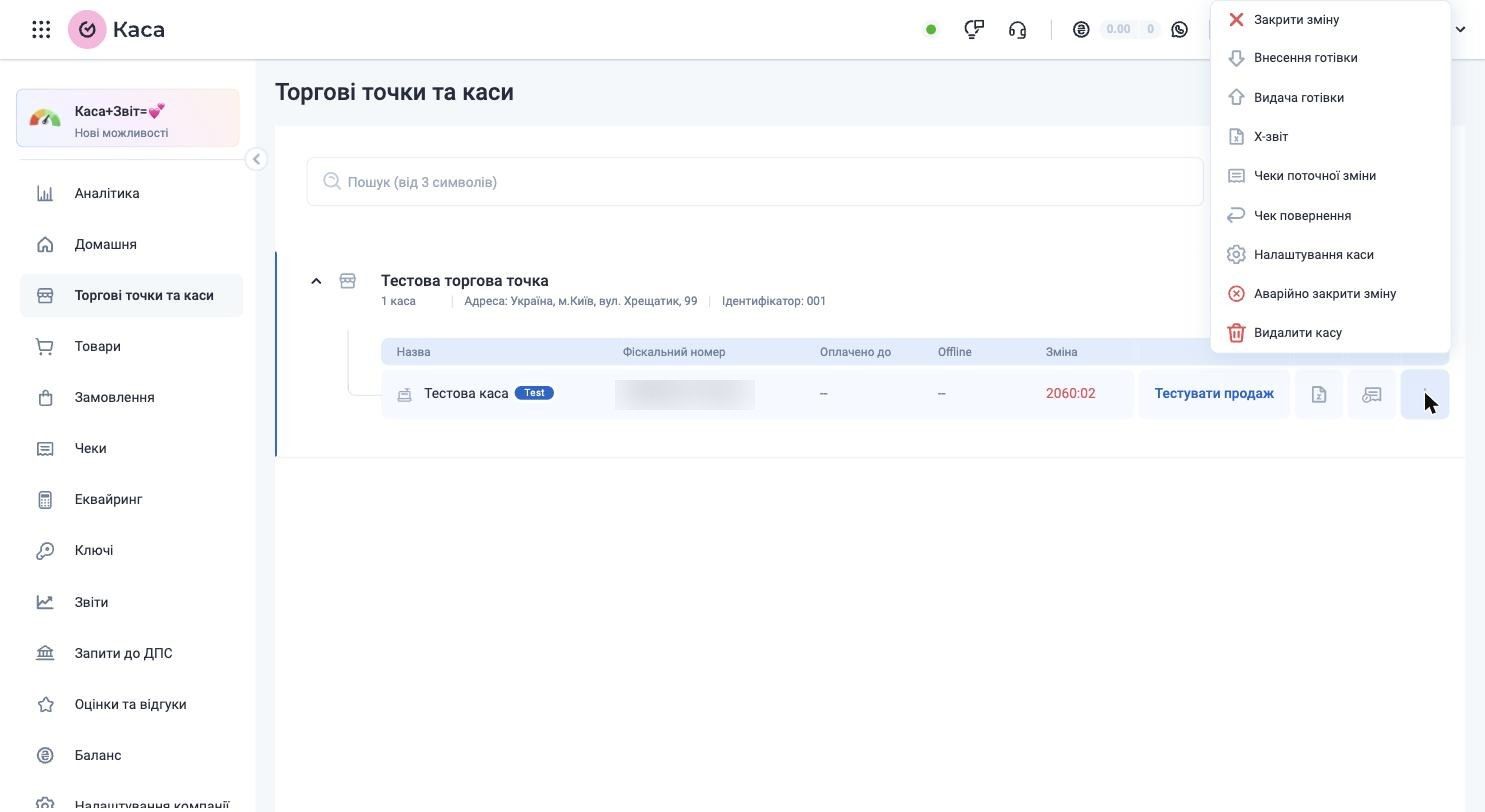
Знайдіть свою касу, натисніть три крапки (⋮) праворуч від неї і у меню оберіть Налаштування каси.
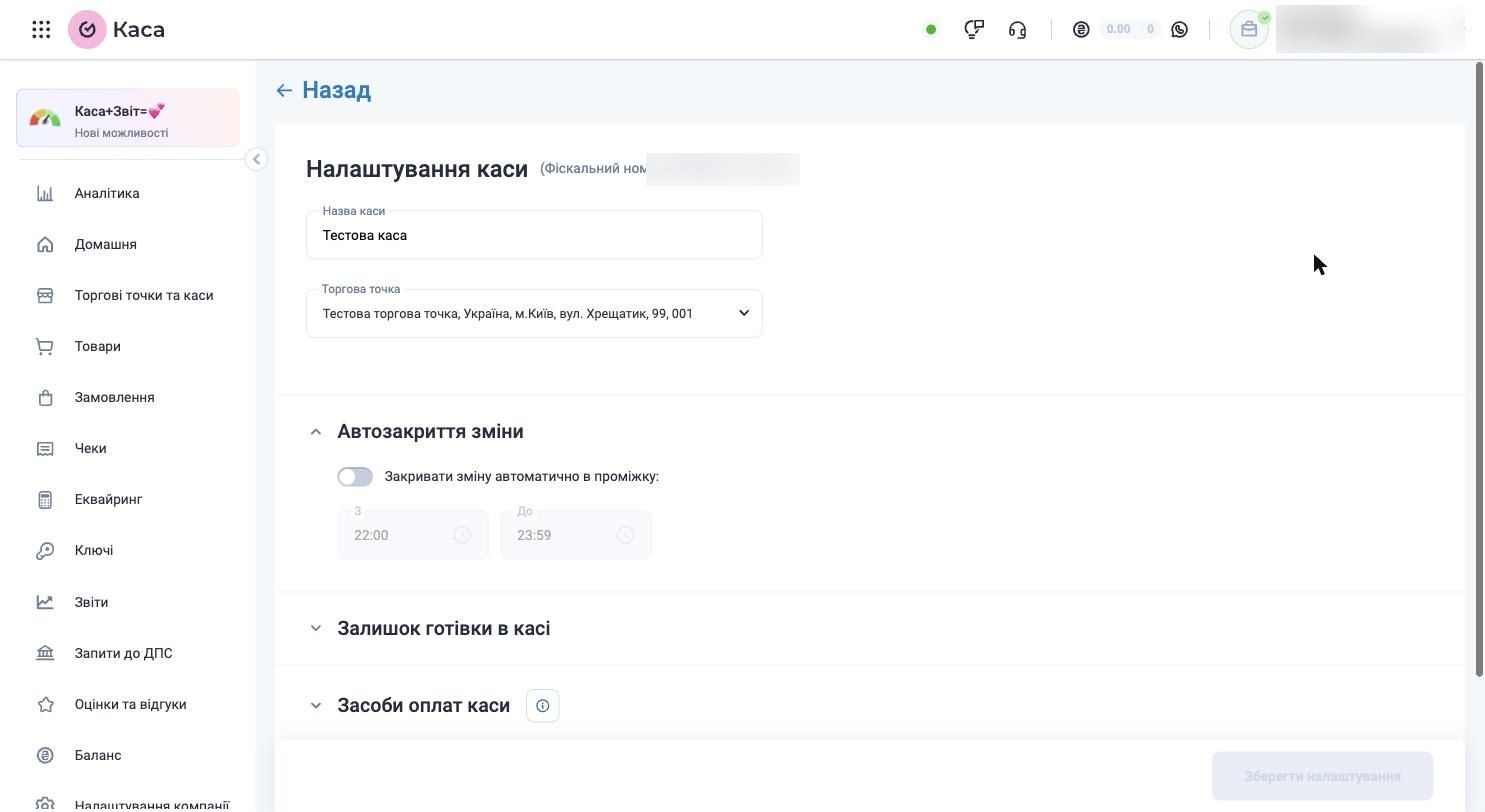
Знайдіть розділ Токен і розгорніть його. Якщо токена ще немає — натисніть Згенерувати і скопіюйте отриманий рядок. Це і є ваш API-токен для інтеграції з RevukCRM.
⚠️ Важливо: також запам'ятайте назву каси (поле «Назва каси» у верхній частині сторінки) — її потрібно буде ввести в RevukCRM точно так само.
Крок 2. Знайдіть Вчасно.Касу в маркетплейсі RevukCRM
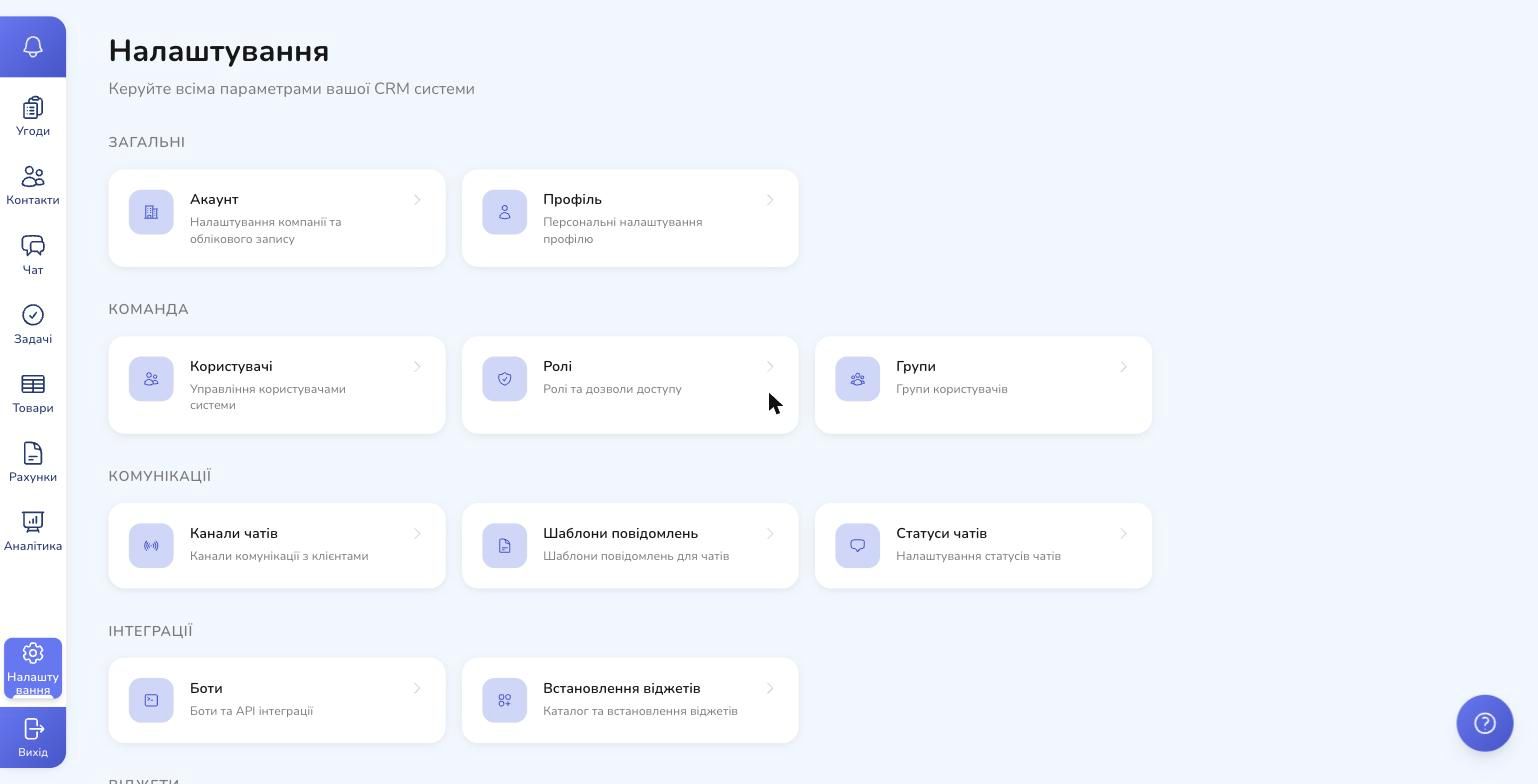
У RevukCRM зайдіть у Налаштування через бокове меню. У блоці ІНТЕГРАЦІЇ натисніть на картку Встановлення віджетів — це маркетплейс RevukCRM зі всіма готовими інтеграціями.
У маркетплейсі знайдіть картку Вчасно.Каса. Натисніть на неї.

Крок 3. Огляньте можливості і встановіть віджет
Відкриється детальний опис віджету: для чого він, які можливості, які дії стають доступними в автоматизаціях.
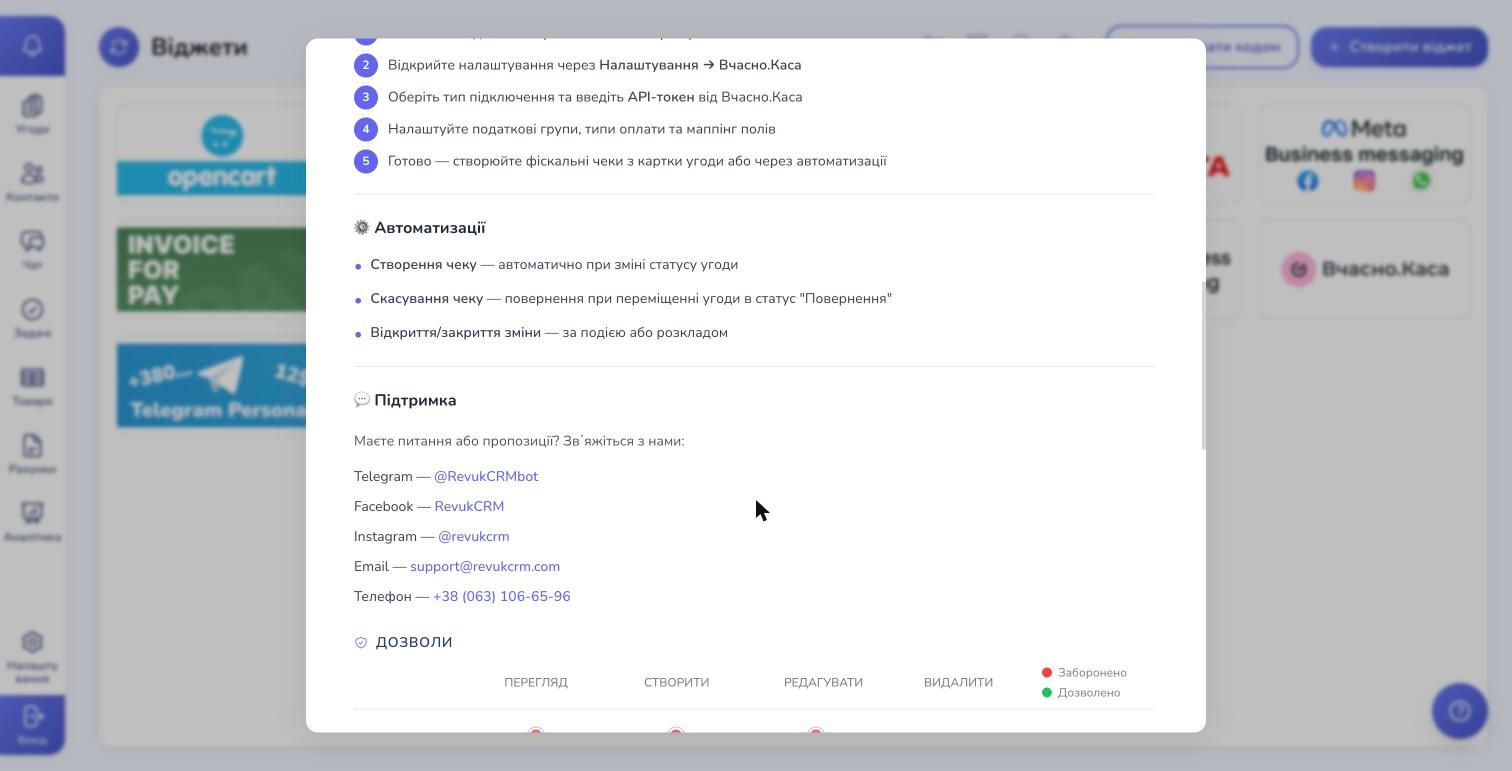
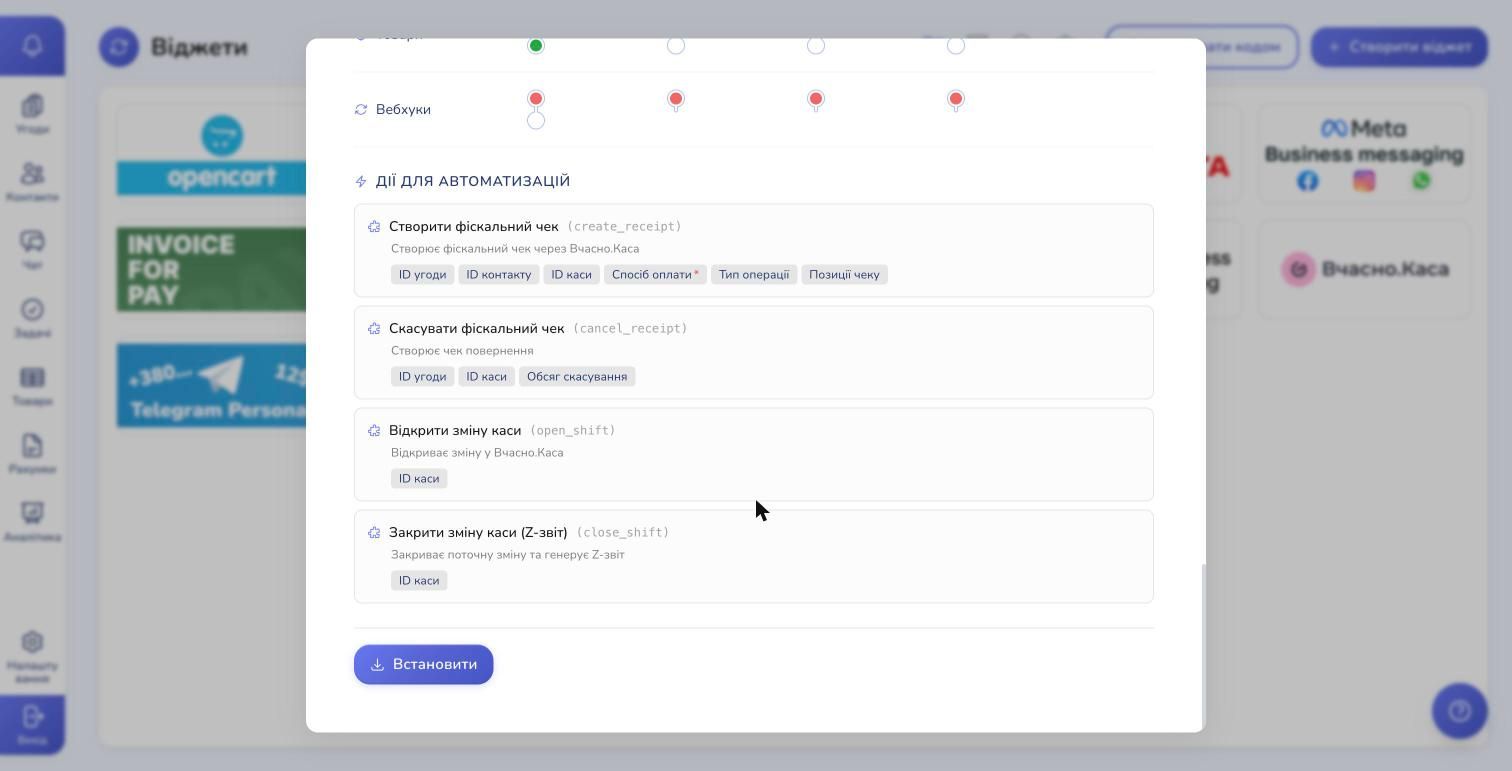
Прокрутіть нижче і ви побачите блок Дії для автоматизацій — чотири дії, які з'являться у вашому конструкторі автоматизацій одразу після встановлення:
- Створити фіскальний чек
- Скасувати фіскальний чек (чек повернення)
- Відкрити зміну каси
- Закрити зміну каси (Z-звіт)
У самому низу натисніть кнопку Встановити та перезавантажте сторінку.
Крок 4. Перейдіть до налаштувань Вчасно.Каси в RevukCRM
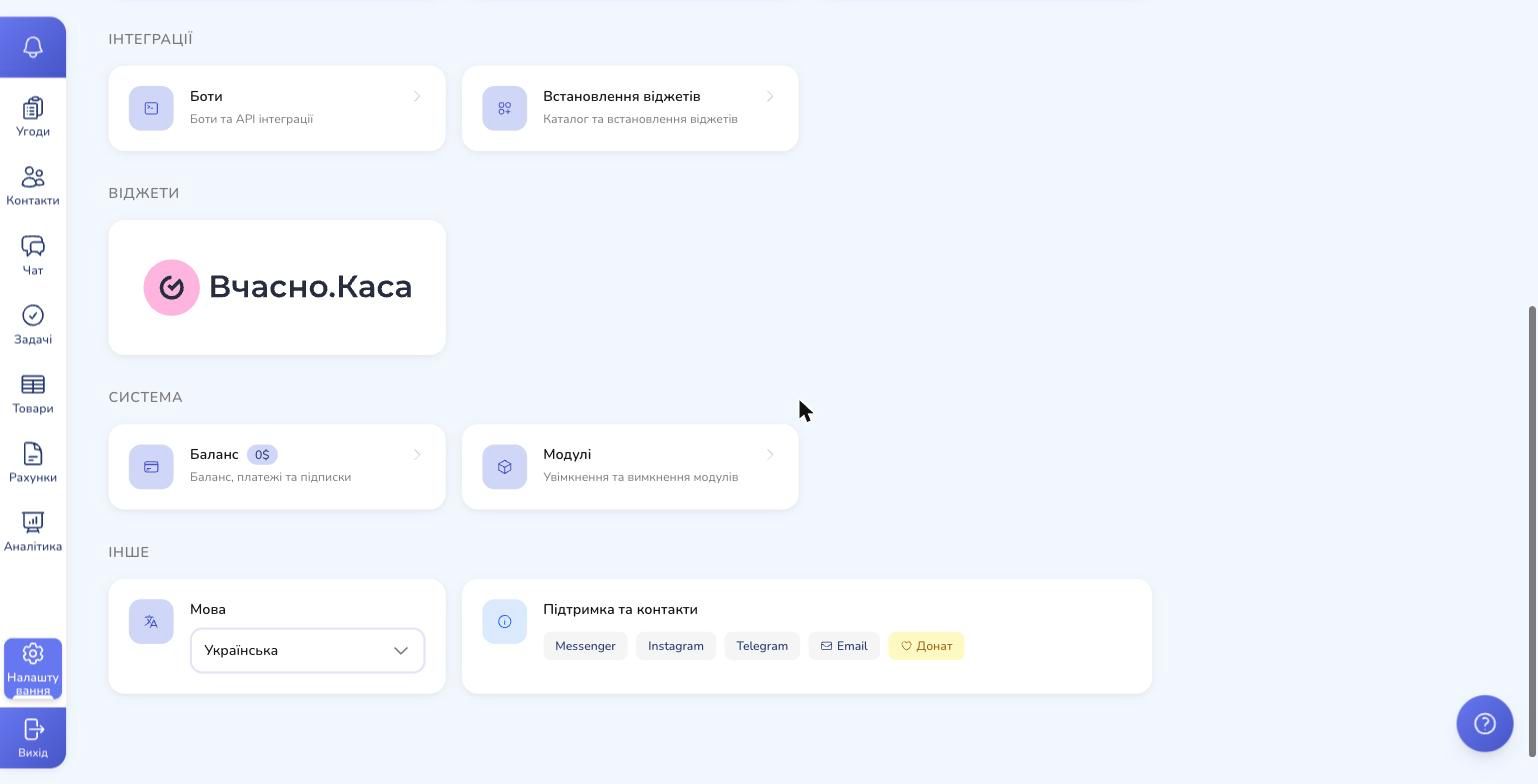
Закрийте вікно опису і поверніться на сторінку Налаштування. Прокрутіть її вниз — у блоці ВІДЖЕТИ з'явилася картка Вчасно.Каса. Клікніть на неї.
Крок 5. Додайте першу касу
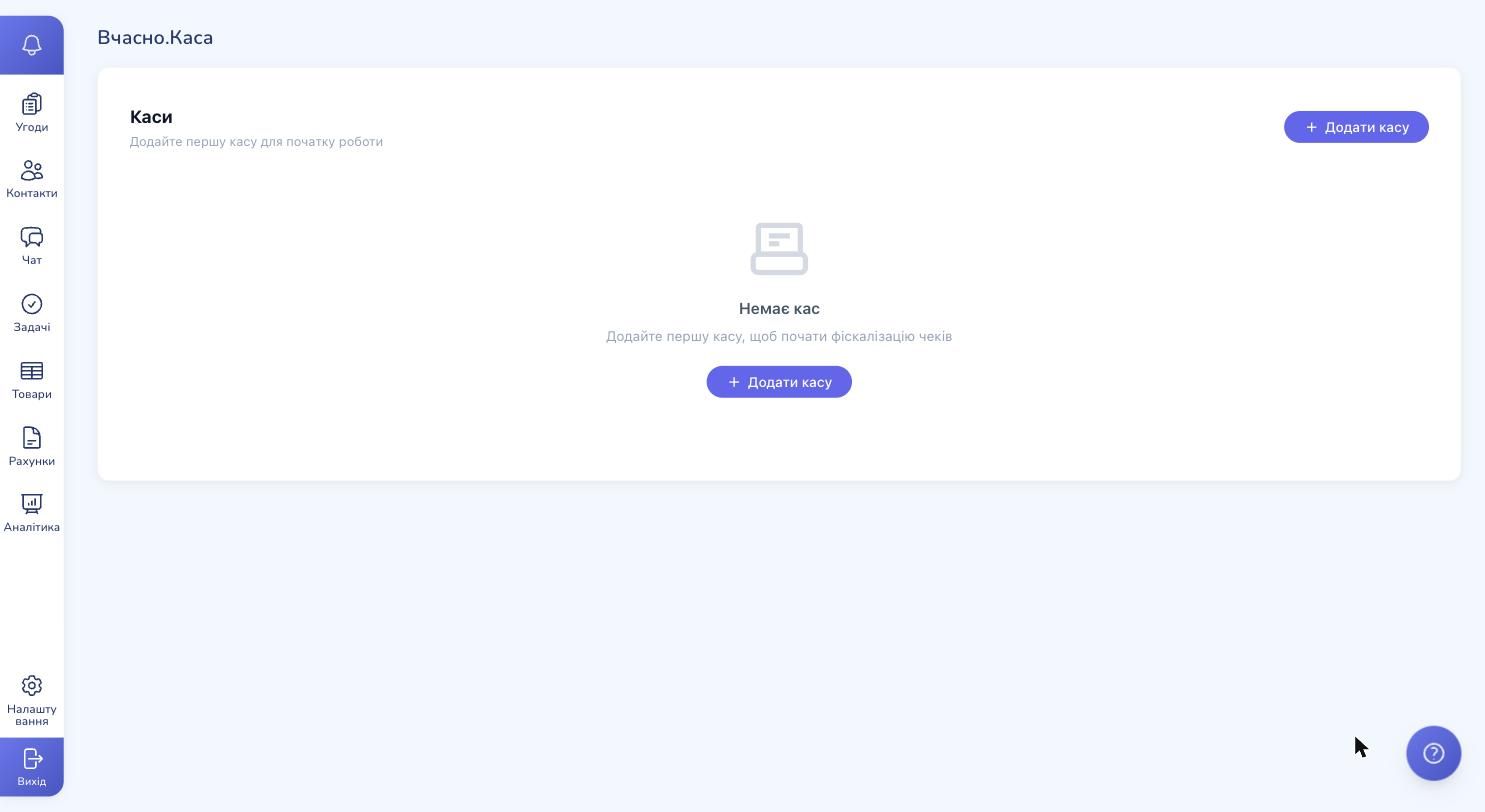
Перший запуск показує порожній стан — «Немає кас». Натисніть Додати касу.
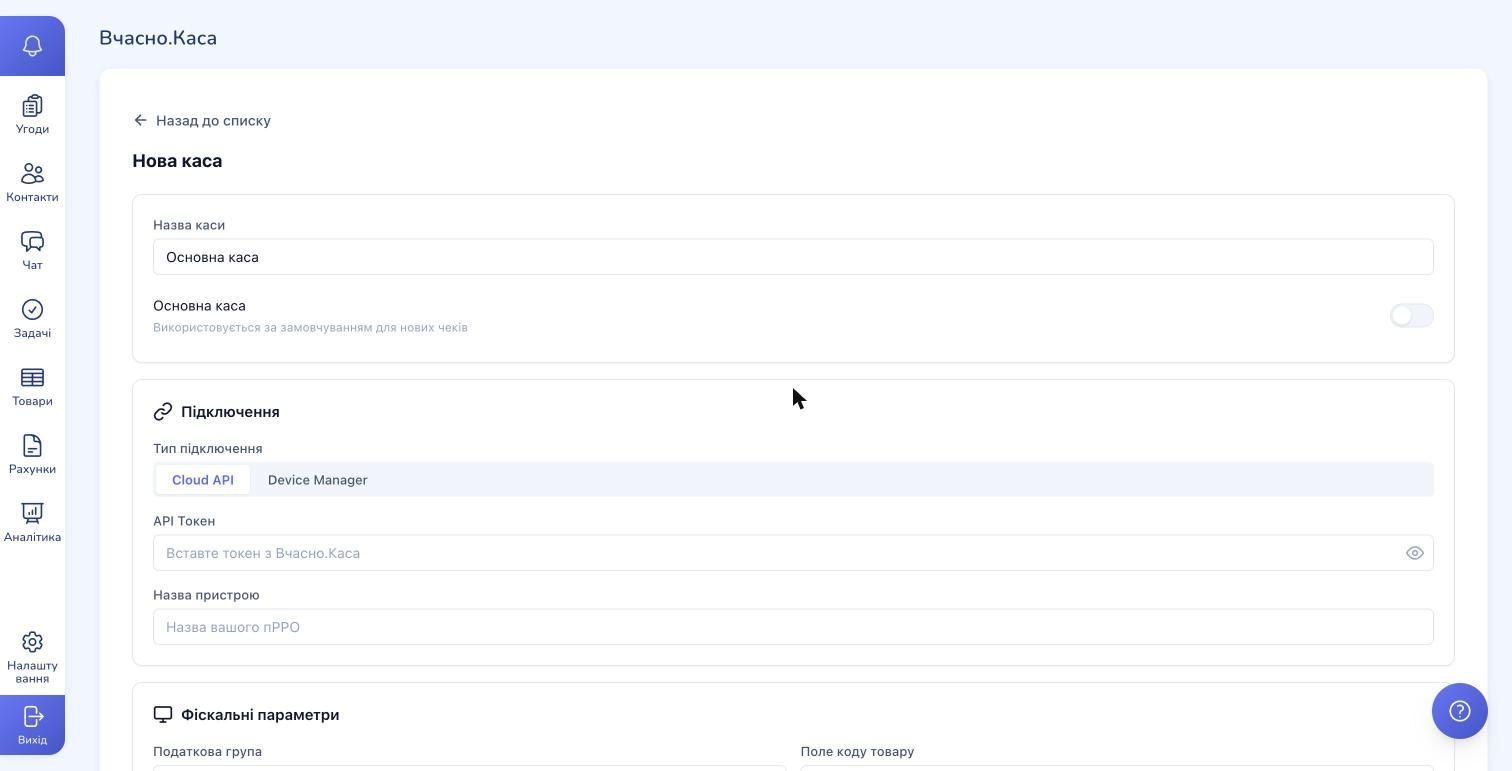
Відкриється форма налаштування нової каси. Заповніть верхню частину:
- Назва каси — як вона буде називатися в RevukCRM (за замовчуванням «Основна каса»)
- Основна каса — увімкніть, якщо ця каса буде використовуватись за замовчуванням для нових чеків
- Тип підключення — залиште Cloud API для онлайн-роботи; перемкніть на Device Manager лише якщо у вас фізичний магазин із касовим обладнанням
- API Токен — вставте токен, який ви скопіювали з Вчасно.Каси на Кроці 1
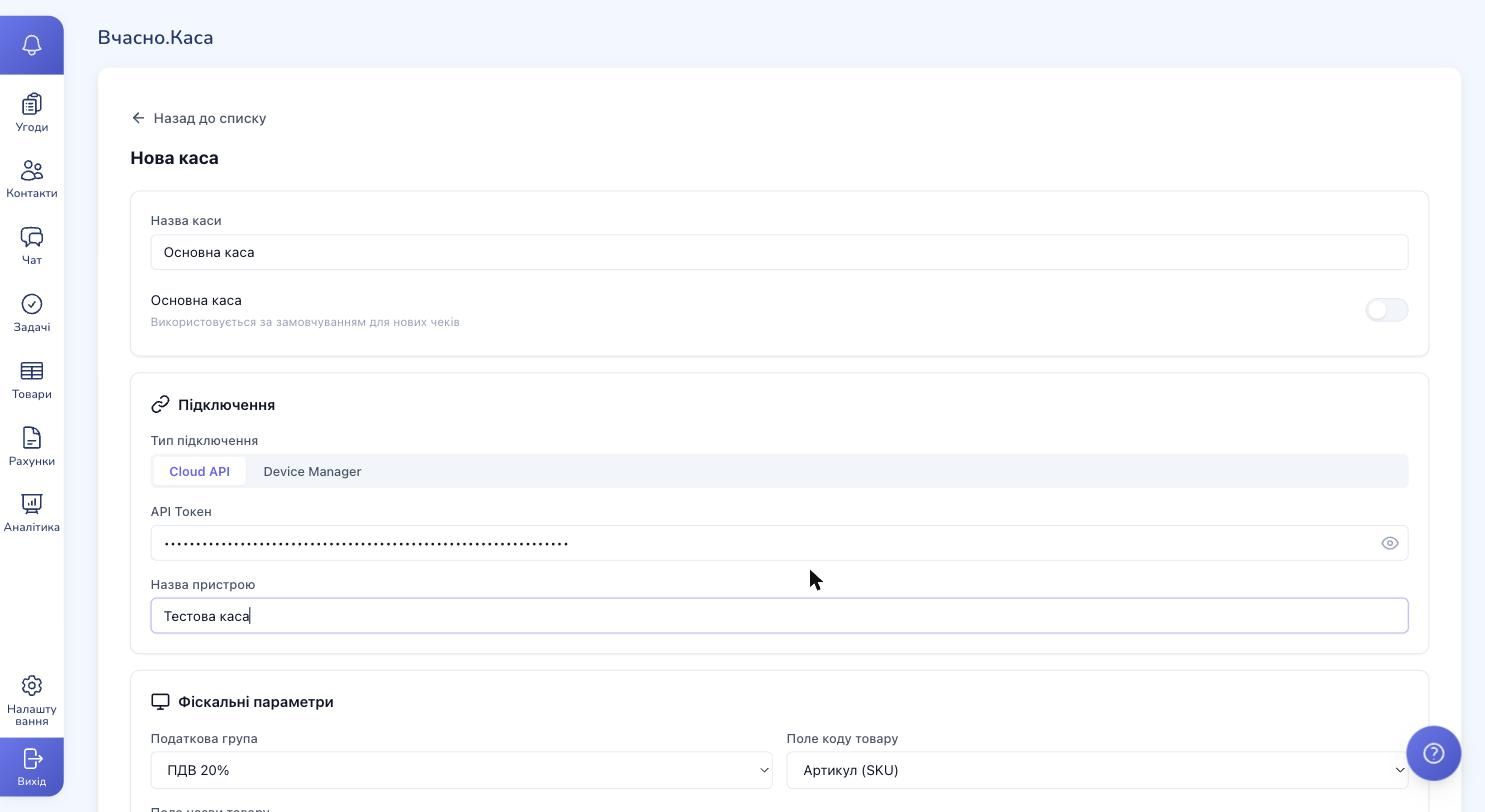
- Назва пристрою — введіть точно ту назву каси, яка вказана у вашому кабінеті Вчасно.Каса (наприклад, «Тестова каса»)
Після введення токена і назви пристрою форма виглядатиме так:
Крок 6. Налаштуйте фіскальні параметри і маппінг оплат
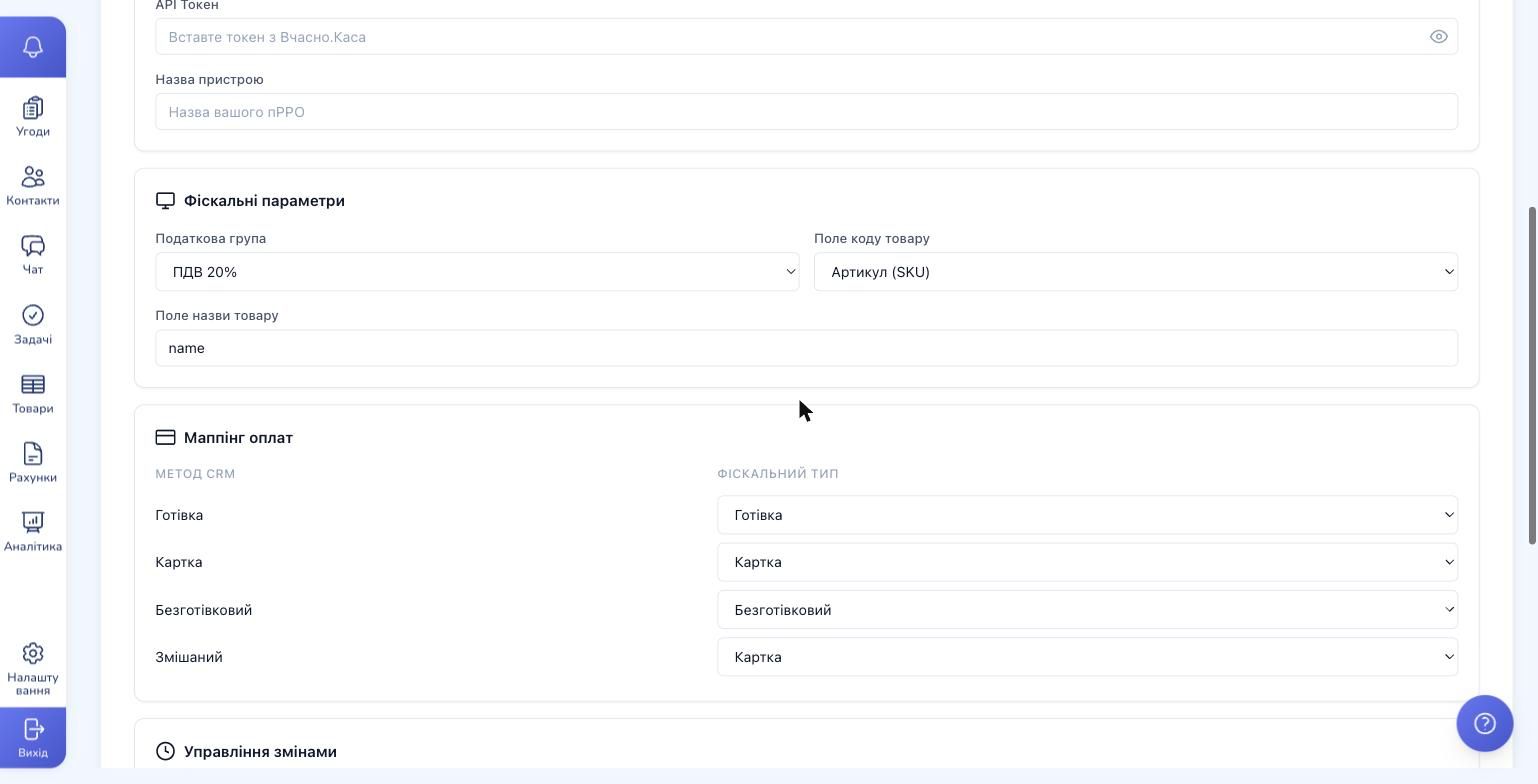
Прокрутіть нижче — блок Фіскальні параметри і Маппінг оплат.
Фіскальні параметри:
- Податкова група — оберіть код, який буде застосовуватись до товарів за замовчуванням. Найчастіше ПДВ 20% для платників ПДВ або Без ПДВ для єдиного податку
- Поле коду товару — що передавати у фіскальний чек як код товару (за замовчуванням артикул SKU)
- Поле назви товару — що використовувати як назву позиції в чеку (за замовчуванням name)
Маппінг оплат — таблиця, де ви прив'язуєте способи оплати з CRM до офіційних фіскальних типів. Базовий маппінг встановлено автоматично: Готівка → Готівка, Картка → Картка, Безготівковий → Безготівковий, Змішаний → Картка.
Крок 7. Управління змінами і додаткові опції
Ще нижче — блок Управління змінами і Додатково.
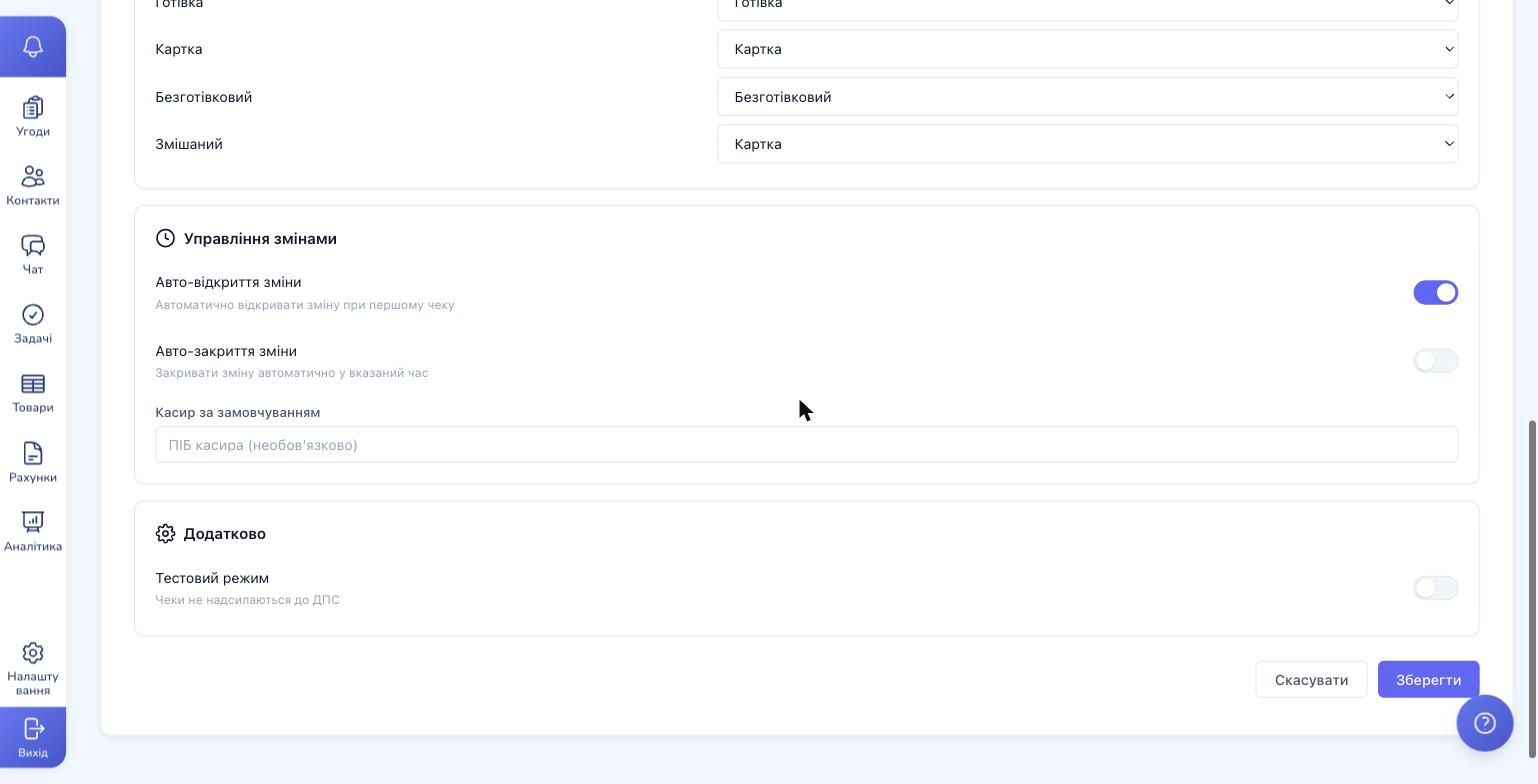
- Авто-відкриття зміни — рекомендуємо увімкнути. Тоді на перший чек дня зміна відкриється сама, і ваш менеджер не отримає помилку «зміна не відкрита»
- Авто-закриття зміни — увімкніть, якщо хочете щоб зміна закривалась за розкладом (наприклад, о 23:00 щодня). Гарантує, що Z-звіт сформується навіть якщо ніхто не натиснув «Закрити зміну» вручну
- Касир за замовчуванням — ПІБ касира, який буде підставлятися в чеки. Необов'язково
- Тестовий режим — увімкніть на час пробних запусків. Чеки створюватимуться у Вчасно.Касі, але не надсилатимуться до ДПС
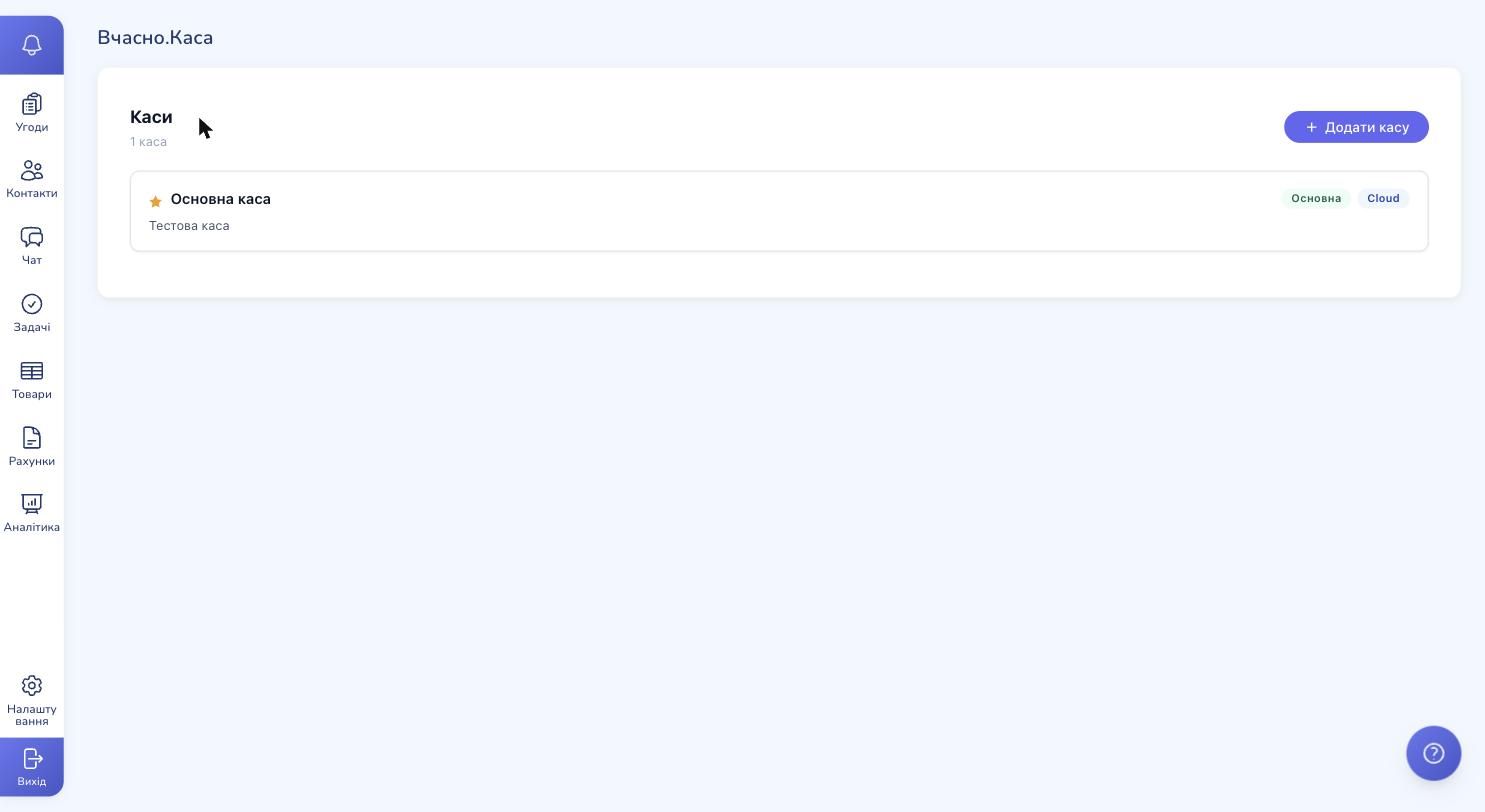
Натисніть Зберегти. Каса з'явиться у списку зі статусом Cloud (або DeviceManager) і позначкою Основна.
Як працювати з фіскальними чеками вручну
З картки контакту
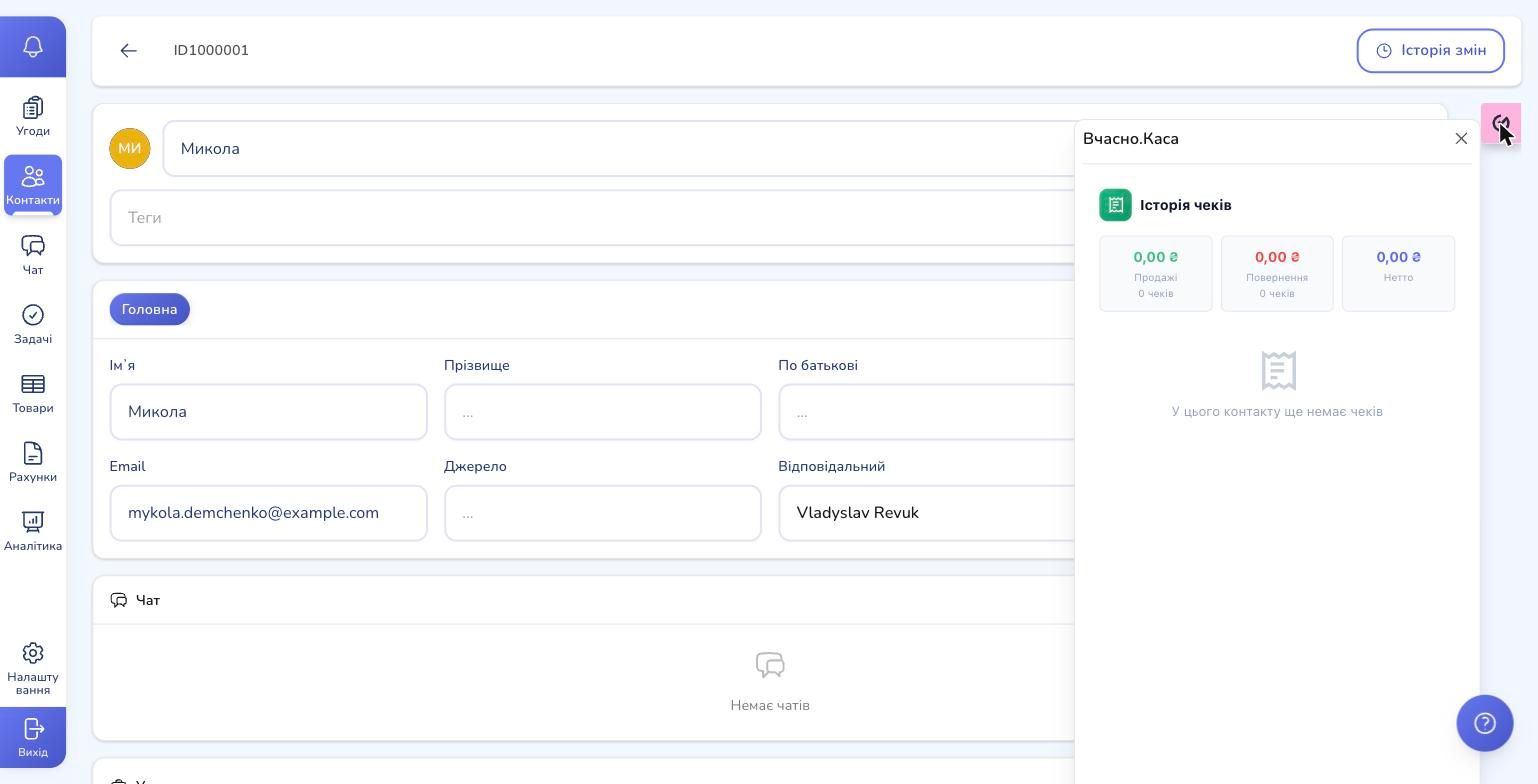
Відкрийте будь-який контакт. Праворуч ви побачите іконку Вчасно.Каса — натисніть на неї. Відкриється панель з історією чеків клієнта: продажі, повернення, нетто, кількість чеків.
З картки угоди
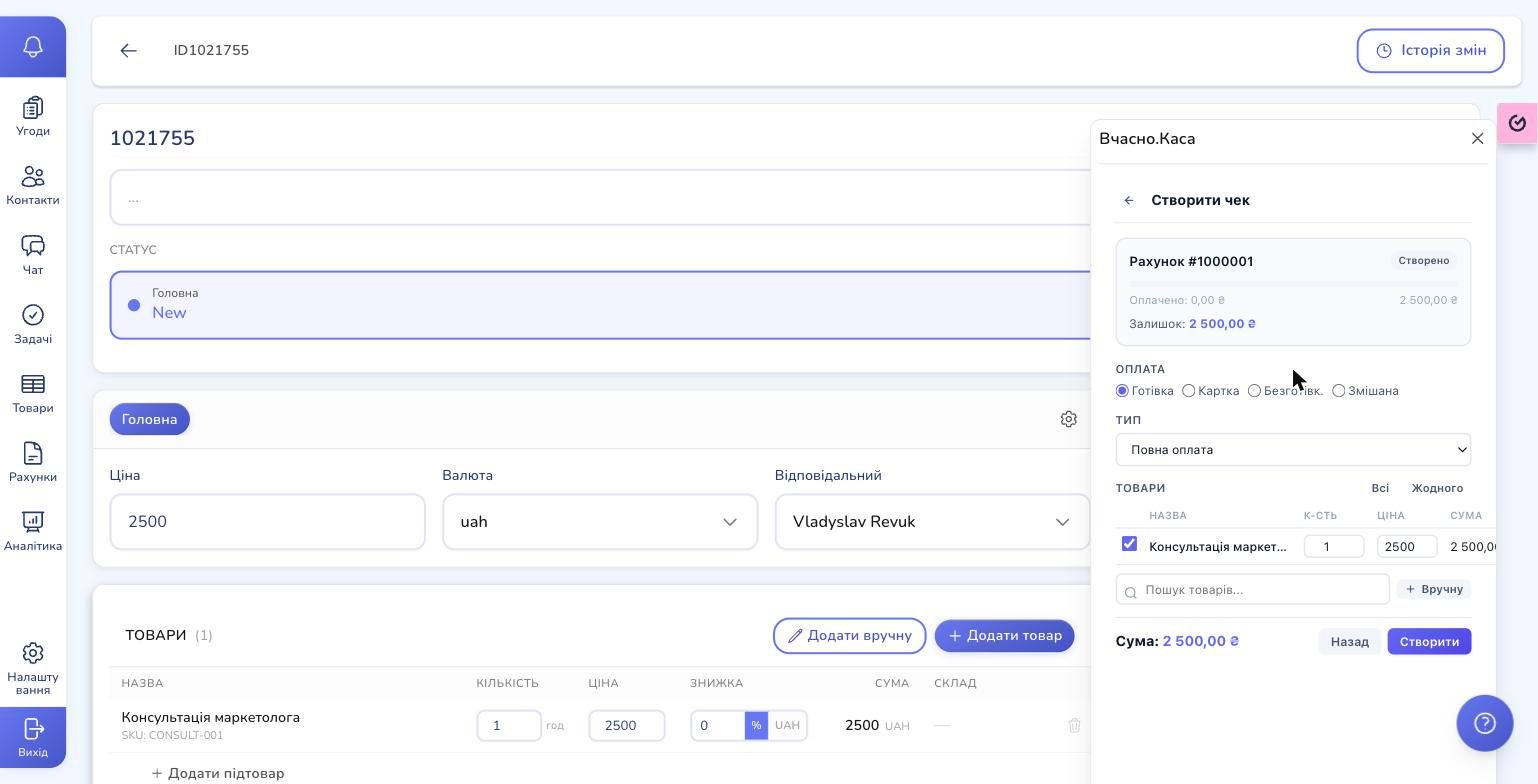
Відкрийте будь-яку угоду з прив'язаними товарами. Праворуч теж є іконка Вчасно.Каса. Клікніть на неї — побачите блок «Фіскалізація» зі статусом угоди і кнопкою Створити перший чек.
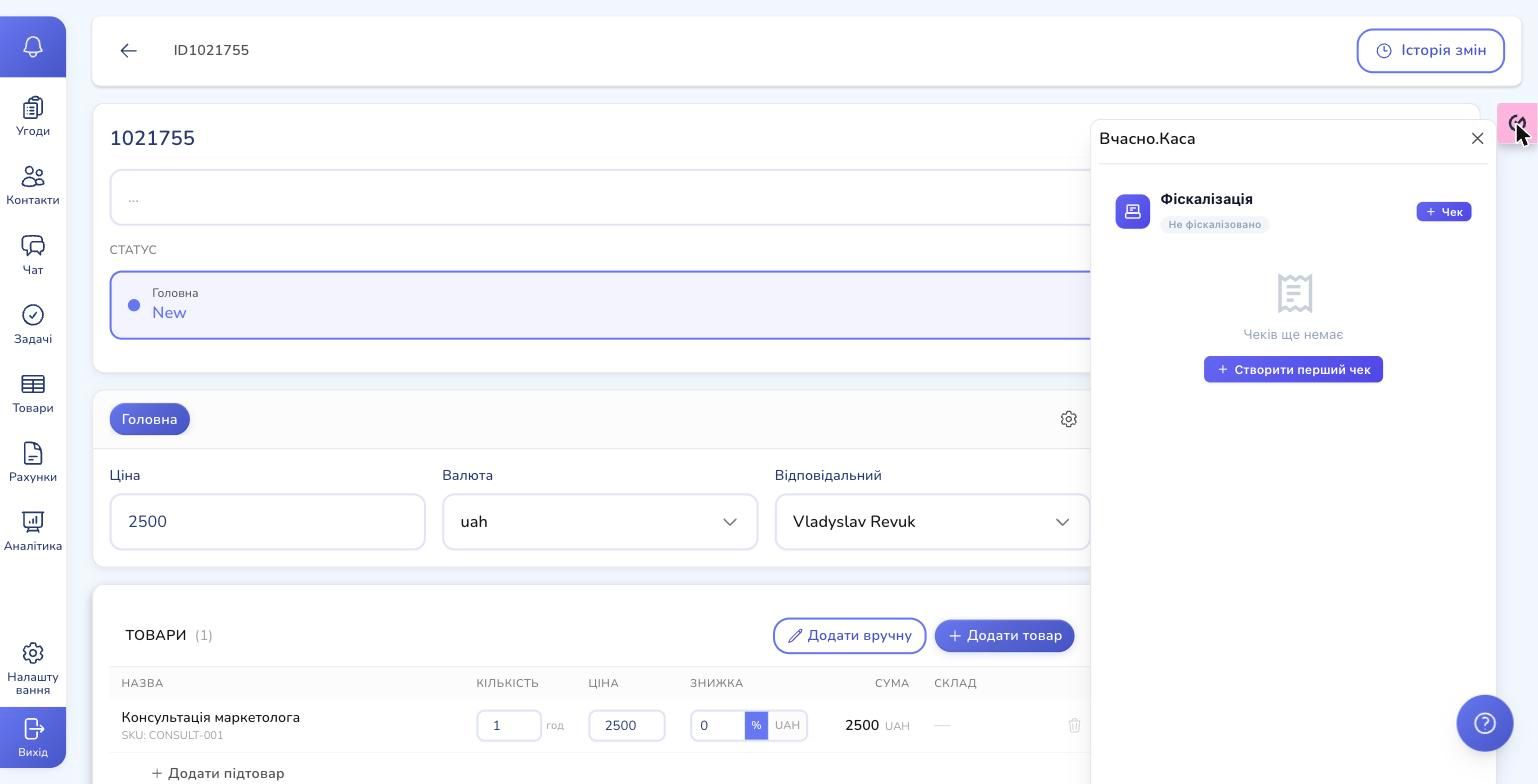
Натисніть на кнопку — відкриється форма створення чеку. У ній автоматично підставляються всі позиції угоди (товари, кількість, ціна), а вам залишається обрати:
- Спосіб оплати: Готівка / Картка / Безготівк. / Змішана
- Тип операції: Повна оплата / Передоплата / Післяоплата
- За потреби — додати ще товари вручну
Натискаєте Створити — RevukCRM відправляє запит у Вчасно.Касу і повертає фіскальний номер. Чек прив'язується до угоди й контакту.
Автоматична фіскалізація через автоматизації
Найцікавіше починається тут. У RevukCRM ви можете створювати фіскальні чеки без жодного кліку — система зробить це сама, як тільки виконаються ваші умови.
Найпопулярніший сценарій:
Тригер: Угода → статус змінився на «Оплачено» Дія: Вчасно.Каса → Створити фіскальний чек (Спосіб оплати: Картка, Позиції: товари з угоди)
Клієнт оплатив через сайт — статус угоди змінився — чек створено автоматично, фіскальний номер додано до угоди, посилання можна відправити клієнту в наступному кроці автоматизації (Email, SMS, Viber, Telegram).
Інші робочі сценарії:
- Готівка тільки для роздрібу. Тригер «угода закрита» + умова «спосіб оплати = Готівка» → дія «Створити чек (готівка)»
- Передоплата + остаточний чек. Дві автоматизації: одна на статус «Передоплата отримана» (тип: передоплата), друга на «Повна оплата» (тип: післяоплата)
- Авто-повернення. Тригер «статус → Повернення» → дія «Скасувати фіскальний чек» (повертає останній чек угоди)
- Авто-закриття зміни о 23:00. Тригер за розкладом → дія «Закрити зміну каси». Гарантує Z-звіт навіть якщо команда забула
- Фіскалізація + ланцюжок дій. Створити чек → змінити поле «Фіскалізовано» → додати тег → надіслати повідомлення менеджеру у внутрішній чат
Усі чотири дії віджета доступні в конструкторі автоматизацій з підказками і шаблонними змінними.
Як відправити чек клієнту
Після фіскалізації віджет повертає URL чеку — посилання, за яким клієнт може переглянути або завантажити PDF з QR-кодом ДПС. Відправити його клієнту можна будь-яким каналом, який налаштований у вашому CRM:
- Email — через інтеграцію AWS SES або власний SMTP
- SMS — через SMS-провайдера
- Viber, Telegram, Instagram, Facebook — через відповідні віджети месенджерів
- Скопіювати посилання — і відправити вручну
У сценарії автоматизації просто додайте крок «Надіслати повідомлення» одразу після «Створити чек» і використайте змінну {{widget_result.receipt_url}} у тексті повідомлення.
Готові спробувати?
Підключіть Вчасно.Касу до RevukCRM за 10 хвилин і повністю забудьте про ручне формування чеків. Менеджери зекономлять час, бухгалтерія отримає чистий реєстр, а клієнти — миттєві фіскальні чеки одразу після оплати.