
Як підключити Viber-бот до RevukCRM — гайд за 5 хвилин
В Україні Viber — це месенджер, де клієнти вже мають довіру: туди приходять чеки з банків, нагадування з державних сервісів, повідомлення від «Нової пошти». Якщо ваш бізнес у Viber — клієнт відповість швидше, ніж на email чи дзвінок з невідомого номера. Особливо якщо аудиторія старша 30, регіональна або звикла до B2B-комунікацій.
Viber-бот у RevukCRM перетворює це на робочий канал: клієнт пише в офіційний Public Account вашої компанії, повідомлення з'являється в месенджері CRM, відповідь летить назад у Viber. Команда відповідає з одного інтерфейсу, історія зберігається назавжди.
Що ви отримуєте після підключення
- Чати з Viber у спільному месенджері CRM — поряд із чатами з інших каналів
- Автоматичні контакти — клієнт пише вперше → у CRM одразу з'являється картка з ім'ям, аватаром і Viber ID
- Усі типи вкладень — текст, фото, відео, аудіо, файли проходять обома сторонами
- Кілька ботів на одну CRM — окремі Public Account для основного бренду, підтримки, доставки — без обмежень за кількістю
- Автоматизації як для будь-якого каналу — вітальні повідомлення, відповіді поза робочим часом, авто-створення угоди
Перед стартом
Вам знадобляться:
- Зареєстрований Viber Public Account (Bot Account) — створюється на partners.viber.com. Це окрема платформа Viber для бізнесу. Реєстрація через ваш персональний Viber-номер
- Authentication Token — згенерується автоматично у налаштуваннях акаунту: Account Settings → Authentication Token (довгий alphanumeric рядок виду
4dd07ca6f7d12dfa-...). Скопіюйте повністю — це ключ для CRM - (Бажано) Аватар, опис і категорія Public Account — задайте у Viber Admin Panel. Це те, що клієнти бачать перед першим повідомленням, і впливає на конверсію
Крок 1. Перейдіть до маркетплейсу віджетів
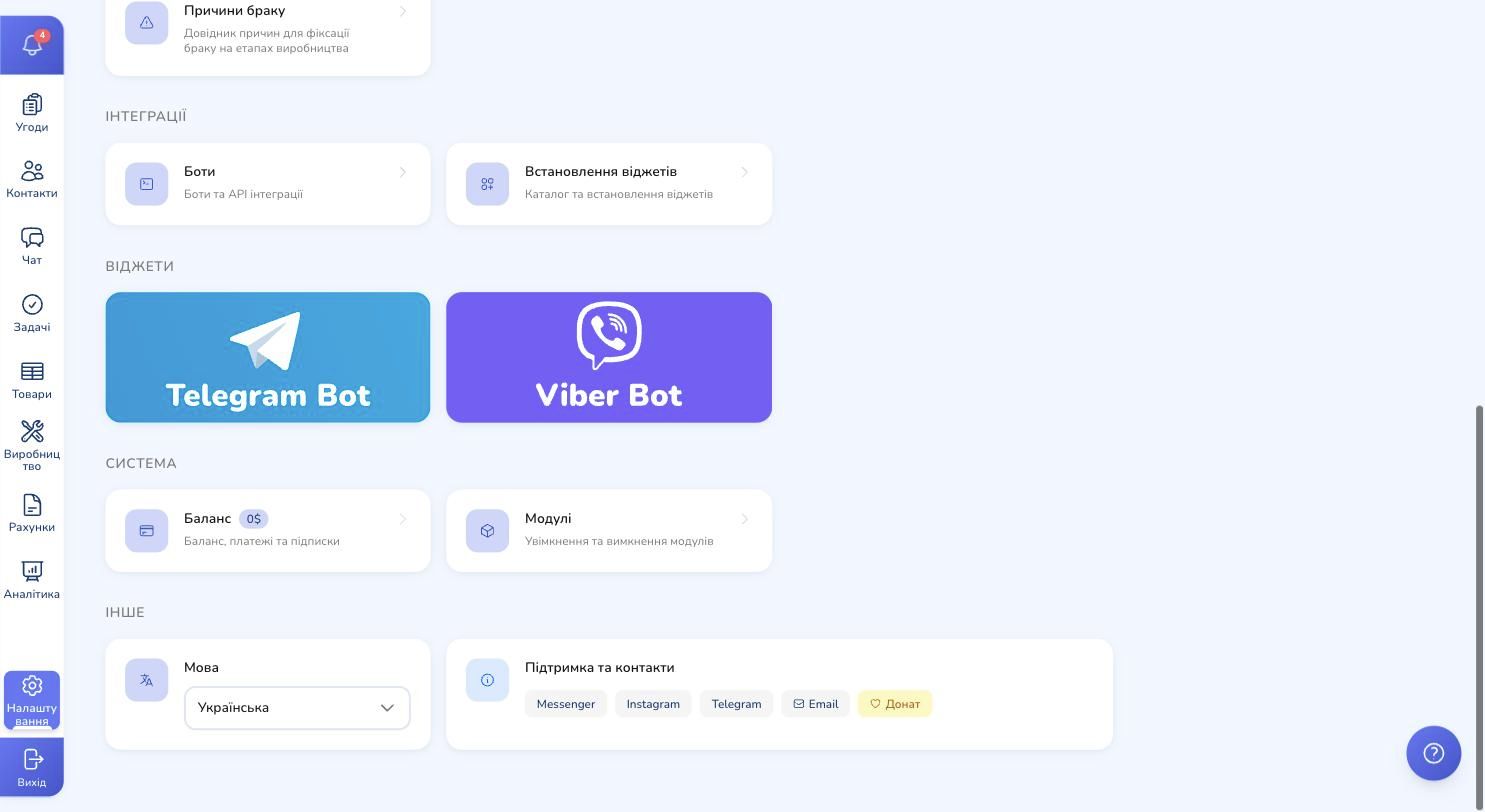
У бічному меню RevukCRM натисніть Налаштування. Прокрутіть сторінку до блоку Інтеграції — там дві картки. Клікніть Встановлення віджетів (друга картка з підписом «Каталог та встановлення віджетів»).
Крок 2. Знайдіть Viber Bot
Відкриється маркетплейс із готовими інтеграціями: месенджери, каси, доставка, телефонія. Знайдіть серед карток Viber Bot (фіолетова з білою іконкою телефона).

Крок 3. Перегляньте можливості віджета
Клікніть на картку. Відкриється детальний опис: для чого віджет, які типи повідомлень підтримує, як працює інтеграція з месенджером CRM.
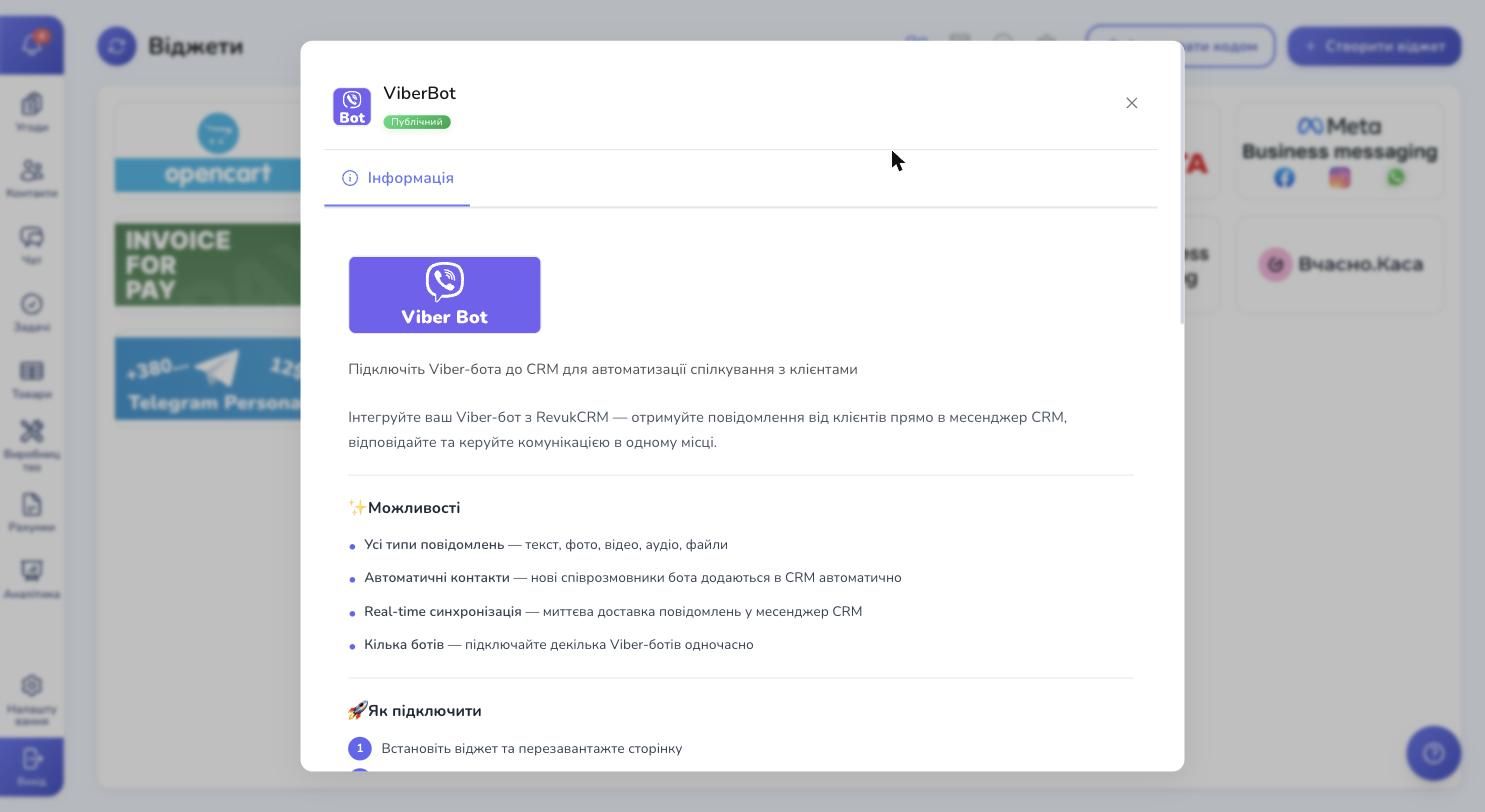
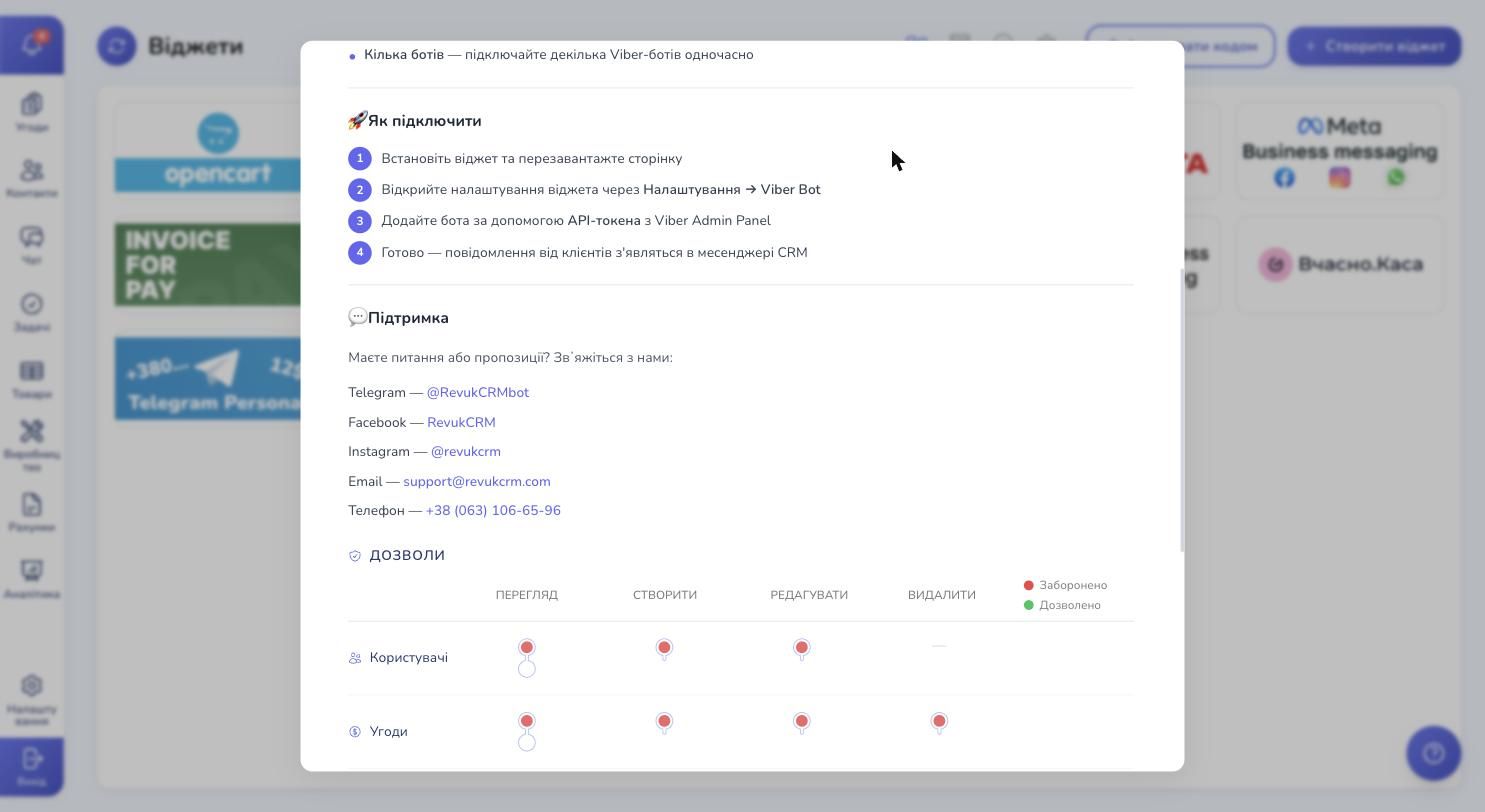
Прокрутіть нижче — побачите блок Як підключити з чотирма кроками, блок Підтримка з контактами команди і таблицю Дозволи, де видно, що віджет може робити з даними вашої CRM (читати чати, створювати контакти, керувати каналами).
Крок 4. Встановіть віджет
У самому низу натисніть Встановити. За секунду кнопка змінюється на червону Деінсталювати — це означає, що віджет уже підключений до вашого акаунту RevukCRM.
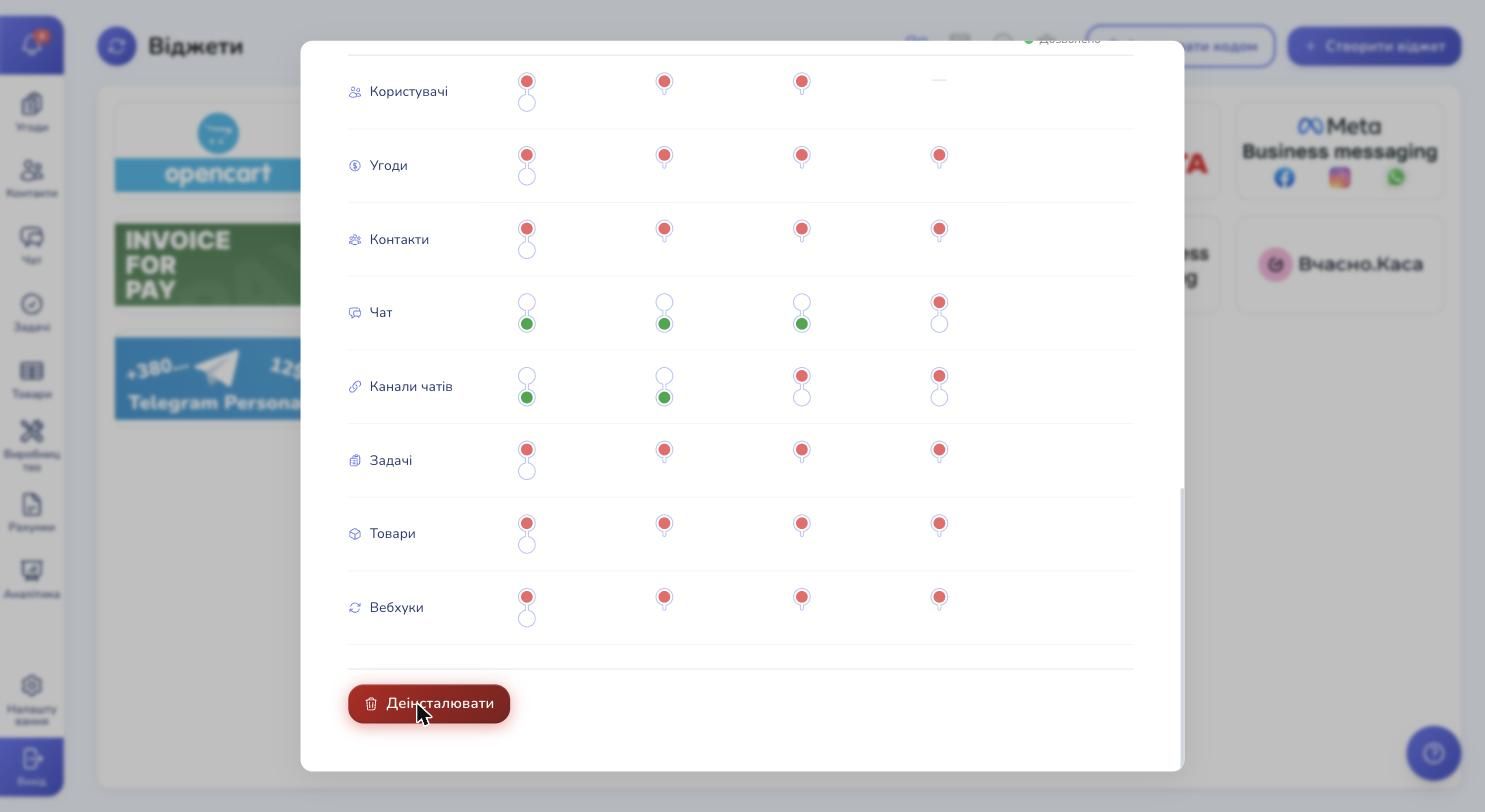
Закрийте вікно і перезавантажте сторінку браузера. Це потрібно, щоб у меню Налаштувань з'явились нові пункти, які додає віджет.
Крок 5. Поверніться у Налаштування
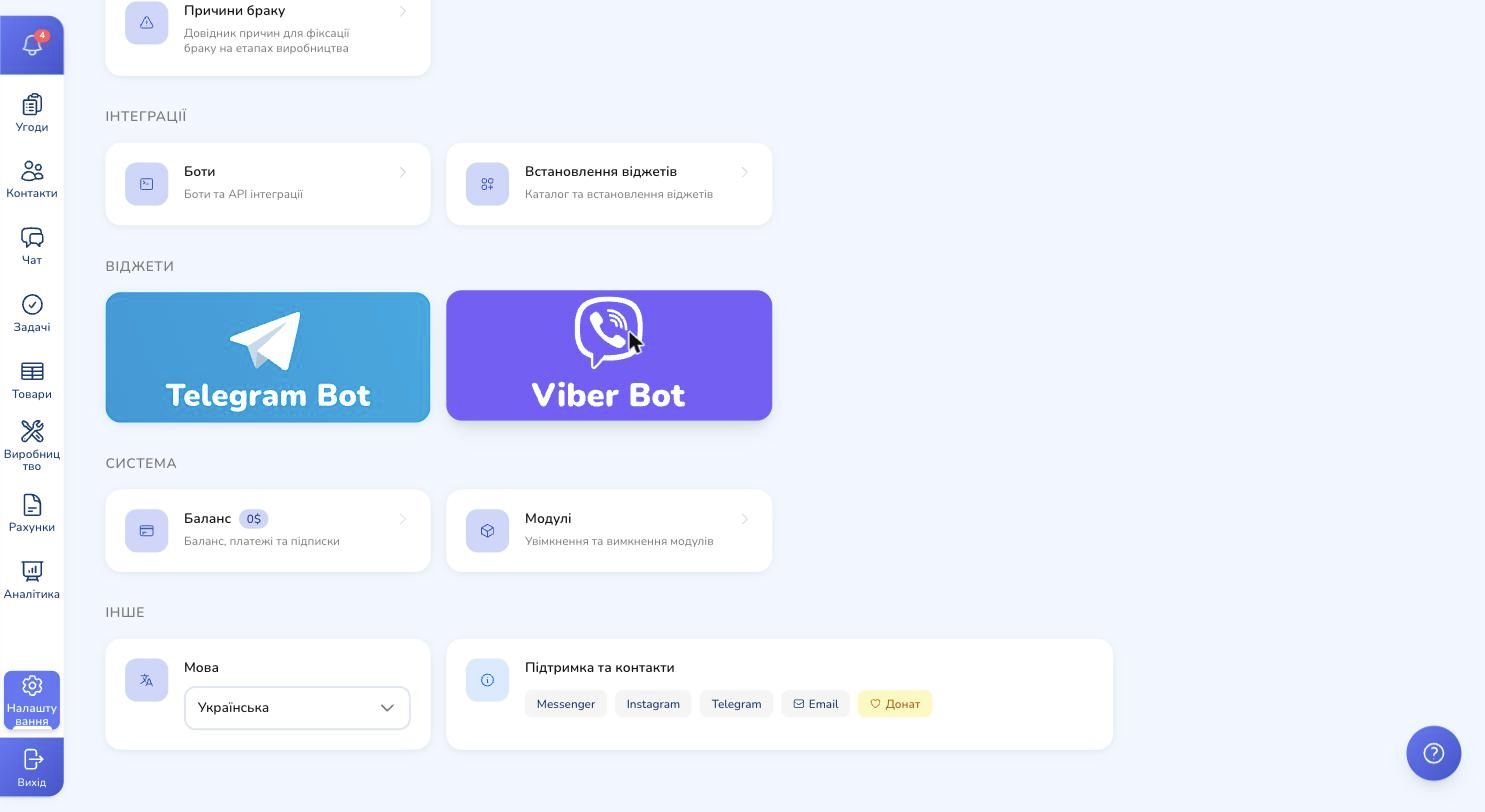
Знову перейдіть у Налаштування в бічному меню і прокрутіть сторінку нижче блоку Інтеграції. У блоці Віджети з'явилась нова картка Viber Bot. Клікніть на неї.
Крок 6. Додайте першого бота
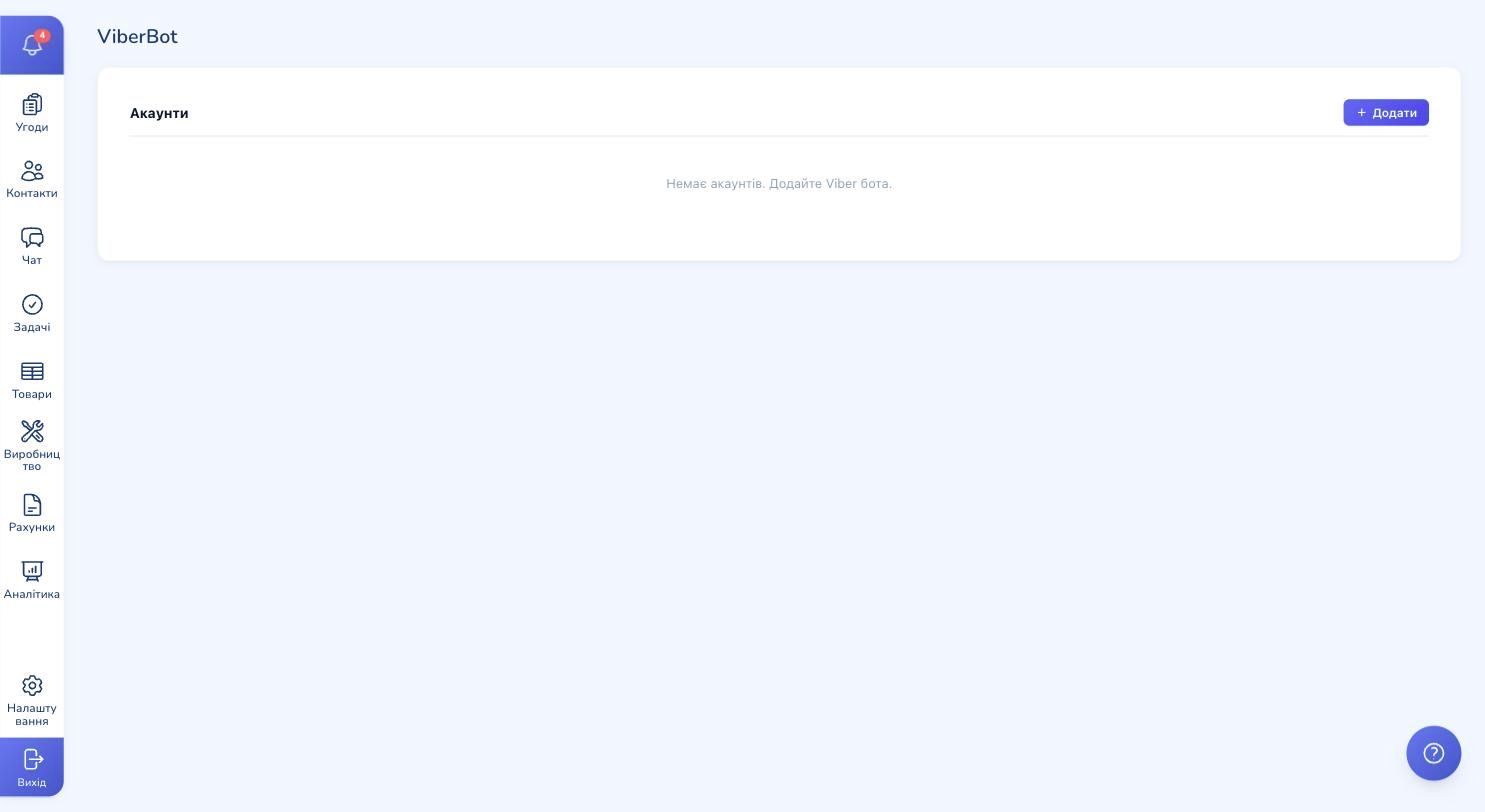
Якщо це перший запуск — побачите порожній стан зі словами «Немає акаунтів. Додайте Viber бота.». Натисніть + Додати у правому верхньому куті.
Відкриється форма з двома полями:
- Назва — як ви хочете бачити цього бота у списку CRM. Зручно дати назву типу «Основний канал» або «Підтримка», щоб не плутати, коли підключите ще один
- Токен — той самий Authentication Token з вашого Viber Admin Panel
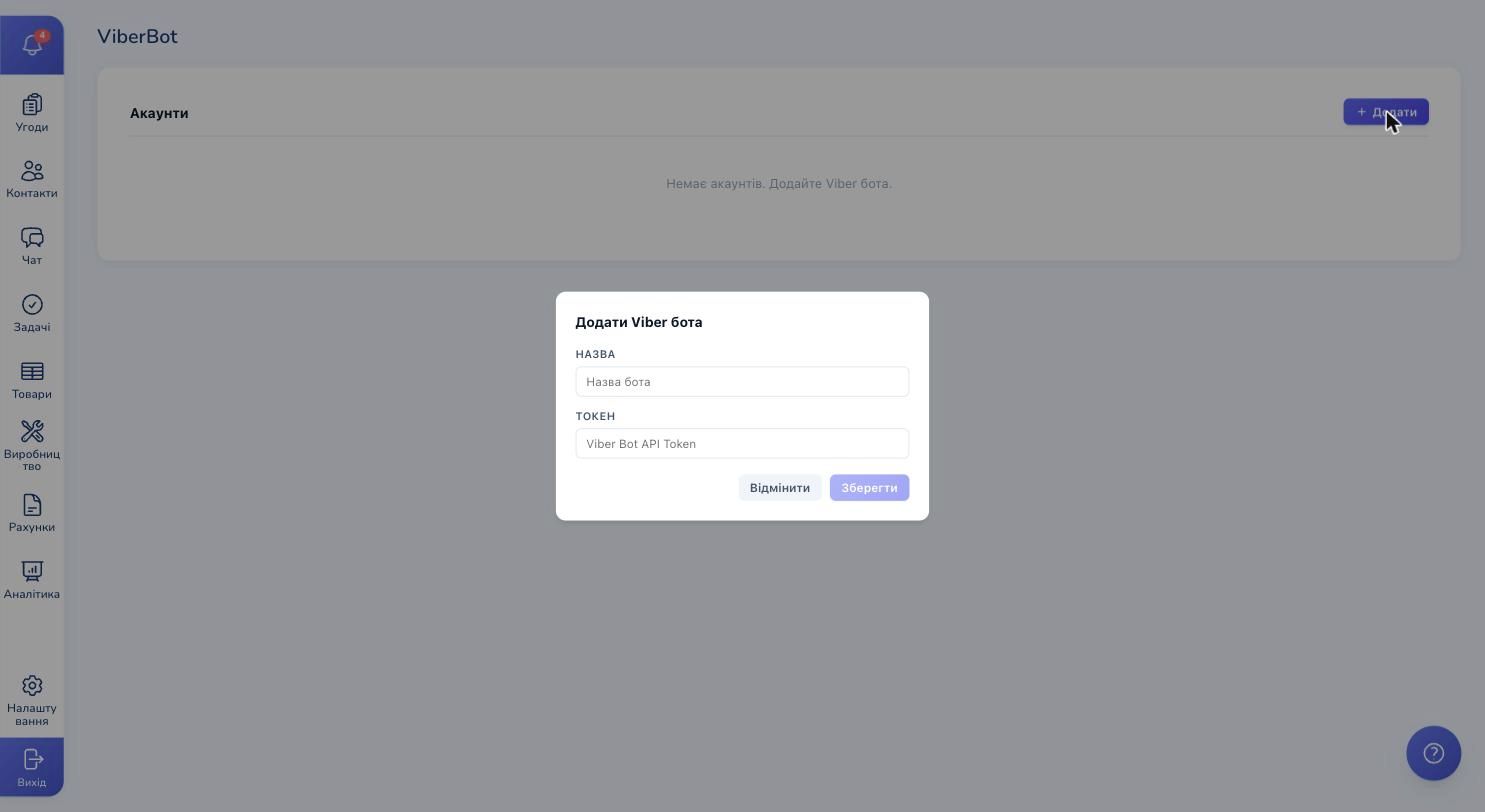
Введіть назву, вставте токен. Кнопка Зберегти стане активною.
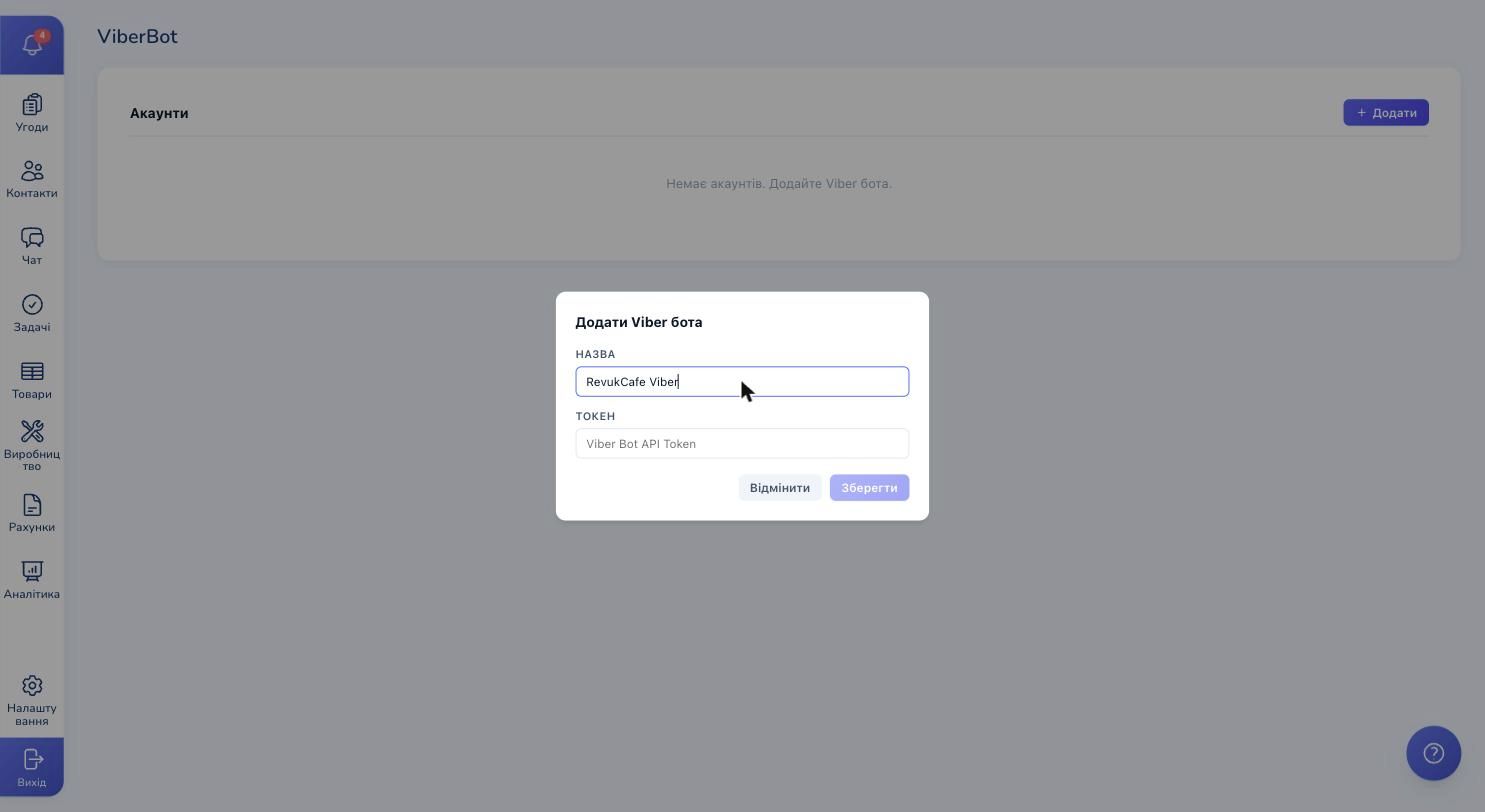
Натисніть Зберегти. RevukCRM перевірить токен з Viber і прив'яже бота до вашої CRM. Якщо токен невалідний — побачите помилку, форма залишиться відкритою для виправлення.
Крок 7. Перевірте, що бот у списку
Бот з'явився у списку зі своєю назвою. Поряд із ним є кнопка корзини на випадок, якщо треба буде його прибрати.
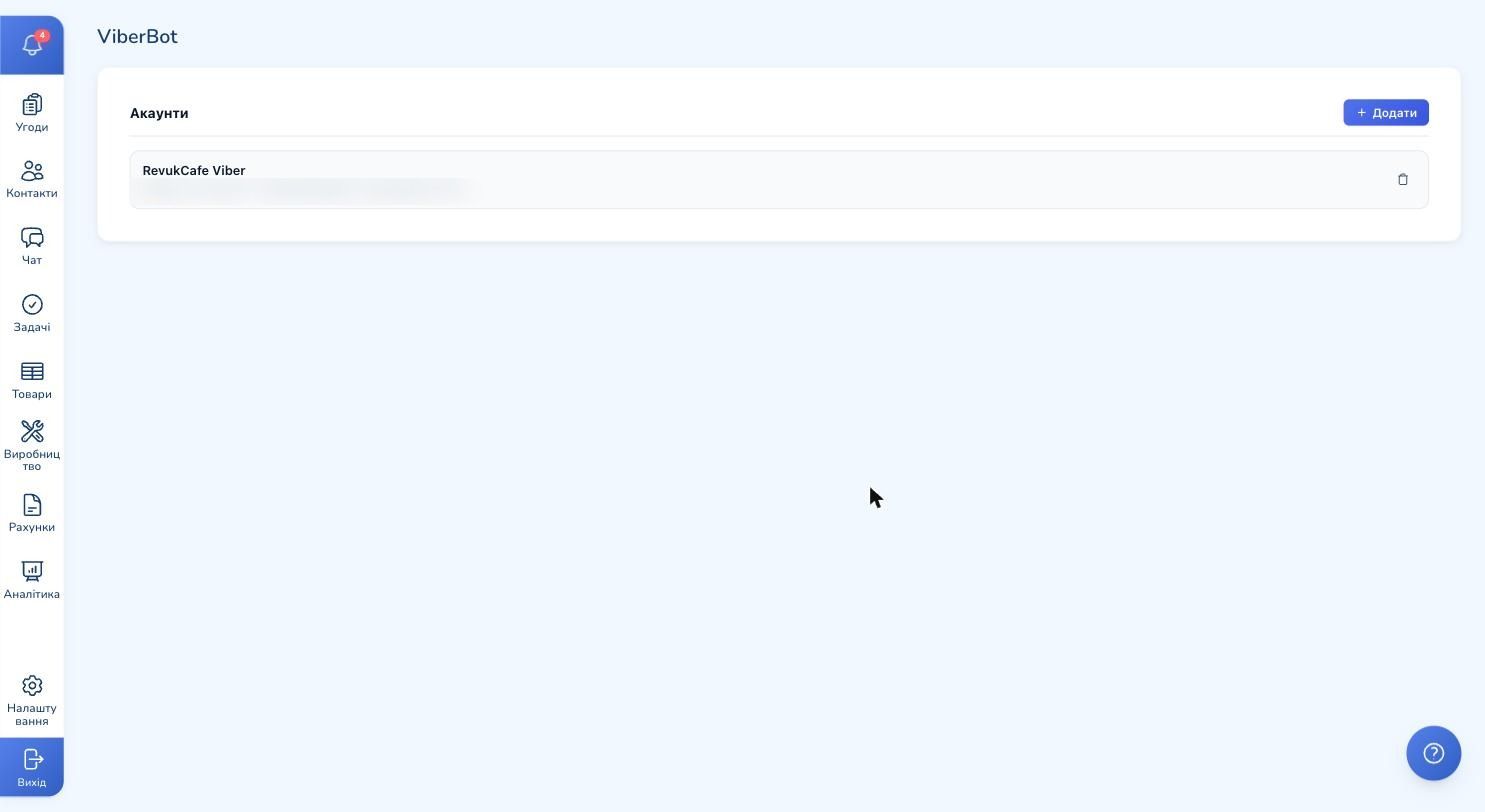
З цього моменту все, що клієнти напишуть у Viber вашому Public Account, потрапляє в CRM. Щоб переконатись — попросіть когось зі знайомих знайти ваш Public Account у Viber і написати тестове повідомлення.
Крок 8. Перевірте перше повідомлення в месенджері CRM
Відкрийте розділ Чат в бічному меню. У списку діалогів з'являється новий чат з клієнтом — назва з його Viber-профілю, аватар і прев'ю останнього повідомлення.
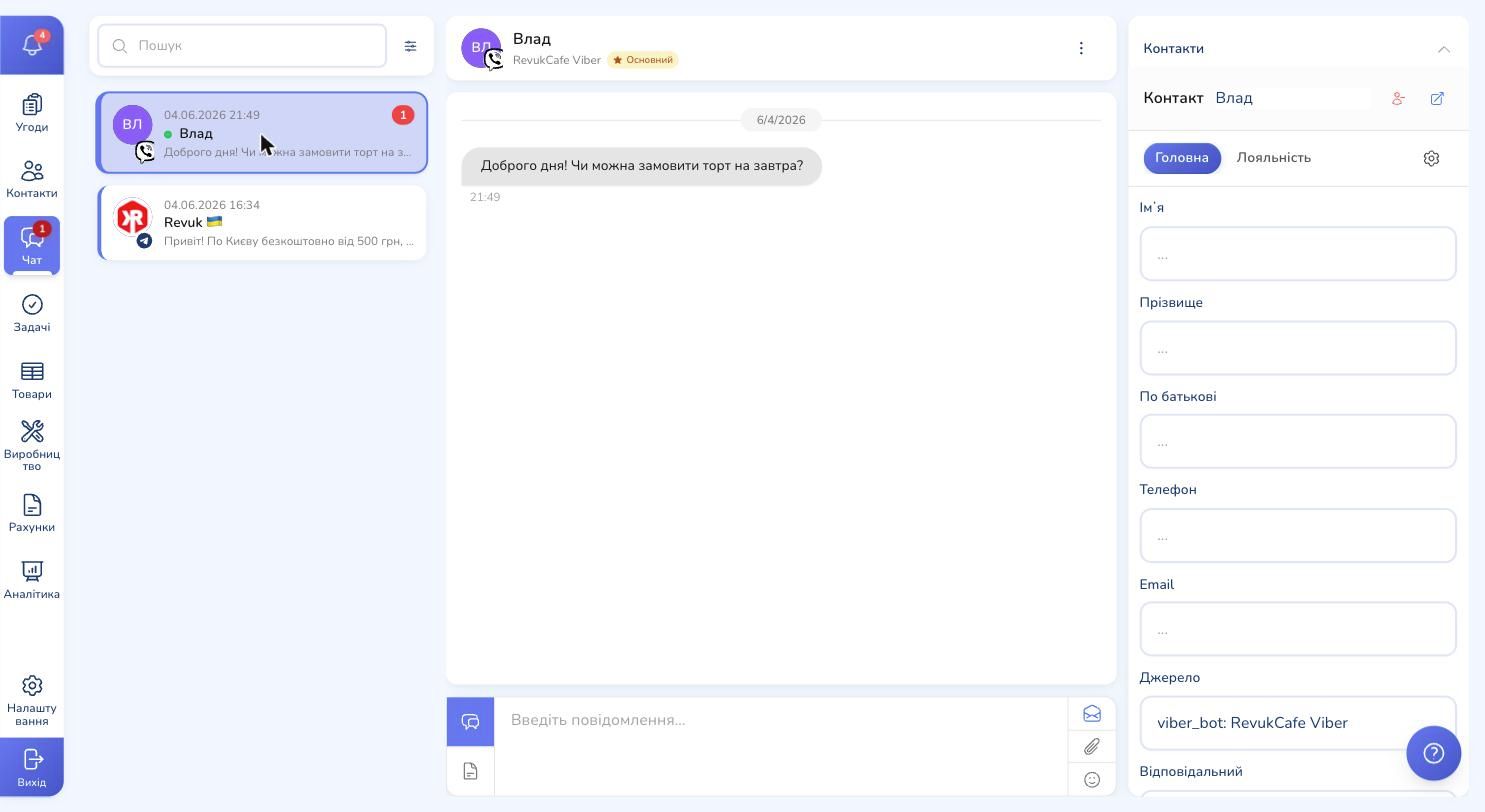
Праворуч одразу видно картку контакту: ім'я, прізвище, телефон, email — і джерело viber_bot: RevukCafe Viber, щоб одразу було ясно, через який канал клієнт прийшов. Якщо клієнт пише вперше — RevukCRM автоматично створює новий контакт.
Крок 9. Дайте відповідь з CRM
Натисніть на чат, у нижньому полі введіть відповідь, натисніть Надіслати. Клієнт отримує повідомлення у своєму Viber від вашого Public Account — звичайним чином, як від будь-якого іншого бренду в Viber.
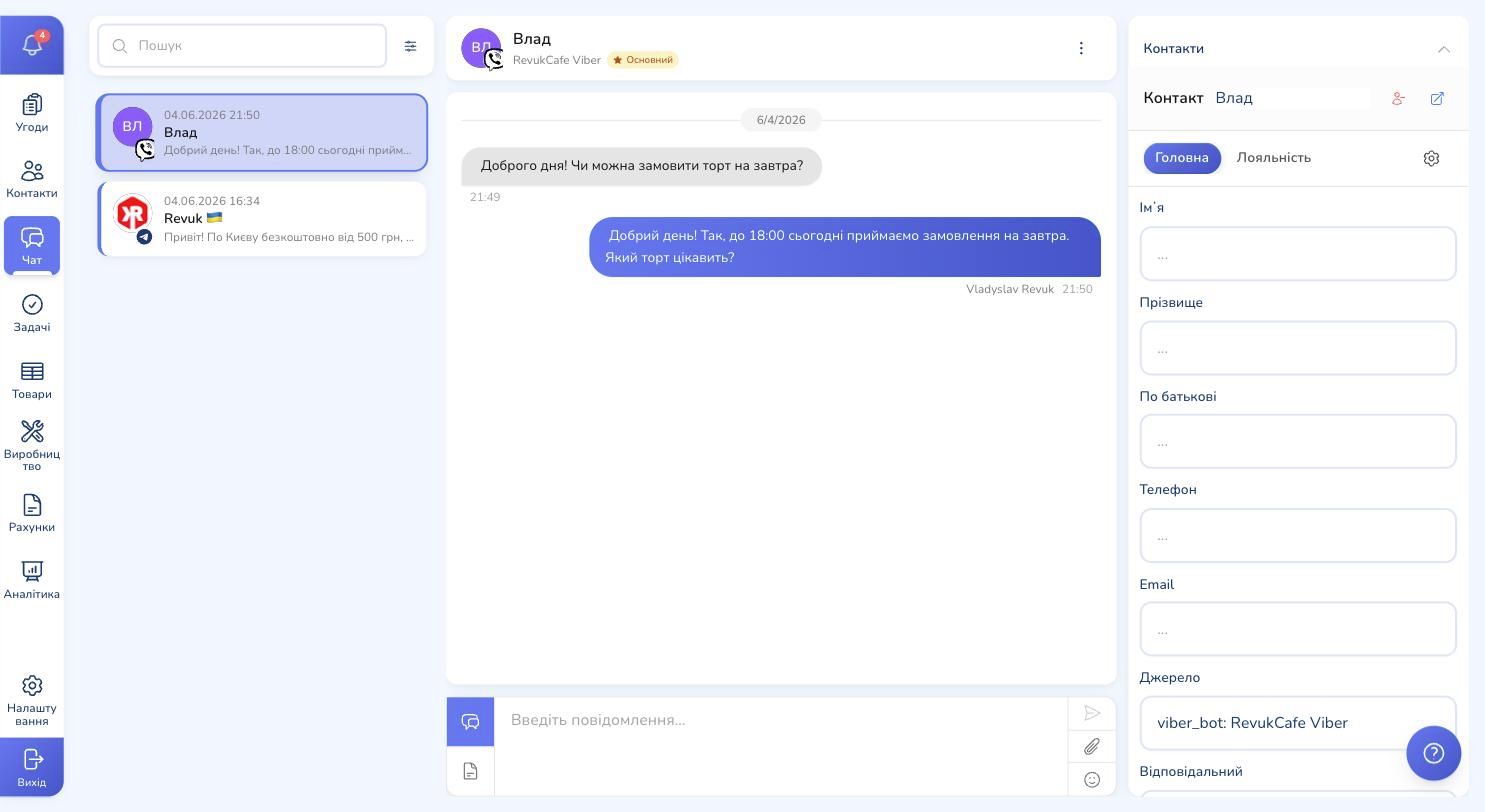
У повідомленні видно ім'я менеджера, який відповів, і час. Усі чати залишаються у CRM назавжди — навіть якщо менеджер звільниться, новий побачить повну історію спілкування з кожним клієнтом.
Як налаштувати автоматизації для Viber-чатів
Viber-бот тригерить усі стандартні правила RevukCRM. Найчастіше використовувані сценарії:
- Привітальне повідомлення — клієнт пише вперше, бот одразу відповідає текстом «Добрий день! Зараз з вами зв'яжеться менеджер»
- Відповідь поза робочим часом — якщо повідомлення прийшло о 23:00, клієнт отримує «Ми працюємо до 22:00, повернемося завтра з 9:00»
- Створення угоди — нове повідомлення в порожній чат → автоматично створюється угода на статусі «Новий лід» і прив'язується до контакту
- Призначення менеджера — повідомлення розподіляються між операторами по черзі або за правилом
- Нагадування про забуту угоду — клієнт не відповідав 3 дні → бот сам надсилає «Доброго дня! Уточнюємо ваше замовлення?»
Усе це налаштовується в розділі Налаштування → Автоматизація так само, як для будь-якого іншого каналу.
Кілька ботів на одну компанію
Один Public Account = один канал = одне обличчя бренду в Viber. Якщо у вас кілька напрямів, які варто розвести — поверніться у Налаштування → Віджети → Viber Bot, натисніть + Додати ще раз і додайте інший токен від іншого Public Account.
Приклади, коли це доречно:
- Основний канал для замовлень і консультацій (Public Account «RevukCafe»)
- Підтримка для скарг і запитів по якості (Public Account «Підтримка RevukCafe»)
- Доставка для статусів замовлень і трекінгу (Public Account «RevukCafe Доставка»)
Чати з різних Public Account живуть в одному месенджері CRM, але в картці контакту видно, через який саме канал клієнт прийшов.
Готові підключити Viber-бот до CRM?
Спробуйте RevukCRM безкоштовно — установка віджета за хвилину, далі команда відповідає клієнтам з одного спільного месенджера, історія зберігається назавжди.