
Клієнт написав у Telegram і Instagram: як відповідати з одного вікна
Клієнт написав вранці в Telegram, не дочекався відповіді й надіслав те саме ввечері в Instagram. Хто відповість першим і чи побачить другий менеджер першу згадку? Коли чати лежать у різних програмах, відповідь на одне звернення губиться саме так. У RevukCRM усі листування з клієнтами збираються в розділі «Чат», і відповідати можна з одного вікна.
Що ви побачите в розділі «Чат»
У меню зліва — пункт «Чат». Червоне число на іконці показує, у скількох чатах є непрочитані повідомлення. Клієнт пише в будь-який підключений канал, і в списку зʼявляється чат із позначкою «Новий» (зелена крапка).
CRM шукає контакт з таким самим телефоном, потім з таким самим email. Знайшла — прикріплює чат до нього. Не знайшла — створює новий контакт.
Відкрили чат — одразу видно, хто це, які в нього угоди й задачі. Угоду можна створити прямо в правій панелі, не виходячи з листування.
Крок 1. Підключіть канали й розкажіть, хто за них відповідає
Канали (Telegram-бот, особистий Telegram, Viber, WhatsApp, сторінка Facebook / Instagram, чат на сайті) підключаються в «Налаштування → Встановлення віджетів». Каналів може бути скільки завгодно, навіть кілька однакових: два номери чи два боти.
Далі відкрийте «Налаштування → Комунікації → Канали чатів» і клікніть по каналу. У вікні «Редагування каналу» додайте відповідальних і виберіть розподілення нових чатів.
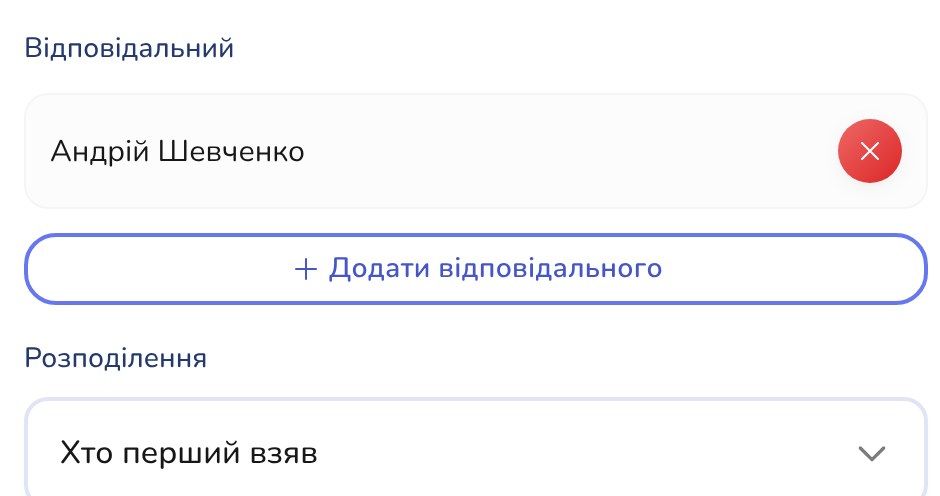
Є три варіанти:
- «Хто перший взяв»: у нового чату немає відповідального, ним стає той, хто перший відповів клієнту;
- «По черзі»: нові чати роздаються відповідальним по колу;
- «Відсотково»: кожному вказуєте відсоток, разом 100%.
Окремо можна ввімкнути «Видаляти відповідального через бездіяльність у чаті» й вказати час у секундах. Якщо менеджер не відповів за цей час, відповідальний знімається, а чат стає «Терміновим». Відлік іде, лише якщо повідомлення прийшло в робочі години компанії.
Крок 2. Об'єднайте чати одного клієнта
На тій самій сторінці зверху є перемикач «Об'єднувати чати одного клієнта». Він діє для всієї компанії й за замовчуванням увімкнений. Змінити його може той, хто має право змінювати канали чатів.

Тепер клієнт, який пише з Telegram та Instagram, займає один рядок у списку. Біля імені видно іконки його каналів, а лічильник рахує непрочитані з усіх каналів. У вікні чату одна стрічка: повідомлення з усіх каналів ідуть упереміш за часом, біля кожного — іконка каналу.

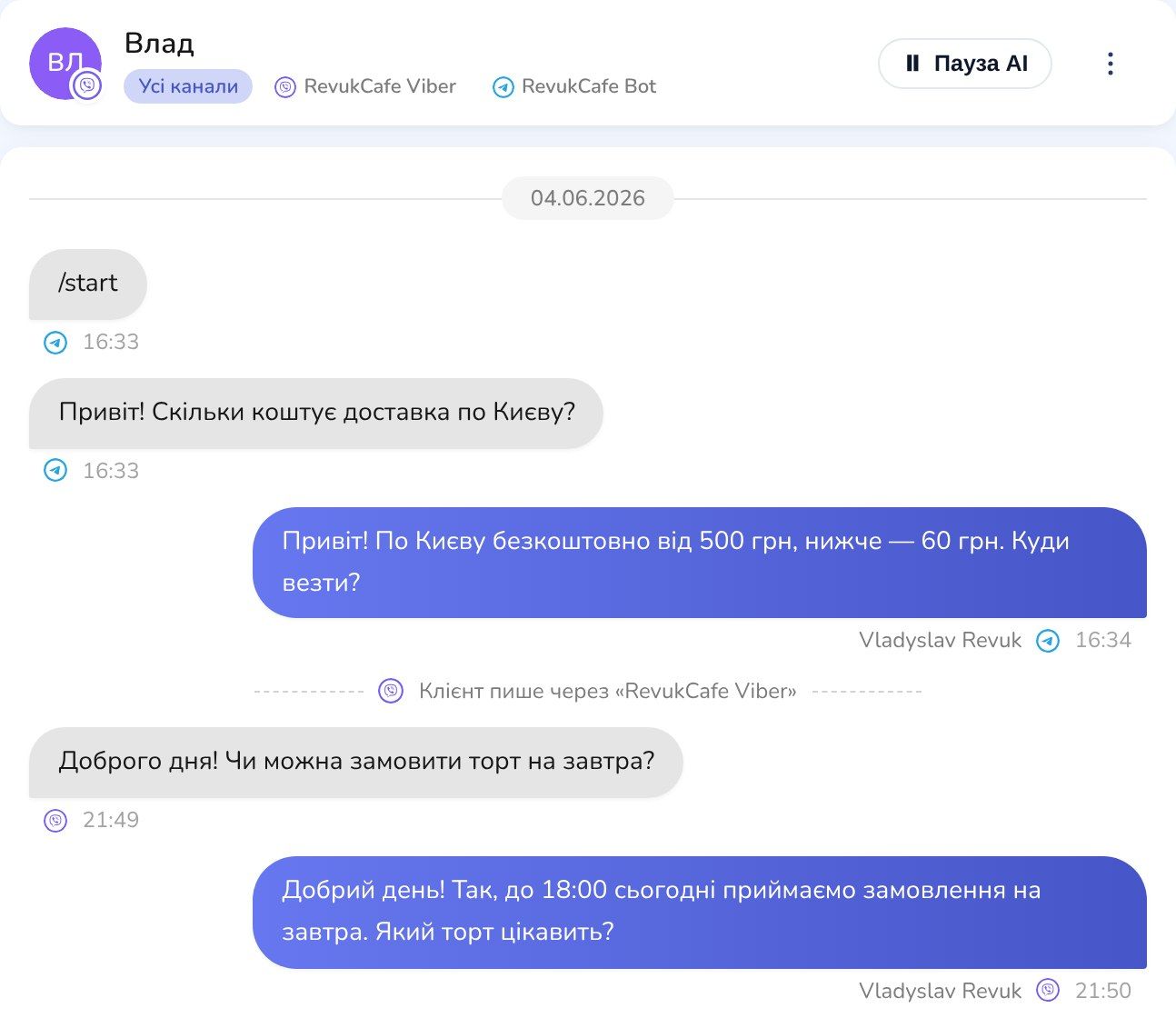
Обʼєднуються чати, прив'язані до одного контакту. Якщо чат нікуди не прив'язаний, він лишається окремим рядком. Прив'яжіть його до контакту в правій панелі («Контакти» → знайти наявного), і він стане частиною розмови цього клієнта.
Крок 3. Відповідайте в той канал, який потрібен
Біля кнопки «Шаблони» стоїть кнопка з назвою каналу, куди піде відповідь. Клік відкриває список «Куди відповісти»: усі канали клієнта й час останнього повідомлення в кожному. Канал, де клієнт писав останнім, позначено «остання активність».
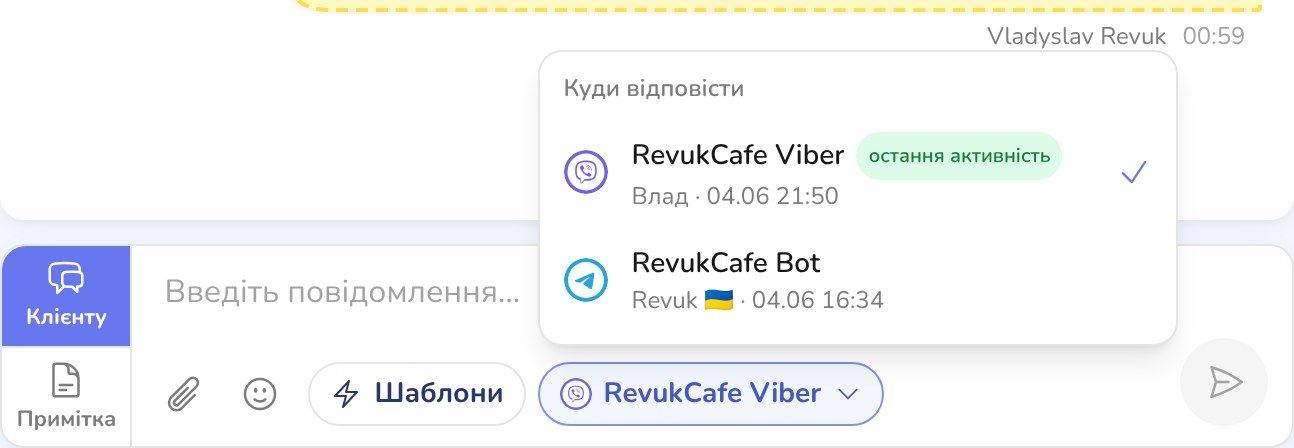
За замовчуванням відповідь іде туди, звідки клієнт написав останнім. Якщо він перейшов з Telegram в Instagram, над полем зʼявиться підказка: «Клієнт написав через «…», тому відповідь тепер піде туди».
Якщо ви вибрали канал самі, нові повідомлення клієнта його вже не перемикають. Тоді, коли відповідь іде не туди, де клієнт писав останнім, над полем зʼявляється жовта смужка з кнопкою «Відповісти через «…»». Текст у полі при цьому не зникає.
Якщо треба залишити колегам пояснення, а не писати клієнту, натисніть «Примітка» біля поля вводу: поле стане жовтим, примітку бачать лише співробітники, клієнт її не отримує.
Крок 4. Дивіться на чати в потрібному порядку
Список сам сортується: спершу «Термінові» (червона крапка), потім «Нові», потім непрочитані. В кожній групі першим іде той, хто чекає найдовше. Далі — прочитані, найсвіжіші зверху. Тому чат, який лежить без відповіді найдовше, ви не пропустите.
Кнопка «Фільтри» допомагає звузити список: «Нові чати», «Непрочитані чати», канал, статус, відповідальний. У полі «Відповідальний» можна вибрати кількох людей одразу, наприклад «Я + Не призначено»: свої чати й ті, які ще ніхто не взяв.
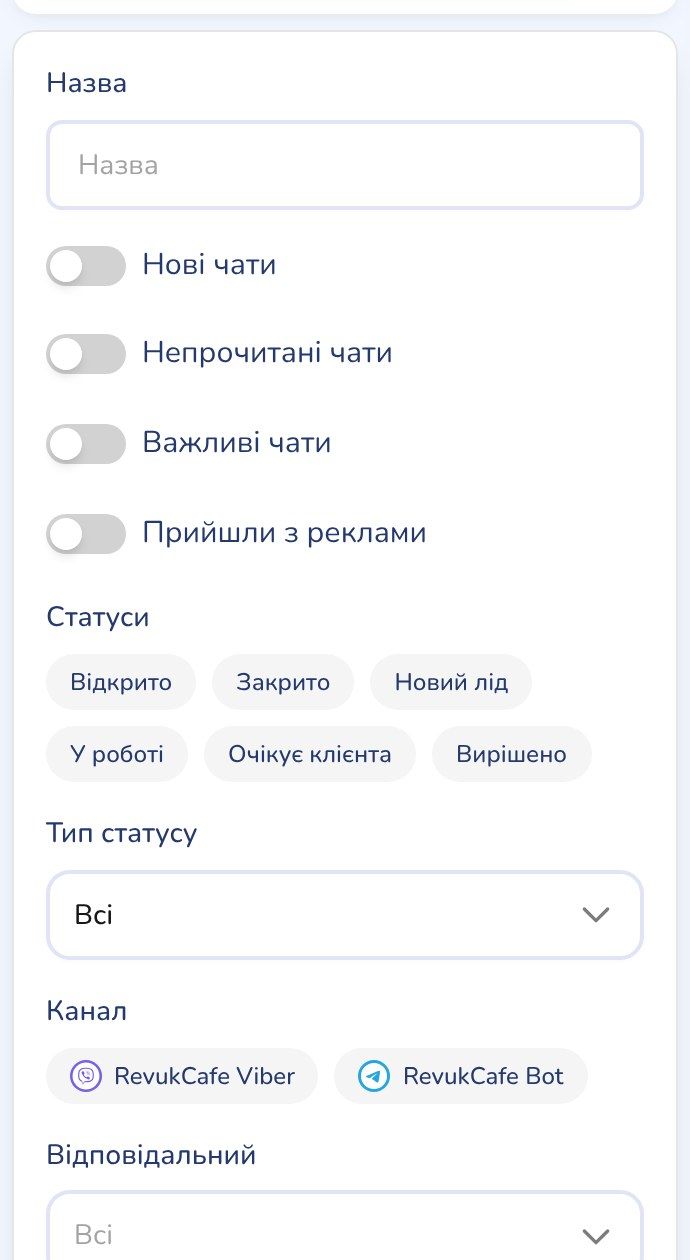
Налаштували фільтр, який потрібен щодня? Натисніть іконку «Збереження фільтра», дайте назву, і він стане кнопкою над списком. У кожного користувача свої збережені фільтри.
Крок 5. Складіть шаблони для повторюваних відповідей
Питання про графік, доставку чи оплату повторюються. Відкрийте «Налаштування → Комунікації → Шаблони повідомлень» і створіть готові відповіді: назва, текст, за бажанням категорія й гаряча клавіша, наприклад Ctrl+1.
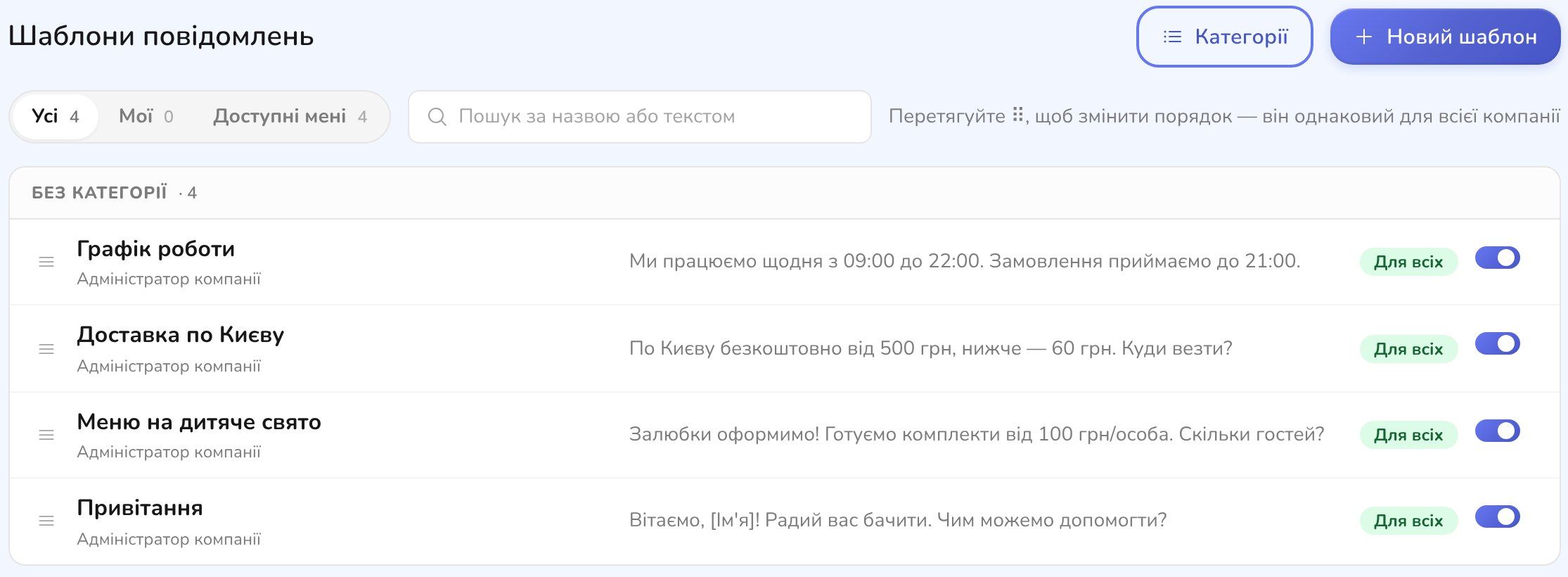
У тексті можна використати змінні, і CRM підставить дані клієнта: ім'я (також у кличному відмінку, «Олено»), номер угоди, суму рахунку й інше. У шаблоні буває до 10 повідомлень, які йдуть одне за одним, і файли, наприклад PDF рахунку з угоди.
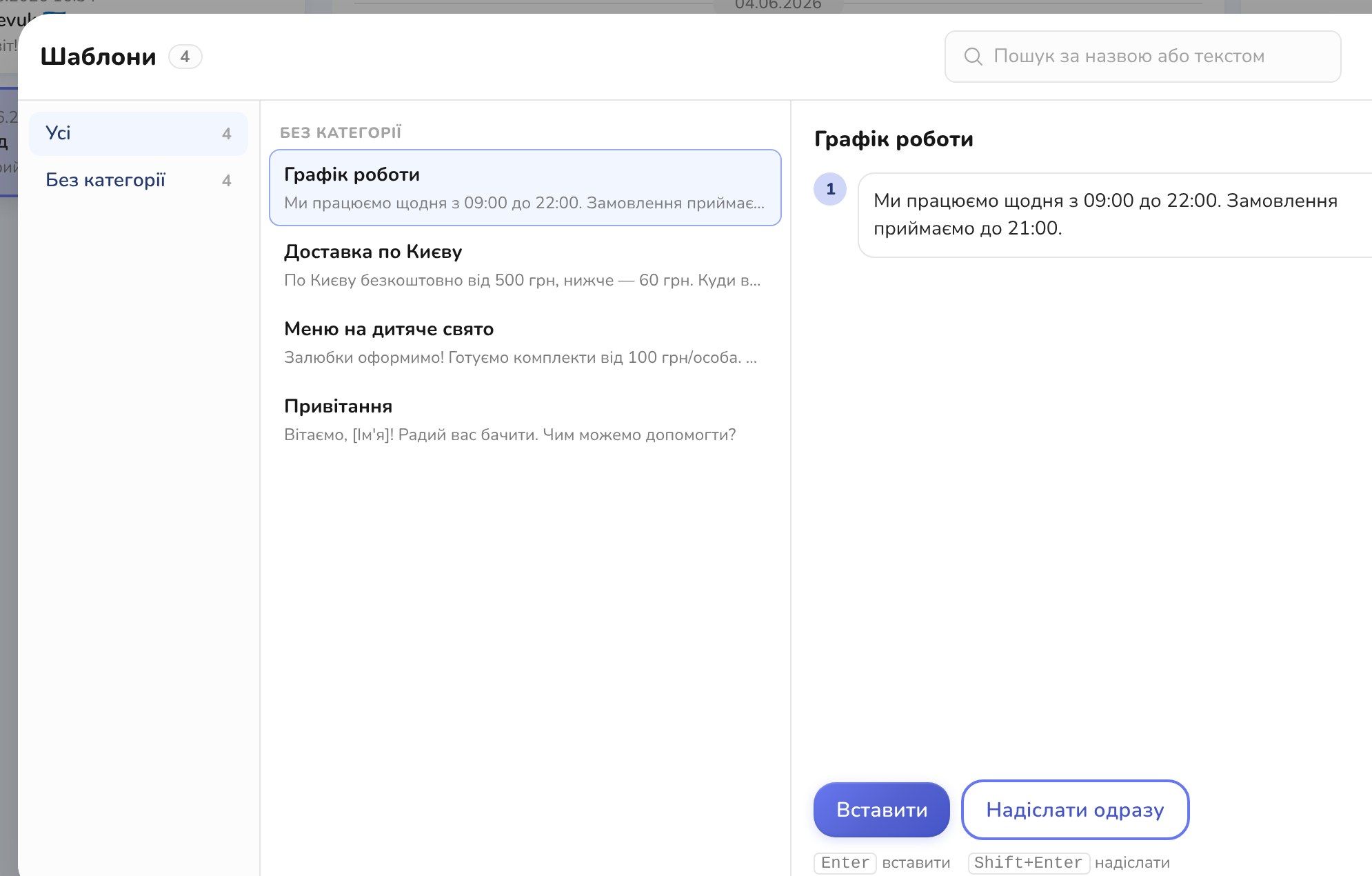
У чаті натисніть «⚡ Шаблони», знайдіть потрібний і виберіть «Вставити» (щоб відредагувати перед відправкою) або «Надіслати одразу».
З чого почати
Зареєструйтесь безкоштовно, підключіть канал у «Налаштування → Встановлення віджетів» і відкрийте розділ «Чат». Коли перший клієнт напише, чат зʼявиться в списку з позначкою «Новий», і відповісти можна одразу з CRM.
Подивіться, як чати клієнтів збираються в одному вікні
Зареєструйтесь безкоштовно, підключіть канал і відкрийте розділ «Чат».


